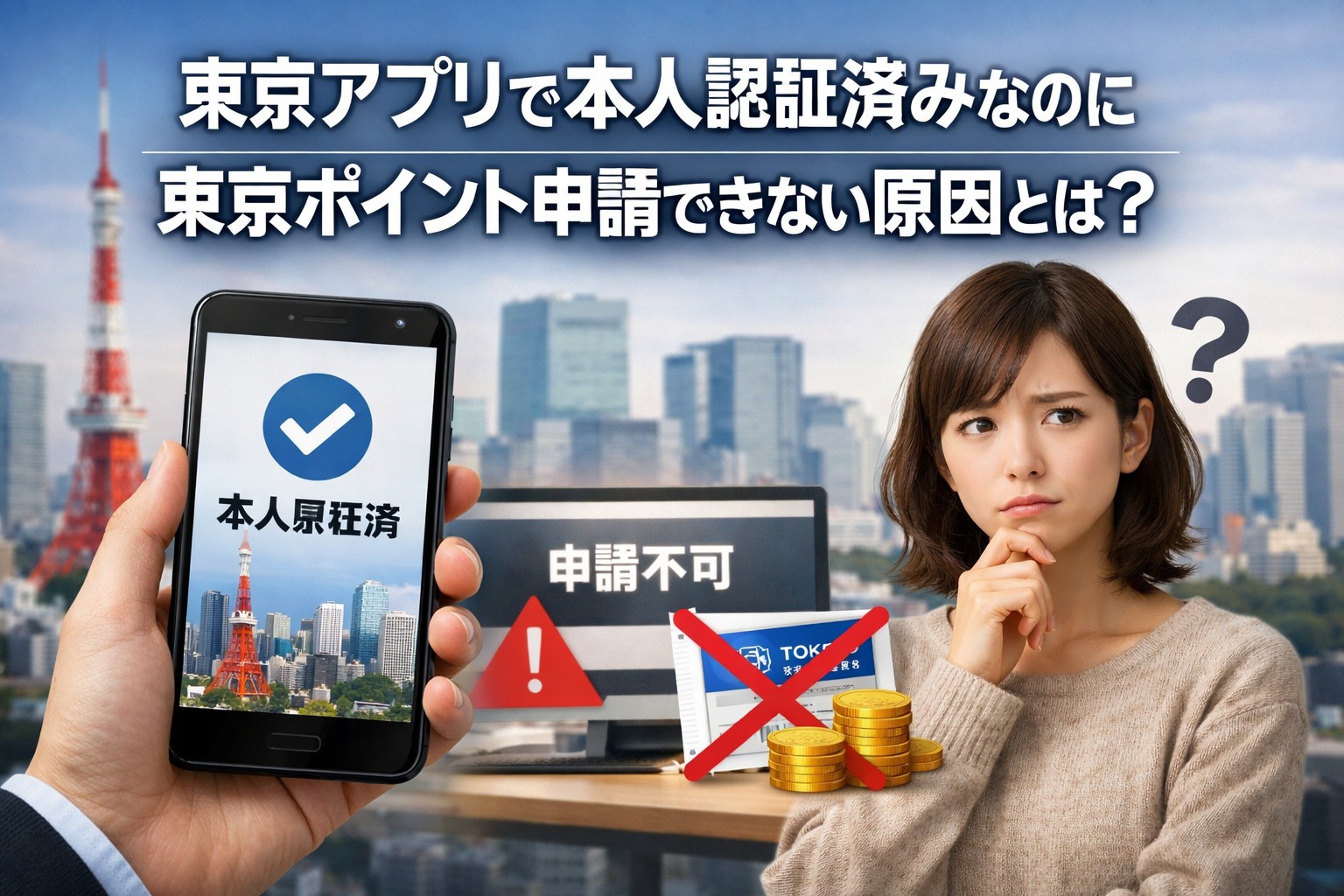
「東京アプリで本人確認は完了したはずなのに、東京ポイントの申し込みができない…」
こんな声がいまSNSやネット上で急増しています。
実は、アプリの表示や操作にちょっとした“落とし穴”があるのです。
この記事では、本人確認済みなのに申し込めない原因や、完了しているか不安な人の確認方法をやさしく解説。
さらに、東京ポイントの制度や使い道、対処法までまとめて紹介します。
「自分はちゃんと申請できてる?」と不安な方は、ぜひ最後までチェックしてくださいね✨
本人確認済みでも申し込めない?東京アプリの画面を確認しよう
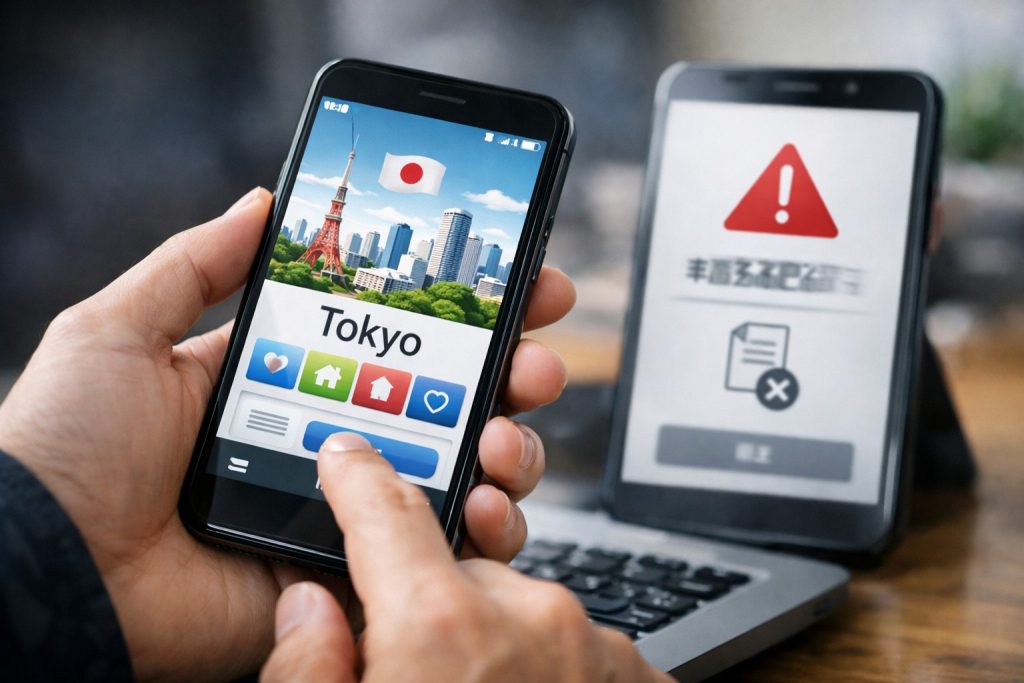
「本人確認は完了してるのに、東京ポイントの申し込みボタンが出てこない…」
そんな混乱が東京アプリ利用者の間で多発しています。
実は、アプリの画面表示=あなたの現在の状態を表しており、
バナーの色や表示の有無が申し込み状況のカギとなっています。
ここでは、東京アプリのバナーやアイコン表示がどういう意味を持つのかを整理し、
「申し込みできない」状態の原因をしっかりチェックしていきましょう。
このあと詳しく、画面ごとの見分け方を解説していきます👇
次は、オレンジ・緑・非表示の3種類のバナー表示の違いについて解説します!
バナーの色で状態を判別!オレンジ・緑・非表示の意味とは
東京アプリのトップ画面に表示されるバナーは、申し込み状況によって3つに分かれています。
それぞれの意味は以下の通りです。
-
オレンジのバナー:「東京ポイントを申し込む」
→ 本人確認は完了済み。これからポイント申請が可能な状態です。
このボタンを押せば申込みは完了します。 -
緑のバナー:「マイナンバーカードによる本人確認」
→ 本人確認が未完了の状態。
まずマイナンバーカードを使って本人確認の手続きを行う必要があります。 -
バナーが表示されない(非表示)
→ 本人確認および申し込みが完了済みです。
この表示が出たら、申し込み処理が正常に終了している証拠になります。
このように、バナーの色・有無が申し込み状況を一瞬で判断する重要なサインとなっています。
次は、バナーが突然消えたときの意味と、完了の見分け方について見ていきましょう!
バナーが消えたら申し込み完了?正しい見分け方を解説
「さっきまであったバナーが消えてる…」
「もしかしてアプリがおかしいのでは?」と不安になりますよね。
でもご安心ください。
東京アプリでは、ポイント申込が完了するとトップ画面のバナーが自動的に非表示になります。
これは「処理が正常に終わった」ことを意味する、いわば正常動作の証拠です。
また、申込み後すぐにアプリを閉じてしまった場合でも、
処理が内部で完了していればバナーは消えていることがあります。
ただし、まれに通信エラーやタイムアウトで申込処理が途中で止まっていたケースもあるため、
念のため次項で紹介する「緑チェックアイコン」も併せて確認しておきましょう。
次は、アカウントアイコンに表示される緑チェックマークの意味を解説します!
アカウントアイコンの緑チェックが意味すること
東京アプリの画面右下にあるアカウントアイコンに、
緑色のチェックマークが付いているかどうかを確認したことはありますか?
この緑チェックは、実はとても重要な目印です。
-
✅ 緑のチェックがある場合
→ 本人確認と東京ポイントの申込が完了済みです。
この状態であれば、あとはポイント付与を待つだけでOKです。 -
⚠️ チェックマークが表示されていない場合
→ まだ本人確認が完了していないか、申込処理が正常に終わっていない可能性があります。
このアイコン表示は意外と見落とされがちですが、
「自分の申し込みがちゃんとできているか不安…」という方にとって最も確実な目安となります。
バナーの状態とこのチェックマークを組み合わせれば、
自分の申込状況をほぼ確実に把握できますよ!
次は、申し込みが本当に完了しているのか不安な人のためのチェック方法を紹介していきます!
東京ポイントが「申し込み済み」か不安な人の3つの確認法
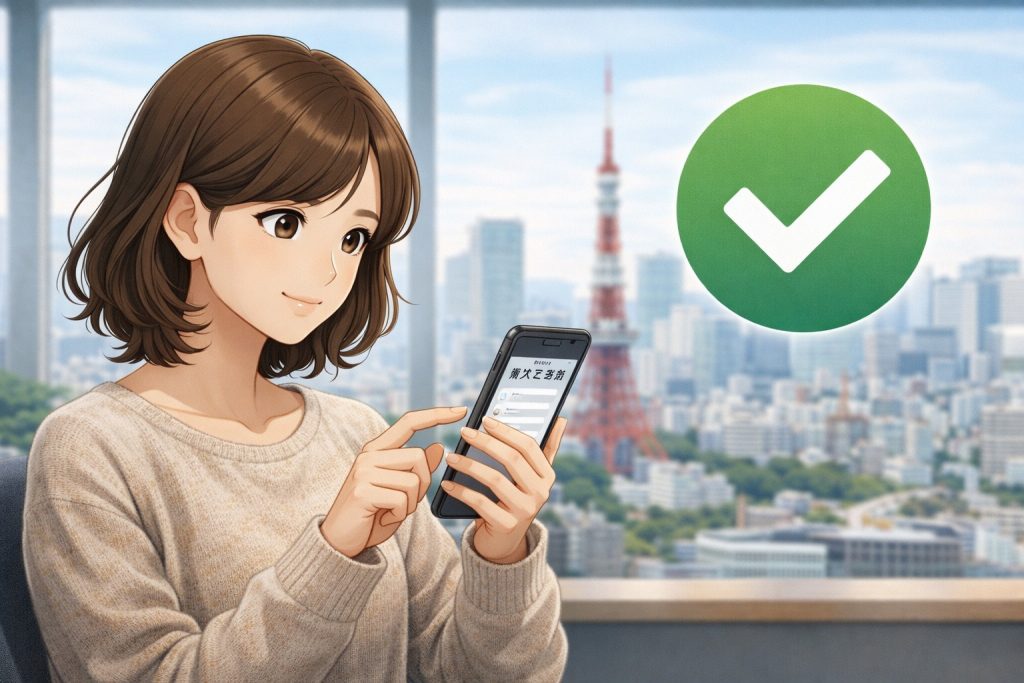
東京ポイントの申込みがちゃんと完了しているかどうか、
アプリのバナーが消えた後だと余計に不安になりますよね。
特に「申し込み完了」の明確な表示が出ないため、
“これで大丈夫?”と感じるユーザーが非常に多いのが現状です。
ここでは、そんな不安を解消するために、
「申し込み済みかどうか」を確認する3つの方法をわかりやすくご紹介します。
次は、「取得予定」に履歴が出ないのは不具合ではないというポイントを解説します!
「取得予定」に履歴が出ないのは正常?仕様を理解しよう
東京アプリの中にある「取得予定」や「履歴」画面を見て、
「東京ポイントが表示されていない!失敗したのでは…?」と不安になる方も多いです。
ですが、**この表示が空欄なのは不具合ではなく“仕様”**なのでご安心ください。
東京ポイントの申し込み完了後でも、
「取得予定」一覧には何も表示されないのが正式な挙動です。
実際、公式FAQや複数の解説ブログでも
「申し込み後に履歴が出ないことは正常」と明記されています。
このため、履歴が出ない=失敗したわけではありません。
大切なのは「申し込みボタンを押したか」「バナーが消えたか」「緑チェックがあるか」なので、
履歴画面には惑わされず、次のチェック項目も確認しておきましょう!
次は、申し込み完了かどうかを画像で視覚的にチェックする方法を紹介します!
申し込み完了の判断基準を画像でチェック
申し込みが完了しているかどうか、
東京アプリの画面だけで判断できる方法は以下の3つです👇
-
ホーム画面のバナーが表示されない(非表示)
→ 申し込み完了済みの証拠 -
右下のアカウントアイコンに緑のチェックマーク
→ 本人認証&申し込み処理が完了している状態 -
通知メールが届いた(後述)
→ 処理が正常に終わっており、後日ポイントが付与される予定
特にはくめりブログなどでも紹介されている
「3秒チェック法」が非常にわかりやすく、画像付きでの確認が推奨されています。
画面表示を見て「申し込めていないのでは?」と不安になった場合は、
この3つの項目を一つずつ確認すれば、状態がすぐに判別できます。
次は、通知メールが届かない場合に不安を感じる人向けの対応策を解説します!
通知メールが届かない理由と対応策
東京ポイントの申込み後に「メールが来ない…」と不安に感じる人も多いです。
実は、通知メールが届くタイミングには個人差があり、即時ではないことが多いのです。
また、申し込み完了後にメールがまったく届かないケースも珍しくありません。
そのため、「メールが来ない=申し込み失敗」とは限らないのでご安心ください。
以下の点を確認しましょう👇
-
📬 迷惑メールフォルダに振り分けられていないか
-
✉️ 登録しているメールアドレスが正しいか
-
⏳ ポイントの付与は数日〜1週間かかるため、通知も後になることがある
メールが来ない場合でも、前述の「バナー消失」「緑チェック」が確認できていれば、
申し込みは正常に完了していると考えて問題ありません。
次は、「それでもポイントが付かない」「ボタンが出てこない」場合の対処法をまとめて紹介していきます!
ポイントが付かない・申請できない場合の対処法まとめ
東京アプリで本人認証も終わり、申し込みも済ませたはずなのに
「ポイントが付与されない」「申し込みできない」という声があとを絶ちません。
これは一部のアプリ表示仕様や操作ミス、通信トラブルなどが原因となっていることが多く、
ほとんどのケースでユーザー側の簡単な確認や対処で解決可能です。
ここでは、よくある原因とその対処法を3つに分けて整理しました。
まずは一番多い、通信不良やアプリ不具合によるエラーについて見ていきましょう!
よくある原因①:通信エラーやアプリの不具合
東京アプリで申し込み操作中に通信環境が不安定になると、
処理が途中で止まってしまい、申込みが完了していないのにバナーが消えることがあります。
また、アプリ側の不具合で表示がおかしくなるケースもまれに確認されています。
対処法としては、以下を試してみましょう👇
-
📶 安定したWi-Fiや4G/5G通信下で再操作する
-
🔁 アプリを完全に終了し、再起動する
-
🧹 キャッシュのクリアや端末の再起動を行う
-
🔄 アプリのアップデートがあるか確認し、最新版にする
これらの対策で解決しない場合は、次の原因②を疑ってみてください。
次は、申請手順の順番ミスによる未完了のケースについて解説します!
よくある原因②:本人確認と申請の順番ミス
東京ポイントを受け取るには、
「本人確認 → ポイント申し込み」という2ステップが必要です。
ですが、中には本人確認だけ行い、申し込み操作を忘れている人が少なくありません。
特に、オレンジの「東京ポイントを申し込む」ボタンを押し忘れている場合、
本人認証だけ済んでいて、ポイント申請は未完了となります。
確認すべきポイント👇
-
緑の「本人確認」ボタンしか押していない=未申請状態
-
オレンジの「申し込む」バナーが表示されていたのにスルーしていた
-
ボタンを押した記憶が曖昧な場合は、再表示を確認するか再起動する
このような操作ミスは非常に多いため、まずはステップが抜けていないか振り返ってみましょう。
どうしても分からない場合は、次の手段に進みましょう👇
最終手段!再インストール・再申請の方法
アプリの挙動に不安がある、申請できているか不明なまま放置したくない…
そんなときは、一度アプリを削除して再インストールするのも有効です。
東京アプリは、再インストールしてもアカウント情報は保持されるため、
ログイン後に再度申し込みバナーや状態を確認できます。
再インストール時の注意点👇
-
Apple ID / Googleアカウントで再ダウンロード
-
同じアカウントでログインすればデータはそのまま
-
本人確認の再実行は不要なケースが多い(表示を確認)
-
オレンジバナーが再表示されたら、申し込みボタンを改めて押す
それでも不安な場合は、公式FAQに記載の問い合わせ窓口へ連絡し、個別に状況を確認してもらうのが確実です。
次は、東京ポイント制度の基本情報や期限、付与の時期などをまとめてお伝えします!