CDを取り込んだのに、曲名やアルバム情報がまったく表示されない…。
Windows Media Playerを使っていると、そんなトラブルに直面した人も多いのではないでしょうか?
実はこの問題、ソフトの設定ミスや故障ではなく、仕様変更やサービス終了が原因なんです。
特にWindows11では新しいメディアプレイヤーに移行され、これまでの自動取得機能が使えないケースが増えています。
この記事では、曲情報が表示されない理由と、その対処法、さらに代替ソフトまでを初心者にもわかりやすく解説します。
「WMPでCDがうまく読み込めない」「曲名が出ない理由が知りたい」という人は、ぜひ最後までご覧ください!
CDを取り込んでも曲名が表示されない原因は?

CDを取り込んだのに曲名やアルバム名が表示されない…。
そんなとき、いくつかの原因が考えられます。
ここでは、特に最近よくあるトラブルや仕様変更についてわかりやすく解説します。
Windows Media Playerで曲名が出ない主な理由
結論から言うと、曲情報が出ないのはWMP側のサービス仕様変更が大きな要因です。
Windows Media Playerでは、CDを取り込む際に「オンラインから曲情報を取得する」機能が用意されていました。
この機能は、インターネット上のデータベース(かつてはGracenoteなど)と連携し、アルバム名や曲名、アーティスト情報などを自動で表示する仕組みでした。
しかし、近年のアップデートやデータ提供サービスの終了などにより、この自動取得機能が正常に動作しないケースが増加しています。
とくにWindows10以降、安定して曲名が表示されないという報告が相次いでいます。
次に、重要な鍵となる「Gracenote」の役割と変化を見ていきましょう。
Gracenoteのサービス終了とその影響とは?
Gracenote(グレースノート)は、長年にわたりCD情報を提供してきた音楽データベースです。
WMPをはじめ、iTunesやカーナビなど多くの機器がこのサービスを使って曲名を取得していました。
しかし、GracenoteのCDDB提供は終了し、Windows Media Playerでもこの情報が使えなくなったとされています。
つまり、WMPでCDを入れても「参照すべきデータベースが存在しない」状態になっており、
アルバム情報が空白のままになるのです。
これはWMP単体の故障ではなく、**“サービスの提供元が消えた”**という根本的な問題です。
続いて、Windows11環境ではどうなっているのかを見ていきます。
Windows11でCDのアルバム情報が表示されない仕様変更
Windows11では「新しいメディアプレイヤー」が登場しています。
この新しいWMP(旧Groove Musicベース)は、従来のWMPとは仕様が異なり、
CDの取り込みや情報取得の機能が簡素化されている印象です。
また、最新バージョンではCD情報取得のオンライン連携が削除されている可能性が高く、
CDを入れても“曲名なしのトラック”として表示されるケースが一般的です。
さらに、従来のWMP(レガシー版)はWindows11でも残っていますが、
「アプリとしての更新や機能強化」は停止されており、今後も改善は望めないと見られています。
このように、仕様とサービスの両面で「自動取得が機能しなくなった」ことが根本原因です。
Windows Media Playerで曲情報を取得するには?
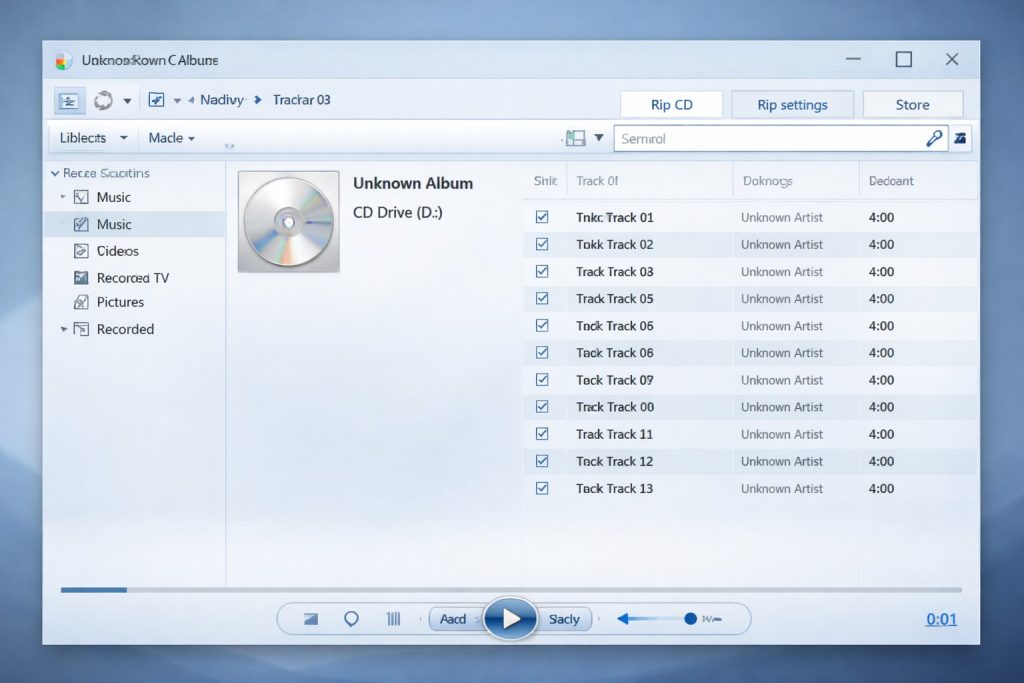
「WMPでCDを取り込んだら無音の“トラック01”がズラリ…」そんな経験、ありませんか?
ここでは、自動取得できない今、どうやって曲情報を付けるかについて、初心者にもわかりやすく解説します。
手動入力の方法や、古いWMPの使い方も含めて紹介していきます!
手動でアルバム情報を入力する方法
自動で取得できないなら、自分で曲名やアーティスト名を入力する方法があります。
手間はかかりますが、自分でしっかり管理したい人にはおすすめです。
手順は以下の通りです👇
-
CDを取り込んだ後、WMPのライブラリ画面で曲を右クリック
-
「詳細の編集」または「アルバム情報の編集」を選択
-
曲名・アーティスト名・ジャンルなどを手入力
-
編集したらEnterキーを押して確定
また、取り込み前に空白のままだと、すべてのファイルが「トラック01」などのまま保存されてしまうため、
先に情報を入力することで整理しやすくなります。
次に、新旧2つのWMPの違いを知っておくと、対応方法が広がります。
従来のWMPと新しいメディアプレイヤーの違い
Windows11では、「メディアプレイヤー」と呼ばれる新しい音楽アプリが導入されました。
従来のWindows Media Playerとは異なり、CD取り込み機能や曲情報の自動取得が非常に限定的です。
旧WMP(レガシー版)を使用したい場合は、以下の手順で起動できます👇
-
スタートメニューから「Windows ツール」を開く
-
一覧の中にある「Windows Media Player(レガシー)」を起動
ただし、こちらも曲情報の取得は不可となっているため、手動入力か代替ソフトの活用が前提です。
次に、「自動取得を再現する代替策」を見てみましょう。
自動取得機能は復活できる?代替策を検証
残念ながら、公式に自動取得機能を復活させる方法はありません。
しかし、以下のような代替策があります👇
-
音楽管理ソフト(iTunes、MusicBeeなど)を使う
-
インターネット上の音楽データベースから情報を調べて手動入力
-
タグ編集ツール(Mp3tagなど)であとから情報を付加
こうしたツールを活用することで、CDから取り込んだ音源にも正確なタグ情報をつけることが可能です。
ここまでで、「WMPでの限界」と「それでもやれる方法」が見えてきましたね。
次は、より便利な「WMPの代わりになるソフト」を紹介していきます。
WMPの代わりに使えるおすすめソフト3選
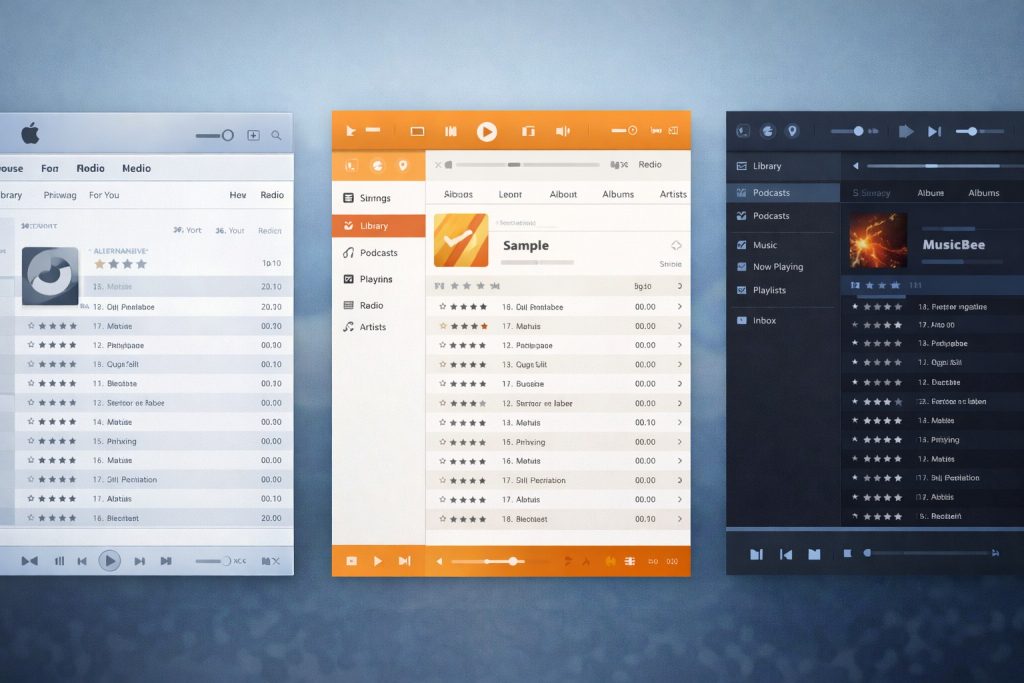
WMPではもう曲情報が取得できない…そんなとき、代わりになる音楽管理ソフトを使うのが賢い選択です。
ここでは、初心者でも使いやすく、CD取り込みにも対応しているソフトを3つ厳選してご紹介します!
iTunesでのCD取り込みと曲情報自動取得
まず最も有名なのがiTunesです。
Appleが提供する音楽ソフトですが、Windows版もあり、
CDを入れるだけで曲名・アーティスト・アルバム情報を自動で取得してくれます。
使い方も簡単で、取り込み時に音質設定や保存形式(AAC、MP3など)も選べます。
✔ CDの曲情報が自動で出る
✔ 日本語にも対応
✔ 取り込んだ曲をスマホに転送するのもラク
シンプルにCD音源を管理したい初心者にはピッタリです。
初心者でも使いやすい「MusicBee」
次におすすめなのが、MusicBee(ミュージックビー)。
こちらはフリーソフトですが、機能がとにかく豊富で、
取り込み・管理・再生・タグ編集などすべて一括でこなせる優秀ソフトです。
曲情報の取得も、オンラインの音楽データベースから自動で行ってくれます。
✔ シンプル操作&わかりやすいUI
✔ 自動で曲名・ジャケットを取得
✔ WMPからの移行もスムーズ
「WMPの代わり」を探している人には、最も近い存在といえるでしょう。
シンプル操作が魅力の「Exact Audio Copy(EAC)」
「音質重視」「CDを完璧に取り込みたい」人におすすめなのが、Exact Audio Copy(EAC)。
少し上級者向けですが、音質劣化のないリッピングが可能で、
曲情報の取得にも対応しています(freedbなど)。
✔ 高音質リッピング対応
✔ 無料で利用可能
✔ 設定の自由度が高い
手順に慣れれば、WMPよりも精度が高くCDを管理できるツールです。
それぞれに特徴がありますが、「自動で曲名が欲しいだけ」という人には、
まずはiTunesかMusicBeeを試してみると良いでしょう!
では次に、初心者がつまずきやすい「基本チェックポイント」を確認していきましょう。
CD曲名が出ない時に初心者がまず確認すべきこと
「曲名が出ない!壊れた?」と焦る前に、
まず確認しておきたい基本的なチェックポイントがあります。
初心者でもすぐできる項目をわかりやすく紹介します!
WMPの設定を見直す手順
まずはWMPの設定を見てみましょう。
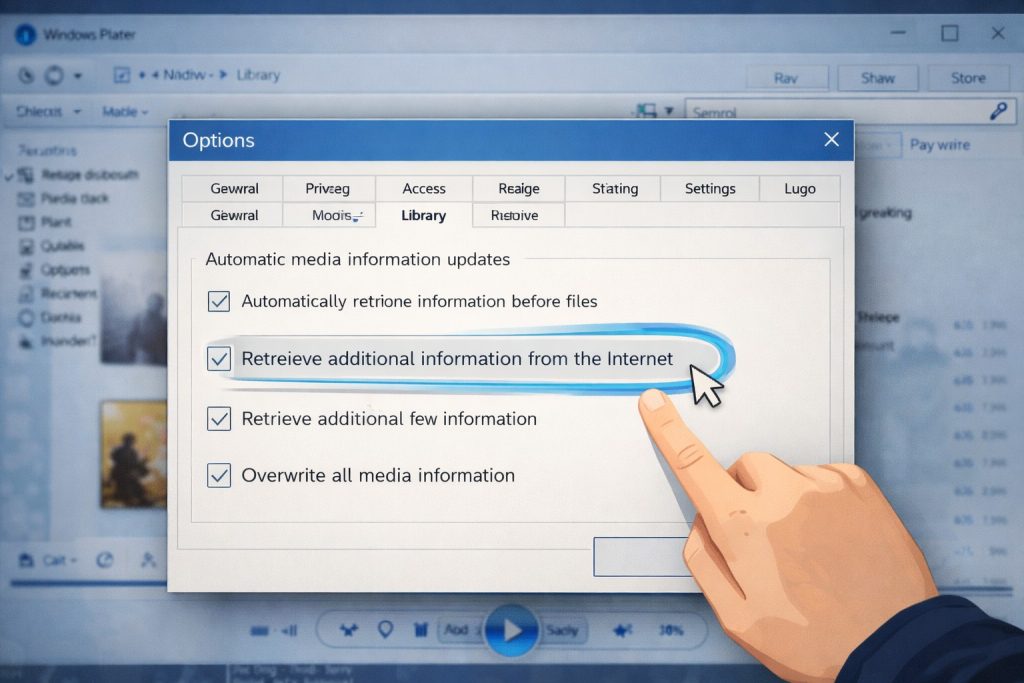
特に「メディア情報をインターネットから取得する」設定がオフになっていると、
曲名が表示されないことがあります。
以下の手順で確認できます👇
-
WMPを開き、上部メニューの「ツール」→「オプション」を選択
-
「ライブラリ」タブを開く
-
「メディア情報をインターネットから取得する」にチェックが入っているか確認
-
チェックがない場合はONにして「OK」
※ただし、Gracenoteの提供終了により、この設定が有効でも取得できない場合があります。
それでも曲名が出ないときは、次のような接続環境もチェックしましょう。
ネット接続・ファイアウォールの影響を確認
曲情報はインターネット経由で取得されるため、
ネット接続の不具合やセキュリティ設定によってブロックされることもあります。
特に以下をチェックしてください👇
-
Wi-Fiまたは有線接続が安定しているか
-
セキュリティソフトがWMPの通信をブロックしていないか
-
Windowsファイアウォールが原因でないか
「一時的にオフにしてみる」「別のネット環境で試す」などで原因を切り分けましょう。
また、そもそもCDに情報が入っていない場合もあります。
CD自体に情報が入っていない可能性もある
意外と見落としがちなのが、CD自体が情報を持っていないケースです。
市販のCDならほとんど情報が登録されていますが、
・自主制作CD
・古いCD
・非公式CD などは、オンラインデータベースに情報が存在しない場合があります。
この場合、WMPでも他ソフトでも自動取得は難しく、手動入力が必要です。

よくある質問Q&A
Q: CDを入れても「トラック01」などしか表示されません。壊れているのでしょうか?
A: ほとんどの場合、壊れているのではなく「曲情報が自動取得できない状態」です。
WMPの仕様変更やGracenoteの提供終了が原因で、オンラインから情報を取得できなくなっています。
Q: Windows11のメディアプレイヤーではCDの曲名は表示されないのですか?
A: はい、Windows11の新しいメディアプレイヤーでは、CD情報の自動取得機能が省かれているようです。
従来のWMPレガシー版でも同様に、情報取得はできない仕様となっています。
Q: 曲情報を手動で入力するにはどうすればいいですか?
A: 取り込んだ後に、WMPで曲を右クリック→「詳細の編集」から手動で入力できます。
曲名・アーティスト・ジャンルなどを入力し、Enterキーで確定してください。
Q: WMPの代わりにおすすめのソフトはありますか?
A: iTunesやMusicBeeなどがおすすめです。
どちらもCDを入れるだけで曲情報を自動で取得でき、初心者にも使いやすいです。
Q: ネットに接続していれば曲名は自動で出るはずですよね?
A: かつてはそうでしたが、現在は情報提供サービスが終了しているため、ネットに接続していても表示されません。
代替ソフトの利用や手動入力が必要です。
まとめ
今回の記事では、Windows Media PlayerでCD取り込み時に曲名が表示されない問題について解説しました。
以下に要点をまとめます👇
-
Gracenoteなどのサービス終了により、WMPでは曲情報の自動取得ができなくなった
-
Windows11の新メディアプレイヤーも情報取得機能が省かれている
-
曲情報が出ない場合は「設定」「ネット接続」「CDの種類」をまず確認
-
代替手段としては、iTunesやMusicBeeなどのフリーソフトが有効
-
曲情報は手動で入力することも可能
上記のように、現在のWMPではCD情報が出ないのは「不具合」ではなく「仕様の変更」が原因です。
これからは、代替ソフトの活用や、手動での情報整理も視野に入れながら、
自分に合った方法で音楽を取り込んで楽しんでいきましょう!
関連記事
取り込みそのものができない場合の原因と直し方はこちら → Windows Media PlayerでCDが取り込めない?原因3つと直し方を手順つきで解説【2026年版】
取り込みではなく、CDに書き込みたい場合はこちら → Windows Media PlayerでCDに書き込めない?原因3つと音楽CDの作り方【2026年版】
Windows 11で従来版のアプリ自体が見つからないときはこちら → メディアプレーヤーが消えた?Windows 11での居場所と戻し方【2026年版】
取り込んだ曲をUSBや車で聴きたいときはこちら → メディアプレーヤーからUSBに曲をコピーできない|「同期」が使えないときの確実な方法【2026年版】