「ocnメール 不具合 ログインエラー」と検索した時って、急にメールが開けなくなってかなり焦りますよね。
仕事の連絡や大事なメールを見たいのに入れないと、それだけで不安になりますし、「これって障害なのかな」「自分の設定ミスかな」と頭がいっぱいになりやすいです。
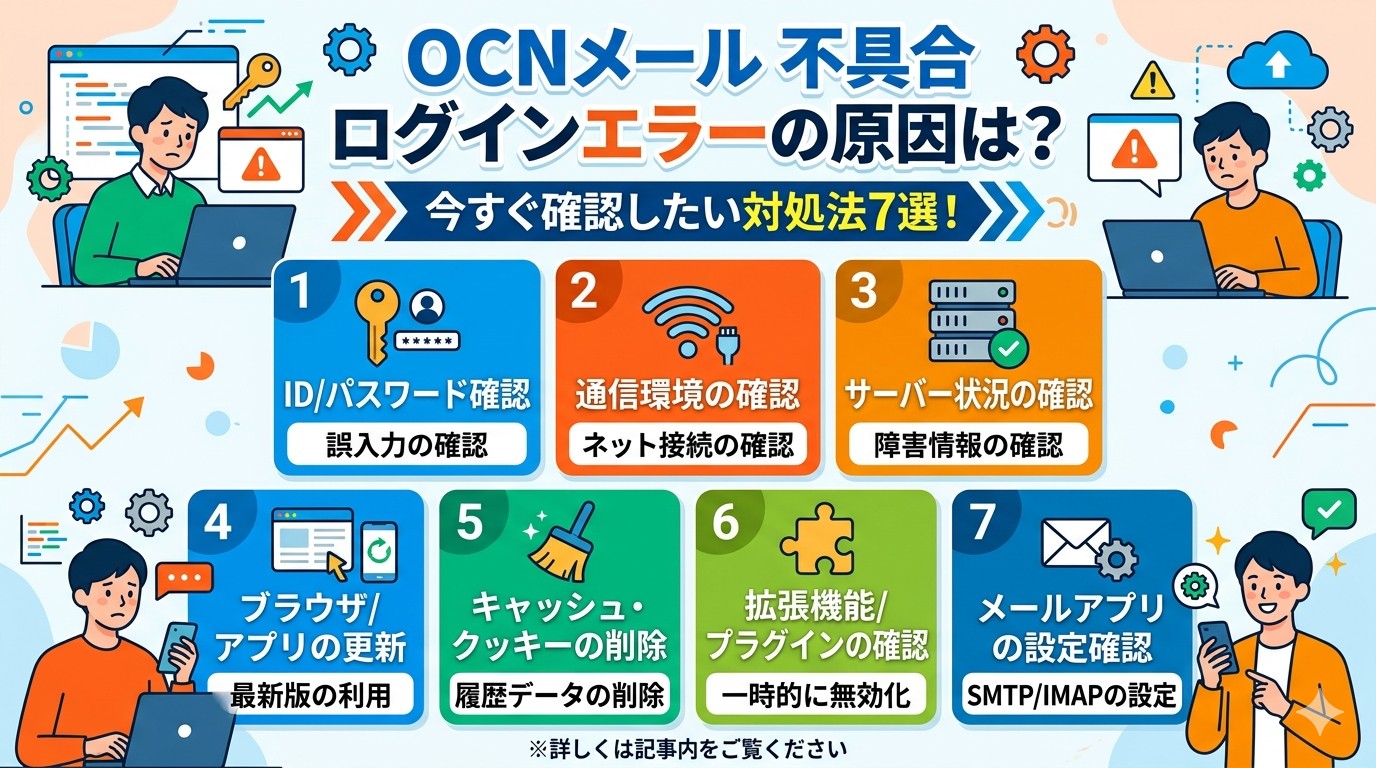
この記事では、OCNメールでログインエラーが起きる主な原因から、まず試したい対処法7選、さらに受信できない時と送信できない時の見直しポイントまで、流れに沿ってわかりやすく整理しました。
この記事でわかることはこちらです。
・OCNメールでログインエラーが起きる主な原因
・障害と設定ミスを見分けるポイント
・まず試したい対処法7選
・受信できない時に確認したいこと
・送信できない時の見直しポイント
・困った時によくある疑問と対処の考え方
「何から確認すればいいのかわからない」という人でも、順番に読めば今やるべきことが見えやすくなるはずです。
焦ったまま何度も試してしまう前に、まずは落ち着いて一緒に整理していきましょう。
OCNメールでログインエラーが起きる主な原因
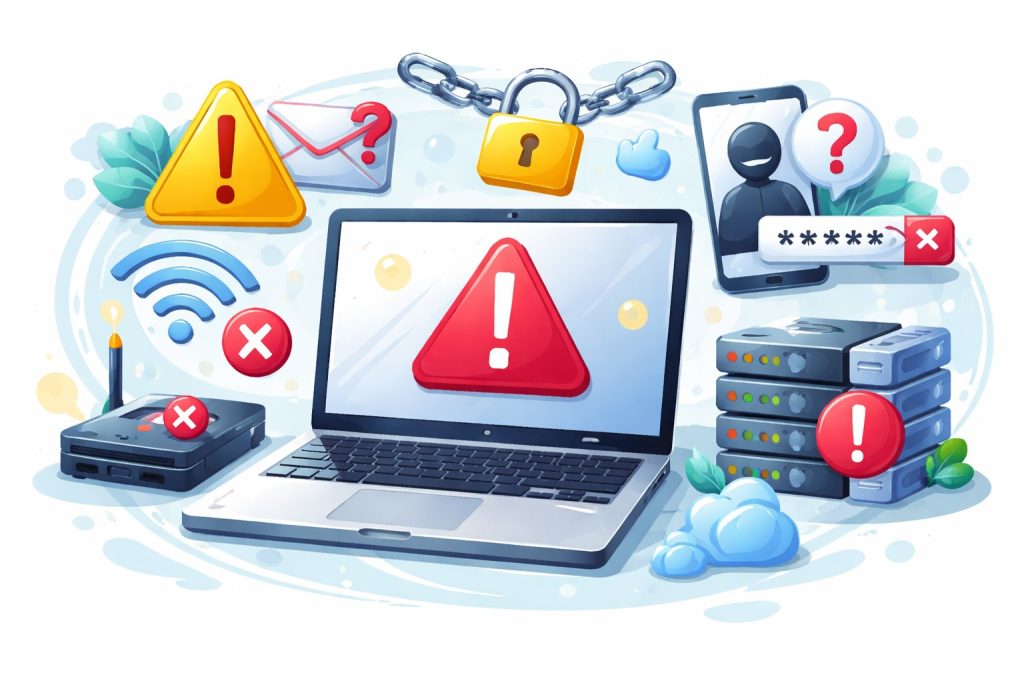
OCNメールの不具合やログインエラーは、必ずしも大きな障害が原因とは限りません。
実際には、入力ミス・ブラウザの不調・ログイン制限・一時的なアクセス集中など、いくつかの原因が重なって起きることが多いです。
急に使えなくなるとかなり焦りますが、原因を順番に切り分ければ落ち着いて対処しやすくなりますよ。
まずは、よくある原因と、障害なのか設定ミスなのかを見分けるポイントから整理していきます。
ログインできない時によくある原因
OCNメールでログインできない時は、パスワードの入力違いだけではないことが多いです。
よくあるのは、IDやパスワードの入力ミス、ブラウザのCookie設定、キャッシュの不具合、一時的なアクセス集中、そしてセキュリティ上のログイン制限です。
とくに「さっきまで使えていたのに急に入れない」という時は、利用者側の操作ミスよりも、ブラウザ側の読み込み不良や一時的な制限が関係しているケースもありますね。
しかも、画面に出るエラー文が少しわかりにくいので、何が原因なのか余計に不安になりやすいです。
まずは自分を責めずに、表示されたメッセージをそのまま確認することが大事です。
原因が見えてくるだけで、次にやることがかなりはっきりしますよ。
次は、障害と設定ミスをどう見分ければいいのかをわかりやすく見ていきます。
障害と設定ミスを見分けるポイント
ログインエラーが出た時にいちばん先に知りたいのは、自分の設定ミスなのか、OCN側の不具合なのかという点です。
この切り分けができると、何度も同じ操作をくり返して疲れてしまうのを防ぎやすいです。
たとえば、「IDまたはパスワードが正しくありません」と出るなら入力内容や保存情報の見直しが優先ですし、「503 Error」やアクセス集中の表示なら利用者側ではなく、混雑や一時的な不具合の可能性が高いです。
また、Cookie設定エラーやセッション切れの表示なら、ブラウザ環境を整えることで改善することもあります。
エラーメッセージごとに見る場所が違うので、やみくもに再ログインするより、表示内容を手がかりに確認したほうが早いですね。
ここがわかると、次の対処法7選もかなりスムーズに試せます。
まず試したい対処法7選
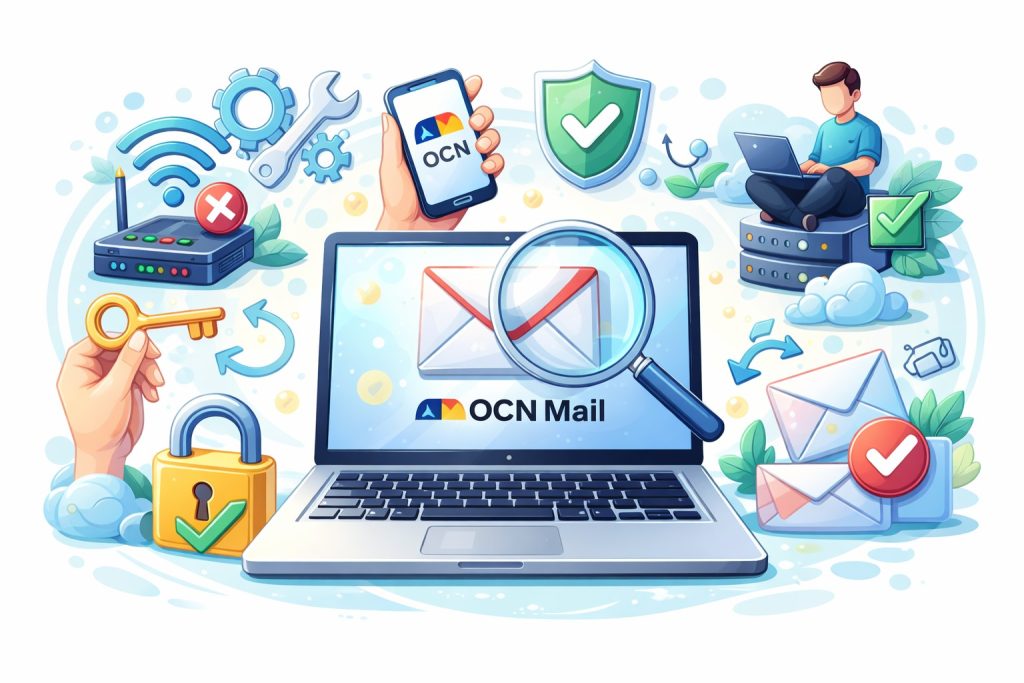
OCNメールでログインエラーが出ると、何から手をつければいいのか迷いますよね。
でも、最初に見る場所を間違えなければ、原因はかなり絞れます。
ここでは、焦って何度もログインし直す前に確認したいポイントを順番にまとめました。
上から試していけば、障害なのか設定なのかが見えやすくなりますよ。
| 確認すること | まず見るポイント | よくある結果 |
|---|---|---|
| 公式情報 | 障害やメンテナンスの案内 | 自分ではなく全体不具合とわかる |
| ID・パスワード | 入力ミスや保存情報のズレ | 再入力で解決することがある |
| ブラウザ | キャッシュやCookieの不具合 | 読み込みエラーが改善することがある |
| 端末・回線 | PCとスマホ、Wi-Fiと4Gの違い | 端末側の問題を切り分けやすい |
| メール設定 | アプリの認証情報やサーバー設定 | アプリだけ使えない原因がわかる |
| パスワード再設定 | 古い情報や不一致の解消 | ログインできるようになることがある |
| 問い合わせ | ここまで試しても解決しない時 | 状況を伝えて個別対応につなげやすい |
では、ひとつずつ見ていきますね。
公式の障害情報を確認する
最初にやるべきことは、OCN側で不具合やメンテナンスが起きていないか確認することです。
ここを飛ばしてしまうと、自分の設定を何度も触ってしまって、余計に疲れてしまいます。
とくに「急にログインできなくなった」「いつも通りなのに開けない」という時は、個人の操作よりも全体側の不具合の可能性を先に見たほうが早いです。
アクセス集中やメンテナンス中だと、正しいIDやパスワードを入れてもエラーになることがありますね。
自分だけの不調かどうかを最初に切り分けるだけで、かなり気持ちが楽になります。
ここで障害情報が出ていなければ、次は自分の入力内容を見直していきましょう。
IDとパスワードを見直す
ログインエラーで意外と多いのが、IDやパスワードの見間違い、保存情報のズレです。
毎日使っていると合っているつもりになりやすいですが、全角と半角、大文字と小文字、古い自動入力のままになっているケースは本当にあります。
スマホやPCに保存された情報が古いと、本人は正しく入力したつもりでもエラーが続くことがあるんです。
とくに、最近パスワード変更をした覚えがあるなら要注意ですね。
一度、手入力で落ち着いて入れ直すだけで直ることもあります。
入力を見直しても変わらないなら、次はブラウザ側の不調を疑っていきます。
ブラウザのキャッシュを削除する
ログイン情報が合っているのに入れない時は、ブラウザのキャッシュやCookieが原因になっていることがあります。
これは入力ミスではなく、古い表示データが残っていて、ログイン画面がうまく動かない状態です。
実際に、読み込みが止まる、同じ画面をぐるぐる繰り返す、エラー表示が消えないといった時は、このパターンがかなり疑わしいです。
「設定を変えるのは怖い」と感じるかもしれませんが、キャッシュ削除は比較的よく使われる基本的な対処法ですね。
画面の不具合っぽい時は、まずブラウザ環境をいったんリセットするのが近道です。
それでも変化がない場合は、端末や回線を変えて切り分けてみましょう。
別の端末や回線でも試してみる
ログインできない原因を見分けるなら、別の端末や別の回線で試す方法がかなり有効です。
PCだけでエラーが出るのか、スマホでも同じなのかを見るだけで、問題の場所がかなり絞れます。
たとえば、自宅Wi-Fiでは入れないのにスマホ回線では開けるなら、回線やブラウザ環境の影響が考えやすいです。
反対に、どの端末でも同じエラーが出るなら、アカウント情報やOCN側の問題の可能性が上がりますね。
ひとつの画面だけを見続けるより、環境を変えてみるほうが原因に早く近づけます。
次は、Webメールではなくアプリ側に問題があるケースを見ていきます。
メールアプリの設定を確認する
Webメールではなく、Outlookやスマホのメールアプリで使っている場合は、アプリ側の設定ずれもよくあります。
この場合、OCNメールそのものが止まっているのではなく、アプリに保存されている認証情報やサーバー設定が合っていない可能性があります。
とくに、急に受信できなくなったり、送信だけ失敗したりする時は、ログインエラーと見えても実際は設定の見直しで直ることがありますよ。
以前は使えていた設定でも、端末変更や更新のあとにズレることは珍しくないです。
Webメールに入れるのにアプリだけだめなら、原因はアプリ設定の可能性が高いです。
設定を見直しても難しい時は、パスワード自体の再設定も候補になります。
パスワードの再設定を試す
何度確認してもログインできないなら、パスワードの再設定を試す価値があります。
自分では合っていると思っていても、過去に変更した情報が混ざっていたり、保存済みの情報と現在の情報がズレていたりすることがあるからです。
ずっと同じエラーが続く時ほど、入力のくり返しより、一度リセットしたほうが早いこともありますね。
ただし、再設定前には現在使っている端末やアプリにも影響が出る可能性があるので、あとで設定し直せるように整理しておくと安心です。
何度も試して消耗するくらいなら、早めに再設定へ進んだほうが楽な場合もあります。
それでも解決しない時は、無理に抱え込まず問い合わせに切り替えましょう。
解決しない時は問い合わせる
ここまで試しても直らないなら、早めに問い合わせたほうが結果的に早いです。
ひとりで延々と試していると、同じ操作をくり返してしまって、何を確認したのかわからなくなりやすいですよね。
問い合わせ前には、出ているエラーメッセージ、試した対処法、使っている端末、いつから不具合が起きたかを整理しておくと、話がかなりスムーズです。
とくにログイン制限や特定のエラー表示が出ている場合は、個別確認が必要になることもあります。
自力での切り分けには限界があるので、行き詰まったら相談に切り替える判断も大事です。
次は、ログインはできるのに受信できない時の確認ポイントを見ていきます。
受信できない時に確認したいこと
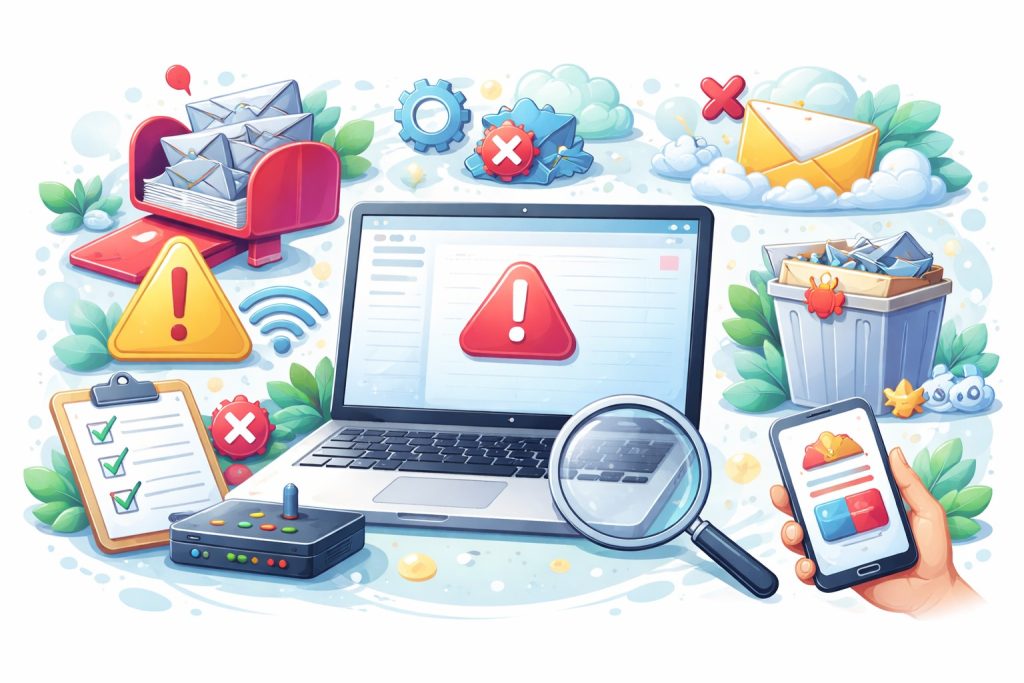
OCNメールのログインエラーが落ち着いても、今度は受信できないとなるとまた不安になりますよね。
でも、受信トラブルはログインの問題とは別に起きることも多いです。
ログインできるのにメールが来ない時は、設定や容量、受信側の状態を順番に見るのが近道です。
ここでは、見落としやすい確認ポイントをやさしく整理していきます。
ログインできても受信できない原因とは
ログインできるのに受信できない時は、アカウントそのものより受信環境に原因があることが多いです。
この場合、メールサービス全体が止まっているというより、受信設定や同期の不具合、読み込みエラーなどを疑ったほうが流れをつかみやすいですね。
とくにWebメールでは開けても、アプリ側で新着が反映されない時は、アプリの受信設定や通信状態が関係していることがあります。
一方で、Webメール側で一覧取得や読み込みに失敗しているなら、一時的な表示エラーの可能性もありますよ。
受信できない時は、ログイン可否だけで安心せず、どこで止まっているかを見ることが大切です。
次は、受信トラブルで意外と見落としやすい容量や設定の話を見ていきます。
容量や設定が影響しているケース
受信できない原因として意外に多いのが、メールボックス容量や受信設定の見落としです。
とくに長く使っているメールアドレスは、不要なメールがたまっていて、気づかないうちに影響が出ることがあります。
また、迷惑メール設定や振り分け設定によって、受信しているのに見えていないだけというケースもありますね。
焦っている時ほど「届いていない」と思い込みやすいですが、実際には別フォルダに入っていることも珍しくありません。
下の表で、受信できない時に見たいポイントをまとめます。
| 症状 | 確認したいこと | ありがちな原因 |
|---|---|---|
| 新着メールが来ない | 受信設定、同期設定 | アプリ設定のずれ |
| 一部だけ届かない | 迷惑メール、振り分け設定 | 別フォルダに入っている |
| 読み込みが止まる | Webメールの表示状態、ブラウザ | 一時的な読み込み不良 |
| 受信後に開けない | 通信状態、画面エラー | 表示不具合や同期エラー |
| 全体的に不安定 | 容量、メンテナンス影響 | ボックス容量や一時不具合 |
受信の不具合は、届いていないのか、見えていないのかを分けて考えるとかなり整理しやすいです。
次は、送信できない時にどこを見直せばいいのかを整理していきます。
送信できない時の見直しポイント
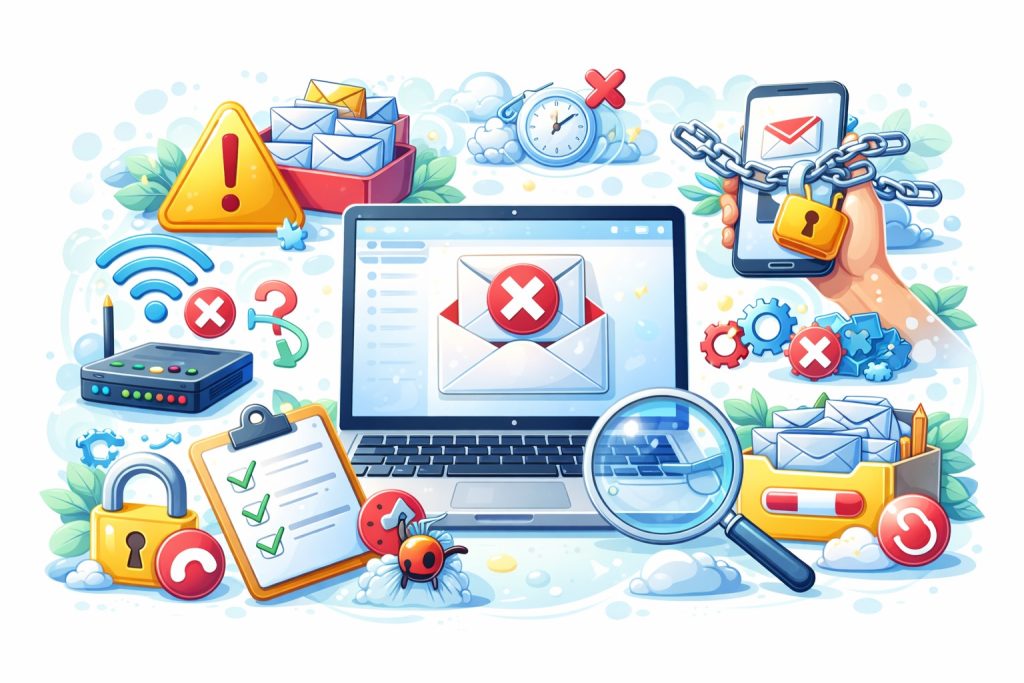
受信はできるのに送信だけできない時は、また別の不安がありますよね。
「メールは見られるのに返事が送れない」という状態は、仕事でも私用でもかなり困ります。
ただ、送信エラーは原因がある程度しぼりやすいので、順番に確認すれば落ち着いて対処しやすいです。
ここでは、送信できない時に見直したいポイントを整理していきます。
送信エラーが起きる理由
送信できない時は、メールアプリの設定や一時的な不具合が関係していることが多いです。
ログインはできているので、アカウントそのものが完全に使えないというより、送信の処理だけがうまく通っていない状態ですね。
たとえば、作成したメールの送信時にエラーが出る場合は、通信状態の不安定さや一時的なサーバー側の影響、アプリ側の処理エラーが重なっていることがあります。
また、下書き保存や一覧取得でも不安定さが出ているなら、送信だけの問題ではなく、Webメール全体の動きが不安定になっている可能性もあります。
送信だけだめな時は、入力ミスよりも設定や動作環境を疑ったほうが整理しやすいです。
次は、送信トラブルで見落としやすい設定項目を見ていきます。
SMTP設定で確認したい項目
送信できない時に見直したいのが、SMTP設定など送信側の基本情報です。
とくにメールアプリを使っている場合は、受信設定が合っていても、送信設定だけずれていることがあります。
そのため、「受信はできるのに送信だけエラーになる」という現象が起きやすいんですね。
また、パスワード変更後にアプリへ新しい情報が反映されていない場合も、送信時に失敗しやすくなります。
下の表で、送信時に確認したいポイントをまとめます。
| 確認項目 | 見るポイント | 起こりやすい状態 |
|---|---|---|
| SMTP設定 | 送信サーバー情報にズレがないか | 送信だけ失敗する |
| 認証情報 | IDやパスワードが最新か | パスワード変更後に不具合が出る |
| 通信状態 | 回線が不安定でないか | 送信途中で止まる |
| アプリ動作 | アプリの更新後に不調がないか | 一時的な送信エラー |
| Webメールの状態 | Web版でも不安定でないか | アプリだけの問題か切り分けやすい |
送信エラーは、送る仕組みの設定が合っているかを確認するだけでも前に進みやすいです。
困った時によくある疑問
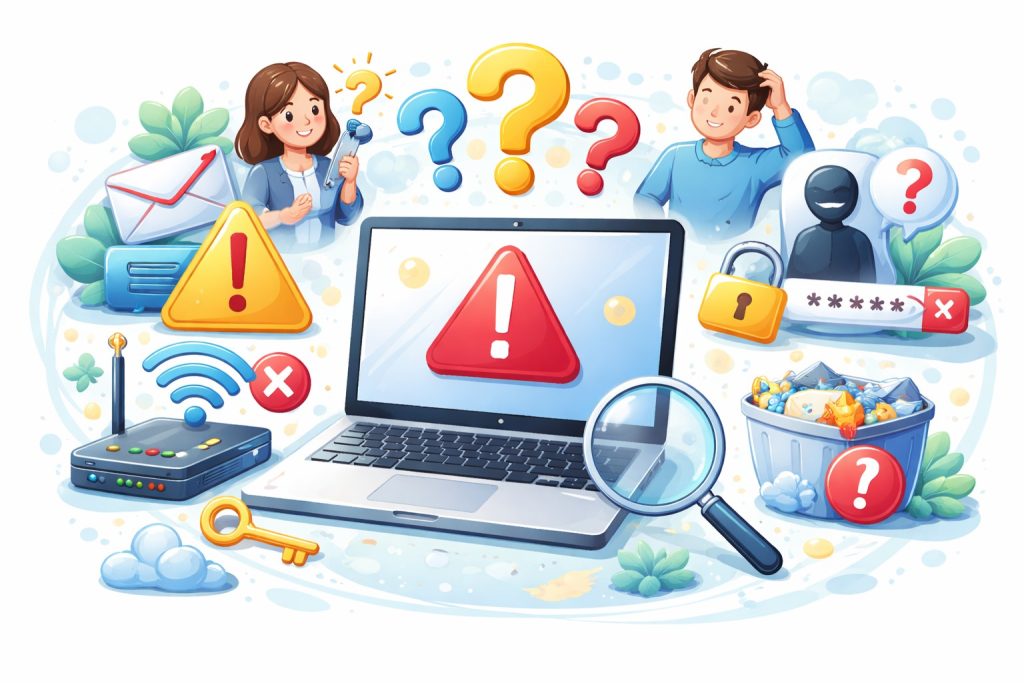
ここまで確認しても、まだ「結局これは待てばいいのか」「問い合わせるなら何を伝えればいいのか」が気になりますよね。
ログインエラーは原因がひとつではないぶん、最後の判断で迷いやすいです。
だからこそ、読者が不安になりやすいポイントを先に整理しておくと、余計に振り回されにくくなります。
ここでは、よくある疑問を2つに絞ってわかりやすくまとめます。
復旧を待ったほうがいいケースはある?
あります。
とくに、アクセス集中の表示が出ている時や、複数の環境で同じように使いづらい時は、少し時間を置いたほうがいいケースがあります。
この場合は、自分の設定を何度も変えるより、まず状況を見極めるほうが大切です。
何度もログインを試すと、かえって混乱しやすくなりますし、原因の切り分けもしにくくなりますよね。
一方で、特定の端末だけで起きている、IDやパスワード関連の表示が出ている、といった場合は待つだけでは解決しにくいです。
全体的な不具合っぽい時は待つ。
自分の環境だけで起きていそうなら設定を見直す。
この考え方で見ると、かなり判断しやすくなります。
最後に、問い合わせる時に準備しておきたいことも確認しておきましょう。
問い合わせ前に準備しておきたい情報
問い合わせをするなら、状況をできるだけ具体的に伝えられるようにしておくのが大事です。
サポート側も、何が起きているのかが見えないと案内しにくいので、情報が整理されているだけで対応がスムーズになりやすいです。
とくに準備しておきたいのは、以下のような内容です。
| 準備したい情報 | 具体例 |
|---|---|
| いつから起きたか | 今日の朝から、昨夜から など |
| どこで起きるか | Webメール、スマホアプリ、PC など |
| どんな表示が出るか | IDエラー、アクセス集中、読み込み失敗 など |
| 試したこと | 再入力、キャッシュ削除、別端末確認 など |
| 症状の範囲 | ログイン不可、受信だけ不可、送信だけ不可 など |
問い合わせ前に情報を整理しておくと、説明の手間が減って気持ちも少し落ち着きます。
ここまでの内容があれば、読者は「何から確認すればいいか」がかなり見えやすくなるはずです。

よくある疑問Q&A
Q: OCNメールのログインエラーが出た時は、最初に何を確認すればいいですか。
A: まずはOCN側で障害やメンテナンスが起きていないかを確認するのがおすすめです。
全体的な不具合なのに自分の設定を何度も見直してしまうと、余計に疲れてしまいます。
そのあとで、IDとパスワード、ブラウザの状態、別の端末でも同じ症状が出るかを順番に確認すると、原因を切り分けやすいです。
Q: ログインはできるのに受信できない時は、どこを見ればいいですか。
A: ログインできているなら、アカウント自体よりも受信設定やメールボックスの状態を確認したほうがよいです。
迷惑メールフォルダや振り分け設定の影響で、受信しているのに見えていないこともあります。
また、アプリ側の同期不良や読み込みエラーが原因になっているケースもあるため、Webメールとアプリの両方を見比べると判断しやすいです。
Q: 受信はできるのに送信だけできないのはなぜですか。
A: この場合は、送信側の設定や認証情報のずれが関係していることが多いです。
とくにメールアプリを使っている場合は、受信設定は合っていても、送信設定だけが古いままになっていることがあります。
パスワード変更後にアプリへ最新情報が反映されていない時も、送信だけ失敗しやすいです。
Q: 何度試しても直らない時は、待ったほうがいいですか。
A: アクセス集中の表示が出ている時や、どの端末でも同じように使えない時は、少し時間を置いて様子を見る判断も大切です。
一方で、特定の端末だけで起きている場合や、IDやパスワード関連の表示が出ている場合は、待つだけでは解決しにくいです。
全体不具合なのか、自分の環境だけの問題なのかを見分けることがポイントです。
Q: 問い合わせ前に準備しておくといい情報はありますか。
A: はい。
いつから起きたか、どの端末で起きるか、どんなエラーが出るか、何を試したかを整理しておくとかなりスムーズです。
状況を具体的に伝えられると、サポート側も案内しやすくなるため、解決までの流れが早くなりやすいです。
まとめ
今回の記事では、ocnメール 不具合 ログインエラーで困った時に、どこから確認すればいいのかを整理しました。
急に使えなくなるとかなり焦りますが、順番に見ていけば原因は絞りやすいです。
以下に要点をまとめます。
・最初に障害やメンテナンスの有無を確認することが大事
・IDやパスワードの入力ミス、保存情報のズレもよくある原因
・ブラウザのキャッシュやCookieの影響でログインしにくくなることがある
・別の端末や回線で試すと、自分の環境の問題か切り分けやすい
・ログインできても、受信や送信だけ不安定になるケースはある
・受信できない時は、迷惑メールや振り分け、容量の確認も必要
・送信できない時は、SMTP設定や認証情報の見直しがポイント
・何度試しても直らない時は、問い合わせ用の情報を整理しておくと安心
今回の内容は、ただ対処法を並べただけではなく、**「今の不具合は待つべきなのか、すぐ設定を見直すべきなのか」**を判断しやすいようにまとめています。
とくに、ocnメール 不具合 ログインエラーは原因がひとつではないので、焦って同じ操作をくり返すより、障害確認 → 入力確認 → ブラウザ確認 → 端末確認の順で見ていくのがいちばんわかりやすいです。
「何から見ればいいかわからない」と感じていた人も、この流れならかなり動きやすくなるはずです。
まずは公式の障害情報を確認して、自分の状況が全体不具合なのか個別トラブルなのかを見分けることから始めてみてください。