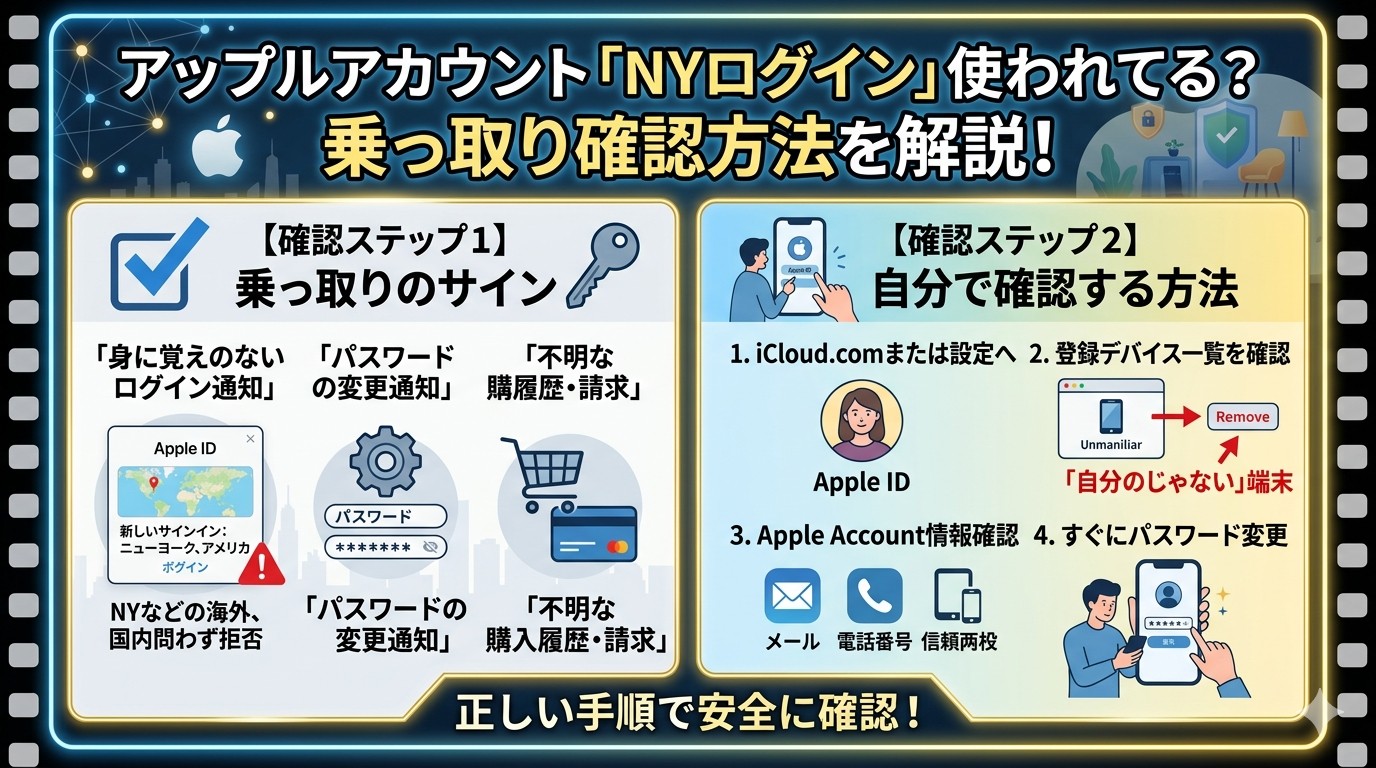
突然「アップルアカウントがNYでログインに使われています」と表示されたら、かなり怖いですよね。
「ニューヨークなんて行ってないのに、もしかして乗っ取られた?」と一気に不安になった人も多いと思います。
でも、NY表示が出たからといって、すぐに乗っ取り確定というわけではありません。
大事なのは、身に覚えがないログイン通知なら許可しないを押して、そのあと安全確認まで進めることです。
この記事では、**アップルアカウントNYログイン使われてる?**という不安に向けて、乗っ取り確認方法をわかりやすく整理しました。
この記事でわかることはこちらです。
・NYログイン通知が出たときに最初にやること。
・NY表示だけで乗っ取り確定とは限らない理由。
・メールやSMSのリンクを押してはいけない理由。
・Apple Accountのパスワード変更方法。
・信頼できるデバイスの確認ポイント。
・購入履歴や個人情報のチェック方法。
・2ファクタ認証や確認コードの注意点。
・不安が残るときにAppleサポートへ相談すべきケース。
通知が来た瞬間は焦りますが、やることは意外とシンプルです。
許可しない、パスワードを変える、知らないデバイスがないか見るという流れで確認すれば、落ち着いて対処できます。
この記事を読んで、今の自分の対応が大丈夫か一緒にチェックしていきましょう。
アップルアカウントNYログイン使われてる?
アップルアカウントにNYログイン通知が出たら、まず身に覚えがない限り「許可しない」を選ぶのが正解です。
通知が出ただけで乗っ取り確定ではありませんが、放置せず安全確認まで進めることが大切です。
突然「ニューヨークでログインに使われています」と表示されると、心臓がギュッとなりますよね。
でも、ここで焦って許可したり、届いたメールのリンクを押したりするのは危険です。
まずは通知の意味を落ち着いて見分けましょう。
突然NYログイン通知が出たらまず許可しない
身に覚えのないNYログイン通知が出たら、最初にやることは**「許可しない」を押すこと**です。
自分でログイン操作をしていないなら、許可する理由はありません。
この通知は、誰かがあなたのApple Accountにサインインしようとしたときに出ることがあります。
つまり、通知が出た時点で「すでに中に入られた」と決まったわけではなく、ログインを試された段階と考えると少し落ち着けます。
イメージとしては、知らない人が玄関のインターホンを押してきたような状態ですね。
ドアを開けなければ、家の中には入れません。
だからこそ、ここで**「許可」を押さないことが一番大事**です。
「もしかして自分の操作だったかも」と迷う人もいると思いますが、心当たりがないなら拒否で大丈夫です。
そのあと、Apple Accountのパスワード変更やデバイス確認をすれば、かなり安心できる状態に近づきます。
次は、NY表示が出たからといって本当に乗っ取り確定なのかを見ていきます。
NY表示だけで乗っ取り確定とは限らない
NYと表示されたからといって、必ずニューヨークの誰かに乗っ取られたとは限りません。
ただし、身に覚えがない通知なら不正ログインの可能性を疑って確認するべきです。
Apple Accountのサインイン通知に出る場所は、GPSのように正確な現在地とは限らない場合があります。
ネットの経路やIPアドレスの判定によって、実際の場所と違う都市名が表示されることもあるんですね。
そのため、日本にいるのにNYと出たからといって、すぐに「完全に乗っ取られた」と決めつける必要はありません。
とはいえ、安心しすぎるのも危ないです。
自分で新しい端末にログインした直後なら問題ないケースもありますが、何もしていないのに通知が来たなら、誰かがログインを試した可能性があります。
特に、同じ通知が何度も来る場合や、確認コードまで届く場合は注意が必要です。
場所の表示よりも、自分の操作と一致しているかどうかで判断するのがポイントです。
次は、焦ったときにやりがちな危険な操作について確認します。
メールやSMSのリンクから操作するのは危険
Appleを名乗るメールやSMSのリンクからパスワード変更をするのは危険です。
安全に確認するなら、必ずiPhoneの設定アプリや公式のApple Account管理画面から操作することが大切です。
怖い通知が来ると、「今すぐ確認してください」と書かれたメールやSMSを信じたくなりますよね。
でも、そこが一番狙われやすいポイントです。
本物そっくりのApple画面に見せかけて、Apple IDやパスワード、確認コードを入力させるフィッシング詐欺もあります。
もしメールやSMSのリンクを開いてパスワードを入力してしまうと、自分から相手に鍵を渡してしまうような状態になります。
不安なときほど、リンクは押さずに一度閉じるのが安全です。
iPhoneなら、設定アプリを開いて自分の名前をタップし、サインインとセキュリティから確認する流れが安心です。
「通知に驚いたらリンクを押す」ではなく、「設定アプリから自分で確認する」と覚えておくと失敗しにくいです。
次は、実際に乗っ取りがないか確認する具体的な方法を整理していきます。
乗っ取り確認方法を解説!
乗っ取りが不安なときは、パスワード変更、信頼できるデバイスの確認、購入履歴や個人情報の確認を順番に行うのが安心です。
「許可しない」を押しただけで終わらせず、アカウントの中に知らない変更がないか見ておくと、かなり気持ちが落ち着きます。
Apple Accountのパスワードを変更する
NYログイン通知に心当たりがないなら、まずApple Accountのパスワードを変更しましょう。
「許可しない」を押したあとでも、パスワード変更まで済ませると安全性がグッと上がります。
理由は、誰かがあなたのパスワードを知っていて、ログインを試した可能性があるからです。
通知の時点でログインが完了していなくても、パスワードがどこかで漏れているなら、そのまま使い続けるのは少し怖いですよね。
特に、ほかのサービスと同じパスワードを使っている人は要注意です。
別のサイトから流出したパスワードを使って、Apple Accountにログインしようとされるケースも考えられます。
変更するときは、メールやSMSのリンクからではなく、iPhoneの設定アプリから行うのが安心です。
設定アプリを開いて、自分の名前をタップし、「サインインとセキュリティ」からパスワード変更に進みましょう。
新しいパスワードは、他のサービスで使っていないものにすることが大切です。
次は、知らない端末があなたのアカウントに紐づいていないか確認していきます。
信頼できるデバイスに知らない端末がないか確認する
パスワードを変更したら、次に信頼できるデバイスの一覧を確認しましょう。
見覚えのないiPhone、iPad、Macなどが表示されていたら、すぐに削除する必要があります。
信頼できるデバイスとは、あなたのApple Accountに紐づいている端末のことです。
普段使っているiPhoneやMacなら問題ありませんが、知らない端末がある場合は、誰かがアカウントにアクセスした可能性があります。
ここを見るときは、機種名だけで判断せず、「今も自分が使っている端末か」を落ち着いて確認してください。
昔使っていたiPhoneや、家族に譲った端末が残っていることもあります。
ただし、まったく心当たりのない端末なら放置しない方がいいです。
見覚えのないデバイスを削除したうえで、パスワードを再変更しておくとさらに安心できます。
「これ何だろう?」と思う端末があるだけで、ずっとモヤモヤしますよね。
不安を残さないためにも、信頼できるデバイスの整理は必ずやっておきたい確認ポイントです。
次は、勝手に買い物や情報変更をされていないか見ていきます。
購入履歴や個人情報が変更されていないか見る
最後に、Apple Accountの購入履歴や個人情報が勝手に変更されていないか確認しましょう。
知らない購入、知らない住所、知らない電話番号がある場合は、すぐに対応が必要です。
Apple Accountには、名前、メールアドレス、電話番号、支払い方法、購入履歴など大切な情報が紐づいています。
もし不正アクセスが成功していた場合、こうした情報が変更されたり、身に覚えのない購入が発生したりする可能性があります。
まずはApp StoreやApple Accountの購入履歴を見て、知らない請求がないか確認してください。
次に、アカウント情報のメールアドレスや電話番号、支払い方法もチェックしましょう。
自分が登録していない情報が増えていたら、かなり危険度は高めです。
その場合は、パスワード変更だけでなく、Appleサポートへの相談も考えた方が安心です。
また、クレジットカードの利用明細も一緒に見ておくと、さらに不安を減らせます。
乗っ取り確認は「ログインされたか」だけでなく、「中身を勝手に変えられていないか」まで見ることが大事です。
次は、そもそも通知が本物なのか、偽物なのかを見分ける方法を整理します。
アップルアカウントの通知が本物か見分ける方法
アップルアカウントの通知は、本物のセキュリティ通知と、Appleを装った偽メールや偽SMSが混ざりやすいのが怖いところです。
特に焦っていると、見た目だけで信じてしまいやすいので、どこから届いた通知なのかを落ち着いて確認しましょう。
iPhoneに直接出る通知と偽メールの違い
本物のサインイン通知は、iPhoneの画面に直接表示されることがあります。
一方で、偽メールや偽SMSはリンクを押させてApple Account情報を入力させようとするのが特徴です。
一番の違いは、自分から設定アプリを開いて確認できるかどうかです。
本物っぽいメールでも、「今すぐ確認」「アカウント停止」「支払い情報に問題があります」などと不安をあおる文面がある場合は注意してください。
焦らせてリンクを押させるのは、フィッシング詐欺でよくある流れです。
iPhoneに直接出た通知で「許可しない」を選ぶのは大切ですが、そのあとメールやSMSに届いたリンクから操作する必要はありません。
もし不安なら、リンクを押さずに設定アプリを開き、自分の名前からApple Accountの状態を確認しましょう。
本物か迷ったら、通知やメールのリンクではなく、設定アプリから確認するのが安全です。
次は、確認コードを扱うときに絶対に守りたいポイントを見ていきます。
確認コードは絶対に誰にも教えない
Apple Accountの確認コードは、絶対に誰にも教えてはいけません。
確認コードは、あなたのアカウントに入るための最後の鍵のようなものです。
たとえ相手がAppleサポートを名乗っていても、確認コードを聞かれた時点でかなり怪しいと考えた方がいいです。
本当にAppleを名乗るような画面や電話でも、焦って数字を伝えてしまうと、不正ログインを許してしまう危険があります。
「本人確認のために必要です」と言われると信じたくなるかもしれません。
でも、確認コードは本人以外に渡してはいけない情報です。
特に、NYログイン通知のあとに確認コードが届いた場合は、誰かがあなたのApple Accountに入ろうとしている可能性があります。
このときにコードを教えなければ、ログインを止められる可能性が高いです。
知らないログイン通知と確認コードがセットで来たら、コードは入力しない・教えない・画面を閉じると覚えておくと安心ですね。
次は、怪しいリンクを避けて安全に確認する方法を整理します。
怪しいリンクではなく設定アプリから確認する
Apple Accountを確認するときは、怪しいリンクを押さずに設定アプリから確認しましょう。
安全確認の基本は、自分で公式の入口を開くことです。
iPhoneなら、設定アプリを開いて一番上にある自分の名前をタップします。
そこから「サインインとセキュリティ」や「デバイス」などを確認すれば、パスワード変更や信頼できるデバイスの確認ができます。
この流れなら、偽サイトに誘導されるリスクをかなり減らせます。
メールやSMSのリンクは、見た目だけでは本物かどうか判断しにくいです。
URLが少しだけ違っていたり、日本語が自然に見えたりすることもあります。
だからこそ、「リンクを見分けよう」と頑張るより、最初から押さない方が安全です。
もしブラウザで確認する場合も、検索結果やメールリンクからではなく、自分で公式の管理ページを入力して開く方が安心です。
不安なときほど、急がず、リンクを押さず、設定アプリから確認するのが一番失敗しにくい方法です。
次は、今後同じ通知が来ても慌てないために、アップルアカウントを守る安全対策をまとめます。
アップルアカウントを守る安全対策

アップルアカウントを守るには、2ファクタ認証、強いパスワード、メールアカウントの見直しが大切です。
NYログイン通知が一度でも来たなら、今後の不安を減らすためにも、セキュリティ設定をまとめて確認しておきましょう。
2ファクタ認証を必ず確認する
Apple Accountを守るうえで、2ファクタ認証は必ず確認しておきたい設定です。
2ファクタ認証が有効なら、パスワードだけで勝手にログインされるリスクをかなり下げられます。
2ファクタ認証とは、パスワードに加えて、信頼できるデバイスに届く確認コードなどで本人確認をする仕組みです。
たとえるなら、玄関の鍵に加えて、もう一つ内側のロックがあるようなものですね。
もし誰かがあなたのパスワードを知っていたとしても、確認コードがなければログインを完了しにくくなります。
NYログイン通知が出たときも、この仕組みがあるからこそ、あなたのiPhoneに確認が届いたと考えられます。
つまり、通知は怖いものではありますが、同時にApple Accountを守るためのアラートでもあります。
ただし、確認コードを自分で偽サイトに入力したり、誰かに教えたりすると意味がなくなります。
2ファクタ認証は有効にするだけでなく、確認コードを絶対に渡さないことまでセットで大事です。
次は、パスワードの使い回しをやめる重要性について見ていきます。
パスワードの使い回しをやめる
Apple Accountのパスワードは、ほかのサービスと使い回さないことが大切です。
同じパスワードをいろいろなサイトで使っていると、どこか一つから漏れたときにApple Accountまで狙われる可能性があります。
「覚えるのが大変だから、いつものパスワードを使っている」という人は多いですよね。
でも、これは全部の家やロッカーを同じ鍵で開けているような状態です。
ひとつの鍵が盗まれると、ほかの場所まで危なくなってしまいます。
特にApple Accountには、iCloud、写真、メール、支払い情報、購入履歴など、かなり大切な情報が紐づいています。
だからこそ、Apple Accountだけは絶対に使い回しではない、長くて推測されにくいパスワードにしておきたいです。
英数字や記号を組み合わせたものにするだけでなく、自分の誕生日や名前、電話番号などを使わないことも大事ですね。
覚えるのが難しい場合は、iPhoneのパスワード管理機能を使うのも一つの方法です。
Apple Accountのパスワードは、ほかのどのサービスとも違う“専用の鍵”にしておくと安心です。
次は、意外と見落としやすいメールアカウントや電話番号の見直しについて整理します。
メールアカウントや電話番号も見直す
Apple Accountを守るなら、登録しているメールアカウントや電話番号も見直しておきましょう。
Apple Accountだけを守っても、連絡先メールや電話番号が弱いと別ルートから狙われる可能性があります。
たとえば、Apple Accountのパスワードリセットには、登録済みのメールアドレスや電話番号が関わることがあります。
もしそのメールアカウント自体が乗っ取られていたら、Apple Accountにも影響が出るかもしれません。
これって、玄関の鍵を強くしても、裏口が開いているようなものなんですよね。
まずは、Apple Accountに登録しているメールアドレスが今も自分だけで使っているものか確認しましょう。
次に、登録している電話番号が古い番号や家族の番号になっていないかも見ておくと安心です。
あわせて、メールアカウント側のパスワード変更や2段階認証の設定もしておくと、かなり安全性が上がります。
また、知らないメール転送設定やSMS転送のようなものがないかも注意したいところです。
Apple Accountの安全確認は、アカウント本体だけでなく、登録メールと電話番号まで見ることで完成します。
次は、まだ不安が残る場合や、何度も通知が来る場合の対処法をまとめていきます。
アップルアカウントで不安が残るときの対処法
アップルアカウントの確認をしても不安が残るときは、通知の回数やログイン状態、アカウント復旧の必要性を落ち着いて見ていきましょう。
特に、何度も通知が来る、ログインできない、知らない情報に変わっている場合は、早めに追加対応した方が安心です。
何度も通知が来る場合は追加確認する
NYログイン通知が何度も来る場合は、単発の通知よりも注意して確認した方がいいです。
何度もサインイン要求が来るなら、誰かが繰り返しログインを試している可能性があります。
一度だけの通知なら、位置情報のズレや偶然のログイン試行という可能性もあります。
でも、何回も同じような通知が届く場合は、パスワードが知られている、または何らかの形でApple Accountが狙われているかもしれません。
その場合は、まずパスワードをもう一度変更してください。
さらに、信頼できるデバイスに知らない端末がないか、購入履歴に覚えのないものがないか、登録メールや電話番号が変わっていないかを確認しましょう。
確認コードが何度も届く場合もかなり注意が必要です。
そのコードは絶対に入力せず、誰にも伝えないでください。
通知が続くときは「気のせい」で済ませず、パスワード・デバイス・購入履歴・登録情報をまとめて見直すことが大切です。
次は、そもそもログインできない場合の対応を見ていきます。
ログインできない場合はアカウント復旧を使う
Apple Accountにログインできない場合は、アカウント復旧を使ってアクセスを取り戻す必要があります。
パスワードが勝手に変更されている、ログインできない、登録情報が違う場合は危険度が高めです。
「パスワードを入れても入れない」「いつものメールアドレスで確認できない」となると、かなり焦りますよね。
この場合、誰かに先にパスワードを変更された可能性もゼロではありません。
まずは、落ち着いてパスワードリセットを試しましょう。
それでも入れない場合は、Apple Accountの復旧手続きに進む流れになります。
ここで大切なのは、検索で出てきたよく分からないサイトや、メールに届いたリンクから操作しないことです。
必ずAppleの正式な方法で復旧を進めてください。
また、復旧には時間がかかる場合があります。
焦って別の怪しいサービスに頼ったり、SNSで相談して個人情報を出したりするのは避けましょう。
ログインできないときほど、急がず公式の復旧手順だけを使うことが大事です。
次は、Appleサポートに相談した方がいいケースを整理します。
Appleサポートに相談した方がいいケース
不安が強い場合や、自分だけで判断できない場合は、Appleサポートに相談するのが安心です。
特に、知らないデバイスや購入履歴がある場合は、早めに相談した方がいいケースです。
たとえば、信頼できるデバイスに見覚えのない端末がある。
購入履歴に知らない請求がある。
登録メールや電話番号が勝手に変わっている。
何度もNYログイン通知や確認コードが届く。
こうした状況なら、自分だけで「たぶん大丈夫」と判断しない方がいいです。
Appleサポートに相談すれば、アカウントの状態を確認するための案内を受けられます。
また、クレジットカードの不正利用が心配な場合は、カード会社の明細確認や問い合わせもあわせて行うと安心です。
セキュリティの不安は、見えないからこそずっと気になってしまいますよね。
少しでも変だと感じたら、早めに相談して不安を残さないことが一番の対策です。
ここまで対応できれば、突然のNYログイン通知が来ても、落ち着いて安全確認できるようになります。

アップルアカウントNYログインのQ&A
Q: アップルアカウントがNYでログインに使われてる通知は乗っ取りですか?
A: 通知が出ただけで乗っ取り確定とは限りません。
ただし、身に覚えがない通知なら、不正ログインを試された可能性があるため、許可しないを選んで安全確認することが大切です。
Q: 「許可しない」を押したらもう大丈夫ですか?
A: 「許可しない」を押せば、ログインを止められている可能性は高いです。
ただし、念のためApple Accountのパスワード変更、信頼できるデバイスの確認、購入履歴の確認まで行うと安心できます。
Q: NY表示は本当にニューヨークからアクセスされたという意味ですか?
A: 必ずしも本当にニューヨークからアクセスされたとは限りません。
位置情報は通信経路やIPアドレスの判定でズレることがあります。
ただし、自分でログインしていないなら場所に関係なく注意が必要です。
Q: メールやSMSに届いたAppleのリンクから確認してもいいですか?
A: メールやSMSのリンクから操作するのは避けた方が安全です。
本物そっくりの偽サイトに誘導される可能性があるため、確認するときはiPhoneの設定アプリから行いましょう。
Q: 何度もNYログイン通知が来る場合はどうすればいいですか?
A: 何度も通知が来る場合は、誰かが繰り返しログインを試している可能性があります。
パスワード変更、信頼できるデバイスの削除確認、購入履歴や登録情報の確認を行い、不安が残る場合はAppleサポートに相談するのがおすすめです。
まとめ
今回の記事では、**アップルアカウントNYログイン使われてる?**という不安に向けて、乗っ取り確認方法や安全な対処法を整理しました。
以下に要点をまとめます。
・NYログイン通知が出たら、身に覚えがない限り**「許可しない」**を選ぶ。
・NY表示だけで乗っ取り確定とは限らないが、不正ログインを試された可能性はある。
・メールやSMSのリンクからパスワード変更をするのは危険。
・安全確認は、iPhoneの設定アプリから行うのが安心。
・Apple Accountのパスワードは、他のサービスと使い回さないものに変更する。
・信頼できるデバイスに知らない端末がないか確認する。
・購入履歴や登録情報に身に覚えのない変更がないか見る。
・確認コードは絶対に誰にも教えない。
・2ファクタ認証、メールアカウント、電話番号も一緒に見直す。
・何度も通知が来る場合やログインできない場合は、Appleサポートへの相談も検討する。
突然「NYでログインに使われています」と出ると、かなり焦りますよね。
でも、通知が出た時点で必ず乗っ取られたわけではありません。
大事なのは、許可しないを押して終わりにせず、パスワード変更・デバイス確認・購入履歴確認まで進めることです。
特に、メールやSMSのリンクから操作してしまうと、偽サイトに情報を入力してしまう危険があります。
不安なときほど、リンクを押さずに設定アプリから確認するのが安全です。
また、確認コードはApple Accountを守る最後の鍵のようなものなので、誰かに聞かれても絶対に教えないようにしましょう。
今回のような通知は怖いですが、正しい順番で確認すれば落ち着いて対処できます。
今後同じ通知が来たときも、自分の操作に心当たりがなければ許可しない、そして安全確認をすると覚えておくと安心ですね。