LINEのメッセージ入力欄に急に出てきたAI欄、正直かなり邪魔に感じますよね。
「返信を提案」や「ムードを分析」などが出てくると、使う予定がない人ほど早く消したいと思ってしまいます。
しかも、スタンプや文字入力の近くに表示されるので、間違えて押しそうになるのも地味にストレスです。
この記事では、LINE AI欄が邪魔で消したい人向けに、今すぐ非表示にする方法をわかりやすくまとめています。
この記事でわかることはこちらです。
・LINE AI欄は完全に消せるのか
・今すぐ非表示にする手順
・ホーム画面の設定から消す方法
・トーク画面から消す方法
・30日後にまた表示される理由
・Agent iやAIトークサジェストとの違い
・設定しても消えない時の対処法
結論から言うと、LINE AI欄は完全削除ではなく、30日間の一時非表示として消すことができます。
少し面倒な仕様ではありますが、設定しておけば入力欄まわりがスッキリして、いつものLINEに近い感覚で使えます。
「AI機能は使わないから、とにかく邪魔な表示だけ消したい」という人は、この記事の手順を見ながら設定してみてください。
LINE AI欄が邪魔で消したい!

LINE AI欄は、完全に削除するというより、設定から一時的に非表示にするのが現実的です。
急に返信提案やムード分析が出てくると、メッセージを打つだけなのに少し邪魔に感じますよね。
まずは「消せる範囲」と「消しても困らないこと」を整理して、安心して設定できるように確認していきます。
LINE AI欄は完全削除ではなく一時非表示できる
LINE AI欄は、完全削除ではなく一時的に非表示にできる機能です。
今すぐ画面から消したい場合は、設定から**「一時的に表示しない」**を選ぶ形になります。
ここで少し残念に感じる人も多いと思います。
「邪魔だからずっと消したいのに、なんで一時的なの?」と思ってしまいますよね。
ただ、現時点でできる対処としては、30日間の非表示設定を使うのが一番わかりやすい方法です。
一度設定すれば、しばらくはトーク画面や入力欄まわりがスッキリします。
AI欄が目に入らなくなるだけでも、誤タップしそうなストレスはかなり減りますよ。
まずは、完全に消えないからとあきらめるより、今すぐ非表示にして使いやすい画面に戻すのがおすすめです。
次は、なぜ返信提案やムード分析がここまで邪魔に感じるのかを見ていきます。
返信提案やムード分析が邪魔に感じる理由
返信提案やムード分析が邪魔に感じるのは、使わない機能が入力欄の近くに出てくるからです。
LINEは毎日使うアプリなので、少しの表示でも何度も目に入ると気になってしまいます。
特に、メッセージを打とうとした時にAI欄が下に出ていると、「今それはいらない」と感じやすいですよね。
返信を自分で考えたい人にとっては、AIの提案そのものが余計に見えることもあります。
しかも、スタンプや文字入力の近くに表示されると、うっかり押してしまいそうで落ち着きません。
便利な機能でも、使わない人にとっては邪魔な表示になってしまうのが今回のモヤモヤの正体です。
無理に慣れようとしなくても大丈夫です。
使わないなら非表示にして、いつものLINEに近い状態で使う方が気持ちよくトークできますね。
次は、AI欄を消しても普段のLINEに影響がないのかを確認していきます。
AI欄を消してもLINEのトークは普通に使える
AI欄を非表示にしても、LINEのトークは普通に使えます。
メッセージ送信やスタンプ、写真のやりとりまで使えなくなるわけではありません。
ここは不安に感じなくて大丈夫です。
非表示になるのは、AIによる返信提案やムード分析などのAI関連表示です。
普段からAI機能を使っていない人なら、消しても困る場面はかなり少ないと思います。
むしろ、入力欄まわりがスッキリするので、いつも通りメッセージを打ちやすくなります。
「設定を変えたらLINEがおかしくなりそう」と感じていた人も、通常のトーク機能にはほぼ影響しないと分かると安心ですよね。
LINE AI欄が邪魔で消したい人は、まず非表示設定を試してみるのが良さそうです。
次は、実際に今すぐ非表示にする具体的な手順をわかりやすく紹介していきます。
今すぐ非表示にする方法!
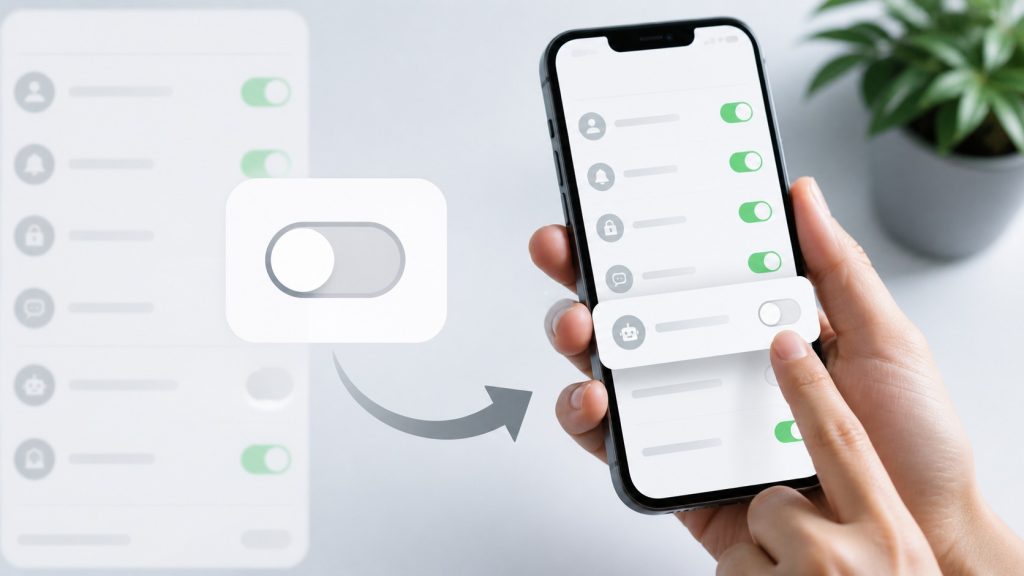
LINE AI欄を今すぐ消したい時は、ホーム画面の設定から進める方法と、トーク画面から直接進める方法があります。
どちらも難しい操作ではありませんが、表示名が少し分かりにくいので、どこを押すか知っているだけでかなりラクです。
ここでは、スマホ操作が苦手な人でも迷わないように、順番に確認していきます。
まずは一番わかりやすい設定画面からの方法です。
ホーム画面の設定からAI欄を非表示にする手順
LINE AI欄を消したい時は、ホーム画面の設定から非表示にする方法が一番わかりやすいです。
まずLINEアプリを開いて、ホーム画面の右上にある歯車マークをタップします。
次に、設定画面の中からLINE AIサービスを探してください。
表示名が違う場合は、Agent iやAI機能のような名前で出ていることもあります。
その中にある**[AI]アイコンの表示設定**を開きます。
最後に、一時的に表示しないを選べば設定完了です。
手順をまとめると、以下の流れになります。
・LINEアプリを開く
・ホーム画面右上の歯車マークをタップ
・LINE AIサービスまたはAgent iを開く
・[AI]アイコンの表示設定をタップ
・一時的に表示しないを選ぶ
ここで大事なのは、「削除」ではなく「一時的に表示しない」を選ぶことです。
設定後にトーク画面へ戻ると、AI欄が非表示になっているか確認できます。
次は、トーク画面から直接AI欄を非表示にする方法を見ていきます。
トーク画面からAI欄を非表示にする手順
トーク画面にAI欄が出ている場合は、その画面から直接非表示設定に進めることもあります。
ホーム画面の設定から探すのが面倒な人は、こちらの方法の方が早いかもしれません。
まず、AI欄やAIアイコンが表示されているトーク画面を開きます。
次に、AIアイコンやAI関連の表示をタップしてください。
表示されたメニューの下の方に、[AI]アイコンの表示設定が出てくる場合があります。
そこをタップして、一時的に表示しないを選べばOKです。
流れは以下の通りです。
・AI欄が出ているトーク画面を開く
・AIアイコンやAI欄をタップ
・[AI]アイコンの表示設定を探す
・一時的に表示しないを選ぶ
この方法なら、今まさに邪魔に感じている画面からそのまま設定できます。
ただし、LINEのバージョンや表示状態によっては、トーク画面から設定項目が見つからないこともあります。
その場合は、ホーム画面の設定から進める方が確実ですね。
次は、設定したのにAI欄が消えない時の対処法を確認していきます。
設定後にAI欄が消えない時の対処法
設定したのにAI欄が消えない時は、まずLINEアプリを一度閉じて開き直すのがおすすめです。
設定がすぐに反映されず、画面に残って見えることがあります。
その場合は、LINEアプリを完全に終了してから、もう一度トーク画面を開いてみてください。
それでも消えない場合は、LINEアプリが最新バージョンになっているかを確認します。
アプリが古いままだと、非表示設定が出なかったり、設定が反映されにくかったりすることがあります。
確認ポイントをまとめると、以下の通りです。
| 状況 | 試したいこと |
|---|---|
| 設定したのに消えない | LINEアプリを閉じて開き直す |
| 設定項目が見つからない | LINEアプリを最新バージョンに更新する |
| 表示名が違う | LINE AIサービスやAgent iを探す |
| 一部のトークだけ残る | トーク画面を開き直す |
| まだ反映されない | スマホ本体を再起動する |
特に多いのは、設定後すぐに戻ってもまだ表示されているパターンです。
この場合は焦らず、アプリを開き直すだけで反映されることがあります。
何度も設定を触るより、まずはアプリの再起動・アップデート確認・スマホ再起動の順に試すと安心です。
次は、LINE AI欄が30日後にまた表示される理由と、復活した時の対応を整理していきます。
LINE AI欄が30日後にまた表示される理由

LINE AI欄を非表示にできても、「また勝手に出てくるの?」というところが気になりますよね。
せっかく消したのに復活するなら、少し面倒に感じる人も多いと思います。
現時点では、LINE AI欄はずっと消せる設定ではなく、30日間の一時非表示という扱いです。
ただ、復活しても同じ手順でまた消せます。
ここでは、再表示される理由と対処法を整理します。
一時的に表示しない設定は30日間だけ
LINE AI欄の**「一時的に表示しない」設定は30日間だけ有効**です。
つまり、一度非表示にしても、30日を過ぎるとまた表示される可能性があります。
ここは正直、ちょっと不親切に感じますよね。
「邪魔だから消したい」と思って設定したのに、1か月後にまた出てくるとガッカリする人も多いはずです。
ただ、現時点でできる対策としては、表示されたら同じ手順でもう一度非表示にするのが一番現実的です。
完全に消せない仕様なので、まずは30日間だけでもトーク画面をスッキリさせると考えると気持ちがラクになります。
LINEを毎日使う人ほど、入力欄まわりが見やすくなるだけでストレスはかなり減りますよ。
次は、30日後に復活した時にどうすればいいのかを見ていきます。
30日後に復活した時は同じ手順で消せる
LINE AI欄が30日後に復活しても、同じ手順でまた非表示にできます。
急にAI欄が戻ってくると、「設定がリセットされた?」「バグかな?」と不安になりますよね。
でも、多くの場合は30日間の非表示期間が終わっただけと考えれば大丈夫です。
もう一度、ホーム画面の設定からLINE AIサービスやAgent iを開き、[AI]アイコンの表示設定で一時的に表示しないを選びます。
手順は最初に非表示にした時とほぼ同じです。
・ホーム画面右上の歯車マークをタップ
・LINE AIサービスまたはAgent iを開く
・[AI]アイコンの表示設定をタップ
・一時的に表示しないを選ぶ
この流れを覚えておけば、再表示されても焦らず対応できます。
「また出てきた」とイライラする前に、30日ごとに復活する可能性があると知っておくと少しラクですね。
次は、完全に消せない仕様に困っている人が多い理由を整理します。
完全に消せない仕様で困る人が多い
LINE AI欄に不満が出やすいのは、完全に消せないのに、使わない人の画面にも表示されるからです。
使いたい人にとっては便利でも、使わない人にとってはただの邪魔な欄に見えてしまいます。
特にLINEは、家族や友だち、仕事の連絡でも使うアプリです。
毎日開く画面に不要な表示があると、思った以上にストレスになりますよね。
しかも、AI欄は入力欄の近くに出るので、誤タップしそうになるのも気になるポイントです。
読者が「LINE AI欄 邪魔 消したい」と検索するのは、ただ文句を言いたいからではなく、前のようにシンプルなトーク画面で使いたいからです。
現時点では完全削除が難しいため、非表示設定を使いながら、できるだけストレスを減らして使うのが現実的ですね。
次は、Agent iやAIトークサジェストとの違いを整理していきます。
Agent iやAIトークサジェストとの違い

LINE AI欄を調べていると、Agent iやAIトークサジェストという名前も出てきて、少し混乱しますよね。
表示名が違うだけで、同じAI関連の設定に関係していることもあります。
ここでは「どれをオフにすればいいの?」と迷わないように、名前の違いと確認ポイントを整理します。
AI機能を使わない人は、この部分も見ておくと安心です。
Agent iとLINE AI欄は同じように設定できる場合がある
Agent iとLINE AI欄は、同じAI関連の表示として設定から非表示にできる場合があります。
LINEの画面やバージョンによっては、設定名がLINE AIサービスではなく、Agent iと表示されることがあります。
そのため、「LINE AIサービスが見つからない」と思った時は、Agent iという項目がないか探してみてください。
名前が違うだけで、一気に分かりにくくなりますよね。
でも、見るべき場所はかなり近いことが多いです。
特にトーク画面のAI欄やAIアイコンを消したい場合は、[AI]アイコンの表示設定やトークルームでの表示のような項目を探すのがポイントです。
もし設定名が少し違っていても、AI表示に関係しそうな項目を開いて、表示をオフにできるか確認してみましょう。
次は、AIトークサジェストを使わない人が非表示にしてもいいのかを見ていきます。
AIトークサジェストを使わない人は非表示でOK
AIトークサジェストを使わない人は、AI欄を非表示にしてOKです。
AIトークサジェストは、返信文を提案したり、口調を変換したり、会話に合うスタンプを出したりする機能です。
便利に感じる人もいますが、普段から自分で返信を考えている人には必要ないかもしれません。
むしろ、使わない機能が入力欄の近くに出ていると、誤タップの原因になりやすいです。
「返信は自分で考えたい」「ムード分析は使わない」という人は、一時的に表示しない設定にしてスッキリさせるのがおすすめです。
AI欄を非表示にしても、普通のメッセージ送信やスタンプ送信はこれまで通り使えます。
使いたくなった時は、設定から表示に戻せる場合もあります。
まずは非表示にして、トーク画面が見やすくなるか試してみるのが良いですね。
次は、AI機能への同意や情報利用が気になる時の確認ポイントを整理します。
情報利用への同意をオフにしたい時の確認ポイント
AI機能そのものが不安な人は、情報利用への同意設定も確認しておくと安心です。
LINEのAI機能では、返信提案やムード分析などを使うために、情報利用に関する同意設定が出てくる場合があります。
「トーク内容をAIに見られている感じがしてイヤ」と感じる人もいますよね。
その場合は、LINEの設定からAI関連の項目を開き、情報利用に関するポリシーへの同意のような設定がオンになっていないか確認してみてください。
もしAI機能を使わないなら、オフにできる項目はオフにしておくと気持ち的にも安心です。
ただし、同意をオフにすると、AIによる返信提案や関連機能が使えなくなる場合があります。
でも、そもそもAI欄が邪魔で消したい人なら、使えなくなっても困らないケースが多いです。
大事なのは、自分が使わない機能に無理に同意し続けなくていいということです。
次は、LINE AI欄が消せない時に確認したい原因と対処法をまとめていきます。
LINE AI欄が消せない時の対処法

LINE AI欄を非表示にしようとしても、設定項目が見つからなかったり、設定したのに消えなかったりすると焦りますよね。
「自分のLINEだけ変なのかな?」と不安になる人もいると思います。
でも、原因はアプリのバージョンや表示名の違い、反映タイミングのズレであることが多いです。
ここでは、消せない時に確認したいポイントを順番に整理します。
LINEアプリを最新バージョンに更新する
LINE AI欄が消せない時は、まずLINEアプリが最新バージョンになっているか確認しましょう。
古いバージョンのままだと、AI欄を非表示にする設定項目が表示されない場合があります。
設定画面を探しても見つからない時は、自分の操作ミスではなく、アプリ側がまだ対応していない可能性もあります。
iPhoneならApp Store、AndroidならGoogle Playを開いて、LINEの更新ボタンが出ていないか確認してみてください。
更新ボタンがある場合は、アップデートしてからもう一度LINEを開きます。
そのあと、ホーム画面右上の歯車マークから、LINE AIサービスやAgent iの項目を探してみましょう。
設定項目が見つからない時ほど、先にアップデート確認をするのが近道です。
次は、設定項目の名前が違って見つけにくい時の確認ポイントを見ていきます。
設定項目が見つからない時は表示名を確認する
設定項目が見つからない時は、LINE AIサービス以外の名前で表示されていないか確認してみてください。
LINEの画面では、バージョンや環境によってAgent iやAI機能のような名前で出ている場合があります。
「LINE AIサービスがないから消せない」と思っても、別の名前で同じような設定が隠れていることがあります。
探す時は、次のような言葉を目印にすると分かりやすいです。
・LINE AIサービス
・Agent i
・AI機能
・[AI]アイコンの表示設定
・トークルームでの表示
・一時的に表示しない
このあたりの表示があれば、AI欄を消す設定につながる可能性があります。
特に大事なのは、「一時的に表示しない」という選択肢を探すことです。
表示名が少し違っていても、AI関連の項目を順番に開いていけば見つかることがあります。
次は、設定したのに反映されない時の対処法を確認していきます。
アプリを開き直すと反映されることがある
設定を変更したのにLINE AI欄が残っている時は、LINEアプリを一度開き直すと反映されることがあります。
設定直後にトーク画面へ戻っても、すぐには表示が変わらない場合があるからです。
この場合は、LINEを完全に閉じてから、もう一度開いてみてください。
それでも変わらない時は、スマホ本体の再起動を試すのもおすすめです。
また、特定のトーク画面だけAI欄が残っているように見える時は、そのトークを閉じて開き直すだけで消えることもあります。
焦って何度も設定を触るより、まずはアプリの開き直し・トーク画面の開き直し・スマホ再起動を順番に試すと安心です。
それでも消えない場合は、アップデート待ちや仕様変更の影響も考えられます。
ただ、多くの場合は設定の反映タイミングやアプリの状態が原因なので、落ち着いてひとつずつ確認してみてください。

LINE AI欄が邪魔で消したい時のQ&A
Q: LINE AI欄は完全に消せますか?
A: 現時点では、完全削除ではなく30日間の一時非表示として設定する形です。
一度非表示にしても、30日後にまた表示される可能性があります。
ただし、再表示された場合も同じ手順でまた非表示にできます。
Q: LINE AI欄を非表示にしてもトークは使えますか?
A: 通常のトークやスタンプ送信はそのまま使えます。
非表示になるのは、返信提案やムード分析などのAI関連表示です。
AI機能を使っていない人なら、非表示にしても困る場面は少ないです。
Q: LINE AI欄が消えない時はどうすればいいですか?
A: まずはLINEアプリを開き直すのがおすすめです。
それでも消えない場合は、LINEアプリを最新バージョンに更新したり、スマホ本体を再起動したりしてみてください。
設定項目が見つからない時は、LINE AIサービス・Agent i・AI機能などの表示名を探すと見つかることがあります。
Q: 30日後にLINE AI欄が復活したらどうすればいいですか?
A: 同じ手順で再び「一時的に表示しない」を選べばOKです。
30日後に表示されるのは、非表示期間が終わった可能性があります。
バグだと焦らず、設定からもう一度非表示にしましょう。
Q: AIトークサジェストを使わないなら非表示にしても大丈夫ですか?
A: AIトークサジェストを使わない人は、非表示にして大丈夫です。
返信提案や口調変換、ムード分析を使う予定がないなら、AI欄を非表示にした方がトーク画面がスッキリします。
自分に必要ない機能は、無理に表示したままにしなくてOKですね。
まとめ
今回の記事では、LINE AI欄が邪魔で消したい時の非表示方法についてまとめました。
要点を整理すると、以下の通りです。
・LINE AI欄は、完全削除ではなく30日間の一時非表示ができる
・設定から**「一時的に表示しない」**を選ぶと、AI欄を非表示にできる
・ホーム画面の設定から、LINE AIサービスまたはAgent iを探す
・トーク画面から直接、[AI]アイコンの表示設定に進める場合もある
・AI欄を消しても、通常のトークやスタンプ送信はそのまま使える
・30日後にAI欄が復活したら、同じ手順でもう一度非表示にすればOK
・設定しても消えない時は、アプリの開き直し・アップデート・スマホ再起動を試す
LINE AI欄は、返信提案やムード分析を使う人には便利な機能です。
でも、使わない人にとっては、入力欄の近くに出てくるだけでかなり邪魔に感じますよね。
特に毎日LINEを使う人ほど、小さな表示でもストレスになりやすいです。
現時点では完全に消す方法はなく、30日間の一時非表示という形になります。
それでも、設定しておけばしばらくはトーク画面がスッキリするので、誤タップの不安も減らせます。
「LINE AI欄が邪魔で消したい」と感じている人は、まずホーム画面の設定から一時的に表示しないを試してみてください。
設定後に消えない場合も焦らず、アプリを開き直して反映されるか確認してみるのがおすすめです。