iPhone8 PlusでiOS16.7.13へのアップデートをしようとしたら、「アップデートを検証できません」と表示されて進めなくなった…そんな経験はありませんか?
いざ最新バージョンにしようと思っても、謎のエラーが出ると焦ってしまいますよね。
この記事では、その「検証できない」エラーの原因や、今すぐできる対処法、さらにはiTunesを使った手動アップデート方法まで、初心者にもわかりやすく解説しています。
アップデートを無理に進めるべきか、それとも様子を見るべきか――そんな判断のポイントも丁寧に紹介しているので、この記事を読めばきっと不安が解消されるはずです。
iOS16.7.13のアップデートが「検証できない」とは?エラーの正体を解説

iPhone8 PlusでiOS16.7.13へのアップデート時に表示される「アップデートを検証できません」というエラーは、アップデートファイルの確認段階で異常が発生していることを示しています。
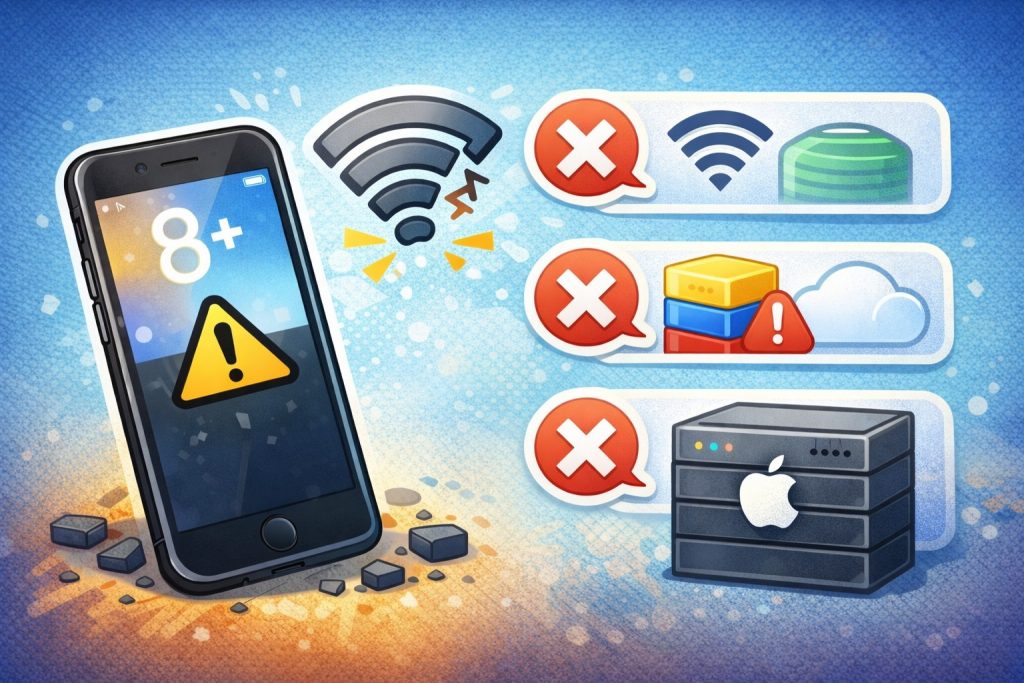
この現象は、ネットワーク環境やAppleのサーバー状況、端末側の一時的なトラブルなど、複数の要因によって引き起こされる可能性があります。
ここでは、エラーの意味や出やすいタイミング、iPhone8 Plusユーザーに多い理由を順を追って解説していきます。
次の見出しでは、エラーの原因について詳しく見ていきましょう。
「アップデートを検証できません」とはどういう意味?
このエラーメッセージは、iOSのアップデートがダウンロードされたあと、そのファイルが正しく安全かどうかを端末が検証する工程で失敗した場合に表示されます。
つまり、インストール前の“確認作業”に問題があり、処理が中断された状態です。
原因としては、ダウンロードしたファイルが破損していたり、インターネット接続が不安定だったりすることが挙げられます。
この工程が完了しない限り、アップデートのインストールに進めないため、何度も同じエラーが出ることになります。
このエラーが発生するタイミングと共通パターン
多くのユーザーが報告している共通点として、以下のタイミングでエラーが発生しやすいことがわかっています。
・夜間や朝の時間帯など、Appleサーバーへのアクセスが集中するタイミング
・Wi-Fi接続が一時的に切断される場面
・ストレージ容量がギリギリの状態でアップデートを試みたとき
また、何度も再試行しても改善されない場合は、内部でファイルが壊れてしまっているケースもあります。
その場合は、ファイルの再ダウンロードや手動での削除が必要になることもあります。
iPhone8 Plusユーザーに多い理由とは?
このエラーは比較的古いモデルであるiPhone8 Plusで多く報告されています。
その理由の一つとして、端末のストレージ容量に余裕がないケースや、動作速度の低下による反応遅れが考えられます。
また、iOS16系はiPhone8シリーズがギリギリ対応している最終ラインに近く、OSとの相性や処理負荷の問題も影響している可能性があります。
新しい端末に比べてアップデートに時間がかかる分、途中でエラーが出るリスクも高くなります。
次の章では、なぜこうした検証エラーが起きるのか、さらに詳しく原因を深掘りしていきます。
なぜiPhone8+でアップデートが止まるのか?考えられる原因一覧

アップデートの検証エラーが表示される背後には、いくつかのよくある原因が存在します。
特にiPhone8 Plusのようなやや古めのモデルでは、OSの処理負荷や本体の状態によってトラブルが発生しやすくなっています。
ここでは主な原因をひとつずつ取り上げて、どのような状況で問題が起こるのかを詳しく見ていきましょう。
次に紹介するのは、アップデート時に影響しやすい通信環境の問題です。
通信環境の問題:Wi-Fiが不安定な場合の症状
アップデートの検証時には、Appleのサーバーと継続的な通信が必要です。
Wi-Fiが一時的に切断されたり、接続が不安定な環境では、ファイルの認証作業が正しく完了せず「検証できません」のエラーにつながることがあります。
特にポケットWi-Fiや公共のフリーWi-Fiなどは、安定性が低いため注意が必要です。
自宅のWi-Fiでも、電子レンジの使用や同時接続台数の多さによって影響を受けることがあります。
次は、見落とされがちなストレージ容量の不足について解説します。
ストレージ不足でアップデートが妨げられるケース
アップデートの検証やインストールには、一定の空き容量が必要です。
iOS16.7.13は比較的軽量な更新ですが、それでも1〜2GB以上の空きが推奨されることがあります。
写真や動画、アプリが本体ストレージを圧迫していると、ダウンロードや検証処理が途中で止まり、エラーになることがあります。
「設定」→「一般」→「iPhoneストレージ」から、空き容量を確認して不要なアプリやキャッシュを整理しておきましょう。
続いては、Appleサーバー側の要因について解説します。
Appleサーバーの混雑や不具合による影響
Appleが配信するiOSアップデートは、世界中のユーザーが一斉にアクセスするため、サーバーが混雑する時間帯があります。
特に配信直後や週末の夜などはアクセスが集中し、「検証」段階でデータを受信できずにエラーになることもあります。
このような場合は、しばらく時間をおいて再試行するだけで問題が解消されるケースもあります。
Appleのシステムステータスページ(https://www.apple.com/jp/support/systemstatus/)で障害情報を確認してみましょう。
次は、意外と見落としがちな“端末自体の限界”について触れていきます。
端末の寿命や対応外の可能性も?
iPhone8 Plusは2017年発売のモデルで、現在のiOSサポート対象機種の中では比較的古い部類に入ります。
本体の処理能力やメモリの制限により、最新のiOSと完全にマッチせず、アップデート時に不安定になることがあります。
また、バッテリーが劣化していると、アップデート中の電力供給が不安定になり、動作が止まる原因になることも。
こうしたハードウェア的な要因も視野に入れておくことが大切です。
次は、実際にこのエラーに直面したときに、すぐに試せる具体的な対処法を紹介していきます。
今すぐできる!アップデートが検証できないときの対処法5選

「アップデートを検証できません」と表示されたときでも、焦らず落ち着いて対処すれば改善できるケースは少なくありません。
ここでは、iPhone8 Plusユーザーが自宅ですぐに試せる具体的な解決策を5つ紹介します。
初心者でも簡単に実践できる手順ばかりなので、ぜひひとつずつ試してみてください。
まずは、もっともシンプルで効果的な方法「再起動」から始めましょう。
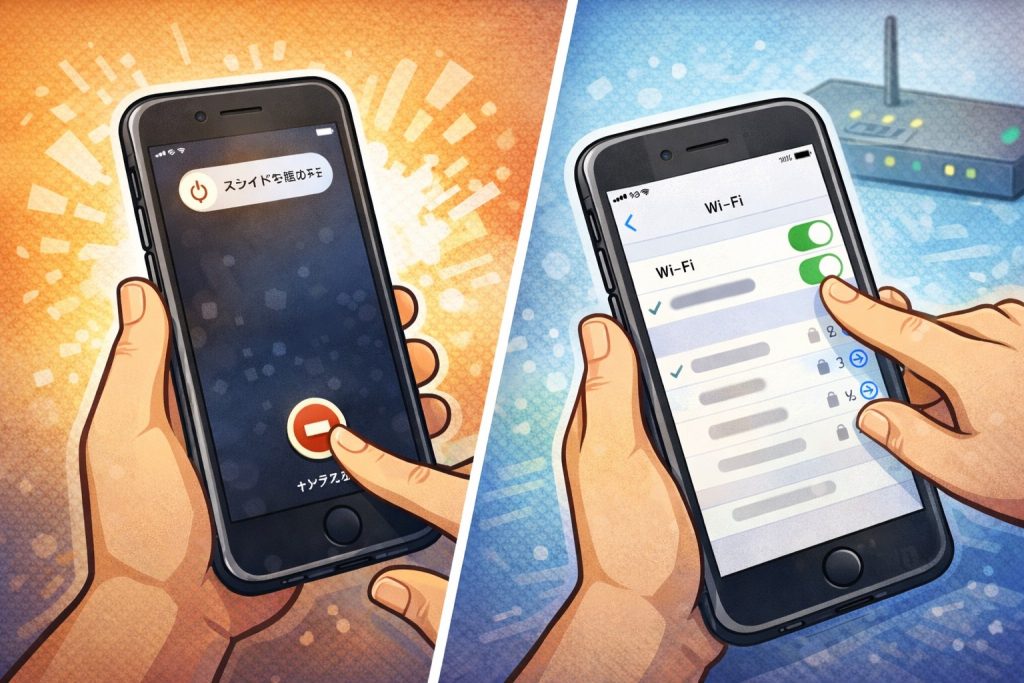
iPhoneを強制再起動する方法
一時的なバグや処理の不具合で、アップデートの検証に失敗している可能性があります。
その場合は、iPhone8 Plusを「強制再起動」することで、内部処理がリセットされ、正常に進むことがあります。
やり方は以下の通りです。
-
音量アップボタンを押してすぐ離す
-
音量ダウンボタンを押してすぐ離す
-
その後、電源ボタン(サイドボタン)をAppleロゴが表示されるまで長押し
この手順で再起動した後、もう一度アップデートを試してみましょう。
次はネットワーク環境を見直す方法です。
Wi-Fiを切り替える、またはネットワークをリセットする
「検証できない」エラーの多くは、通信状態の不安定さが原因です。
Wi-Fiが途切れたり、ルーターとの相性が悪い場合は、接続先を切り替えるだけでも改善されることがあります。
別のWi-Fiに接続するか、モバイルデータ通信が許可されているなら一時的に切り替えて試してみてください。
それでもうまくいかない場合は、「設定」→「一般」→「転送またはiPhoneをリセット」→「ネットワーク設定をリセット」でネットワーク環境を初期化するのも効果的です。
次はアップデートファイル自体を削除する方法を紹介します。
一度ダウンロードしたアップデートファイルを削除する
破損したアップデートファイルが原因で、検証に失敗している可能性もあります。
この場合、一度ファイルを削除し、再度ダウンロードすることで正常に進むことがあります。
削除手順は以下の通りです。
-
「設定」→「一般」→「iPhoneストレージ」を開く
-
一覧から「iOS16.7.13」のアップデートファイルを探す
-
該当ファイルをタップし、「アップデートを削除」を選択
その後、もう一度「設定」→「一般」→「ソフトウェア・アップデート」から再ダウンロードを試してください。
次に、基本だけど意外と見落としがちなチェックポイントを紹介します。
バッテリー残量と充電状態の確認も忘れずに
アップデートにはある程度の電力が必要なため、バッテリー残量が少ない状態では処理が進まないことがあります。
できるだけバッテリー残量は50%以上を保ち、可能であれば充電ケーブルを接続したまま作業を行いましょう。
また、低電力モードがオンになっているとバックグラウンド処理に制限がかかるため、オフにするのも忘れずに。
ここまでの対処法で改善しない場合は、次に紹介する「手動アップデート」が有効な手段になります。
どうしても進まないなら?iTunesやPCを使った手動アップデート方法

これまでの対処法を試しても解決しない場合は、iPhone単体でのアップデートに限界がある可能性があります。
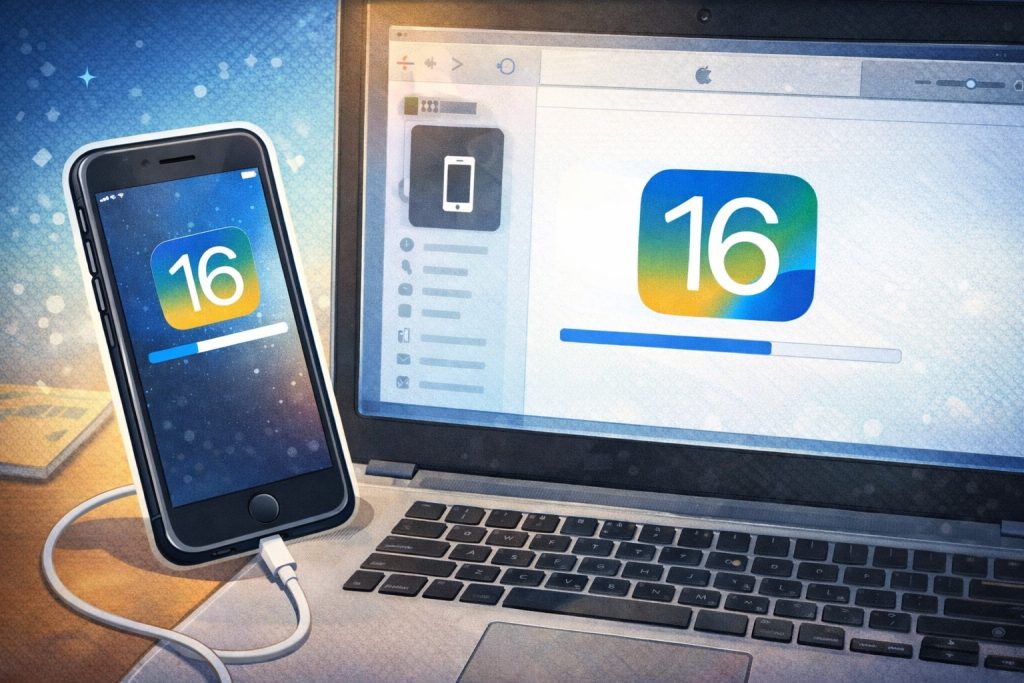
そんなときに有効なのが、パソコンを使った「手動アップデート」です。
iTunesやFinderを利用することで、より安定した環境でiOSのインストールを行うことができます。
以下で、手順と注意点を詳しく解説していきます。
まずは、WindowsとmacOS Mojave以前のユーザー向けに「iTunes経由」での方法を紹介します。
iTunes経由でアップデートする手順【Windows/Mac対応】
Windowsユーザー、またはmacOS Mojave以前のMacを使っている場合は、iTunesを使ってiPhoneを手動でアップデートできます。
手順は以下の通りです。
-
最新版のiTunesをインストールまたは起動
-
LightningケーブルでiPhone8 Plusをパソコンに接続
-
iTunesがiPhoneを認識したら「概要」タブを開く
-
「アップデートを確認」をクリック
-
利用可能なiOSが表示されたら「アップデート」を選択
アップデートの検証やダウンロード、インストールまでがiTunes側で処理されるため、端末単体よりも安定して完了するケースが多いです。
次は、macOS Catalina以降のユーザー向けにFinderを使った手順を解説します。
macOS Finderでアップデートする方法(macOS Catalina以降)
macOS Catalina以降では、iTunesの代わりにFinderがiPhoneの管理を担っています。
以下の手順で、Finder経由のアップデートが可能です。
-
Finderを開き、左側メニューから接続したiPhoneを選択
-
概要画面が表示されたら「アップデートを確認」をクリック
-
表示されたアップデートを適用し、画面の指示に従う
iTunesと同様、アップデートの検証やインストールがパソコン上で行われるため、iPhone本体の処理負荷が軽減され、失敗のリスクも下がります。
最後に、これらの手動アップデートを試す際の注意点をまとめておきましょう。
手動アップデートの注意点とよくある失敗例
パソコンを使った手動アップデートでも、注意すべきポイントがあります。
・必ず最新版のiTunesまたはmacOSにアップデートしておく
・Lightningケーブルは純正または信頼できる製品を使用する
・アップデート中はiPhoneを絶対に操作しない
・事前にバックアップを取っておく
特に注意したいのが、「PCがiPhoneを認識しない」ケースです。
その場合は、別のUSBポートを使うか、他のパソコンで試すことも検討してください。
ここまで実践しても不安が残る方に向けて、次の章では「アップデートを見送る」という選択肢についても紹介していきます。
アップデートは待つべき?放置してもいい?判断ポイントを解説

iPhoneのアップデートでエラーが出たとき、「無理して進めるべきか、それとも少し様子を見るべきか」と迷う人は少なくありません。
特にiOS16.7.13はセキュリティ面の更新も含まれているため、慎重な判断が必要です。
ここでは、アップデートを急ぐべきか見送るべきか、判断のポイントを解説します。
まずは、今回のアップデート内容について確認しておきましょう。
iOS16.7.13の主な変更点とセキュリティ修正内容
iOS16.7.13は、主に旧機種向けのセキュリティアップデートです。
Apple公式によると、深刻な脆弱性に対処した修正が含まれており、一部の悪意あるコード実行リスクを防ぐ目的があります。
新機能の追加はなく、日常の使い勝手にはほとんど影響しないものの、情報漏洩や不正アクセスのリスク軽減という意味では重要なアップデートです。
特に、ネットバンキングやSNSをよく利用する人にとっては、放置せず対応するメリットが大きいでしょう。
次は、実際にアップデートするかどうかの判断基準を紹介します。
今アップデートすべき?それとも様子を見るべき?
アップデートを急ぐべきかどうかは、使用状況や目的によって異なります。
以下に判断ポイントをまとめました。
すぐアップデートした方がよい人
・仕事や学校などでiPhoneを日常的に使う
・個人情報を多く扱っている(SNS/ネットバンキング/買い物など)
・過去にウイルス被害に遭ったことがある
様子を見ても良い人
・アップデートによる不具合報告が気になる
・今のOSで特に不満なく使えている
・バックアップやPC操作に自信がない
一時的にアップデートを見送るのも選択肢ですが、その場合は今後のアップデート情報にしっかり目を通しておく必要があります。
最後に、アップデートを放置した場合のリスクについても整理しておきましょう。
エラーが解消されるまでに取るべき行動
アップデートをすぐに適用できない場合でも、次のような行動を取ることで安全性を高めることができます。
・不要なアプリやプロファイルの削除
・Safariやアプリのキャッシュを定期的にクリア
・iOSアップデート情報を定期的にチェック
・Apple公式や信頼できる情報源をフォローしておく
また、週に1度はアップデートの確認を行い、エラーが解消されていないかチェックすることも大切です。
ここまでで、検証エラーの原因から対処法、最終判断のポイントまでを詳しく見てきました。
次は、記事のQ&A形式まとめに進みます。読者が特に気になる疑問にお答えします。
よくある質問(Q&A)
Q: 「アップデートを検証できません」と表示される原因は何ですか?
A: 主な原因は、通信環境の不安定さやストレージ不足、Appleサーバーの混雑、一時的な端末エラーなどです。特にiPhone8 Plusのような旧機種では、処理の遅れや内部バグが影響することもあります。
Q: アップデートができないときは、まず何を試せばいいですか?
A: まずはiPhoneの再起動とWi-Fiの再接続、アップデートファイルの削除を試してみましょう。それでも解決しない場合は、PCでiTunesやFinderを使った手動アップデートを行うのが有効です。
Q: iOS16.7.13は絶対にアップデートしたほうがいいのですか?
A: iOS16.7.13はセキュリティ修正が中心のアップデートです。個人情報を扱うアプリを使っている方には推奨されますが、不具合報告が心配な場合は様子を見るのも一つの選択肢です。
Q: iTunesを使ったアップデートで失敗することはありますか?
A: はい、iTunesが古かったり、ケーブルが不良だったりすると失敗することがあります。最新版のiTunesを使い、純正ケーブルで接続するのが安全です。また、事前にバックアップを取ることも大切です。
Q: アップデートを放置したら何か問題がありますか?
A: セキュリティの脆弱性が残ったままになるため、個人情報が狙われるリスクが高まります。今すぐアップデートできない場合でも、こまめに状態を確認し、タイミングを見て対応しましょう。
まとめ
今回の記事では、iPhone8 Plusで「iOS16.7.13のアップデートを検証できない」エラーが発生した場合の原因と対処法を詳しくご紹介しました。以下に要点をまとめます。
-
検証エラーは通信環境やストレージ不足、サーバー混雑が主な原因
-
iPhone8 Plusは処理性能の影響でエラーが出やすい傾向あり
-
対処法は「再起動」「Wi-Fi見直し」「アップデート削除」「充電状態確認」「手動アップデート」など
-
iTunesやFinderを使った手動アップデートで改善することも多い
-
iOS16.7.13はセキュリティ中心の更新で、早めの適用が推奨されるが、様子見も選択肢の一つ
このエラーに焦る必要はありませんが、放置はおすすめできません。
まずは紹介した対処法を試し、必要に応じてパソコンでの手動アップデートに切り替えましょう。
この記事が、エラー解消と安全なアップデートの手助けになれば幸いです😊