2026年も「YouTubeの音声をMP3で保存したい」というニーズはますます高まっています。
でも、どの変換ツールを選べば安全?
違法にはならない?
スマホでも簡単にできる?
そんな疑問を解決するために、この記事では最新&安全なYouTube MP3変換ツールを厳選してご紹介!
日本語対応サイトから、高音質重視のアプリ、合法的に使うための注意点まで、初心者にもわかりやすく解説しています。
安心してお気に入りの音声を保存したい方は、ぜひ最後までご覧ください。
YouTubeをMP3に変換するのは違法?安全に使うための前提知識
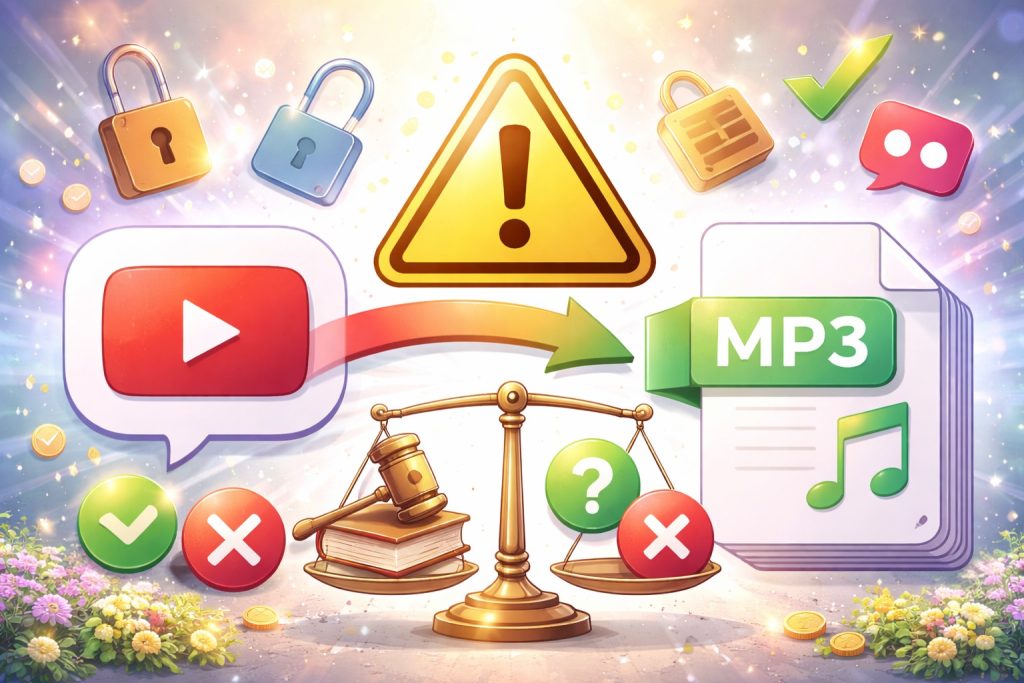
結論から言うと、YouTubeの音声をMP3に変換する行為は「使い方次第」で合法にも違法にもなります。
「MP3変換=即アウト」というわけではありません。
重要なのは、何を変換してどう使うかという点です。
違法にならない範囲を理解しておくことで、安全に便利なツールを活用できます。
ここでは、変換の合法性と注意点について詳しく解説します。
音楽をダウンロードするのは本当にNG?違法・合法の境界線
YouTubeにアップされた動画の中には、「公式が許可していない音楽」も含まれています。
このような動画を無断でMP3に変換して保存する行為は違法となる可能性があります。
特に著作権で保護された音源をダウンロードすることは、「著作権法違反」として罰則の対象になることもあります。
例え自分だけの利用であっても、違法アップロードされたコンテンツのダウンロードはNGです。
逆に、以下のようなケースは合法的とされています👇
-
自分でアップロードした動画の音声変換
-
著作権フリーやクリエイティブ・コモンズ表記のある音源
-
公開許可のある教育・解説コンテンツなど
使い方次第で変わる?合法的に変換ツールを使う3つの条件
MP3変換ツール自体は違法ではありません。
しかし、それをどう使うかによって結果が大きく変わります。
安全・合法に使うための条件は以下の通りです👇
-
公式に許可された音源のみを変換する
-
個人利用の範囲内で保存・再生する
-
第三者に配布・再公開しない
この3つを守れば、法律的なリスクを最小限に抑えることができます。
また、サイト選びも重要です。
ウイルスや広告詐欺のリスクがあるツールも存在するため、信頼できる変換サイトやソフトを使うことが大前提です。
2026年最新版|おすすめYouTube MP3変換アプリ&ソフト比較
信頼できるYouTube MP3変換ツールを探しているなら、**「スマホ対応アプリ」と「PC向けソフト」**のどちらを選ぶかが大きなポイントになります。
ここでは、2026年最新のおすすめツールを目的別に比較してご紹介します。
スマホ対応で初心者に優しいアプリ3選(iOS・Android)
スマホでYouTubeの音声を手軽に保存したい人におすすめなのが、以下のアプリです👇
1. Clipbox(非公式ルートで注意が必要)
一時期人気だったアプリですが、現在はApp Store/Google Playからは削除されています。
復活したとしても非公式サイト経由のダウンロードはウイルスリスクがあるため非推奨です。
2. Documents by Readdle(iOS)
動画URLをコピーしてブラウザ機能でMP3変換サイトにアクセスできます。
安全なサイトを使えば比較的リスクが低く、iPhoneでも使いやすいのが魅力です。
3. Y2mate(ブラウザアプリ)
SafariやChromeなどのスマホブラウザから直接アクセスできるオンライン変換ツール。
日本語対応はないものの、使い方は非常にシンプルで広告も少なめです。
高音質・安定重視ならPC向けデスクトップソフトがおすすめ
音質や変換の安定性を重視するなら、やはりPC向けのデスクトップアプリ型ツールが安心です。
特におすすめなのは以下の2つ👇
1. NoteBurner YouTube Music Converter
-
高音質(最大320kbps)での変換が可能
-
ID3タグやアルバム情報も保持
-
YouTube Premiumにも対応し、UIがシンプルで初心者向き
2. Sidify YouTube Music Converter
-
プレイリストごとの一括変換が可能
-
複数サービスに対応した「All-In-One版」も人気
-
広告ゼロ&ウイルスリスクなしで安心して使える
両者とも有料ソフトですが、長期的に使いたい人にとっては圧倒的な快適さがあります。
日本語対応で安心して使える変換サイト10選
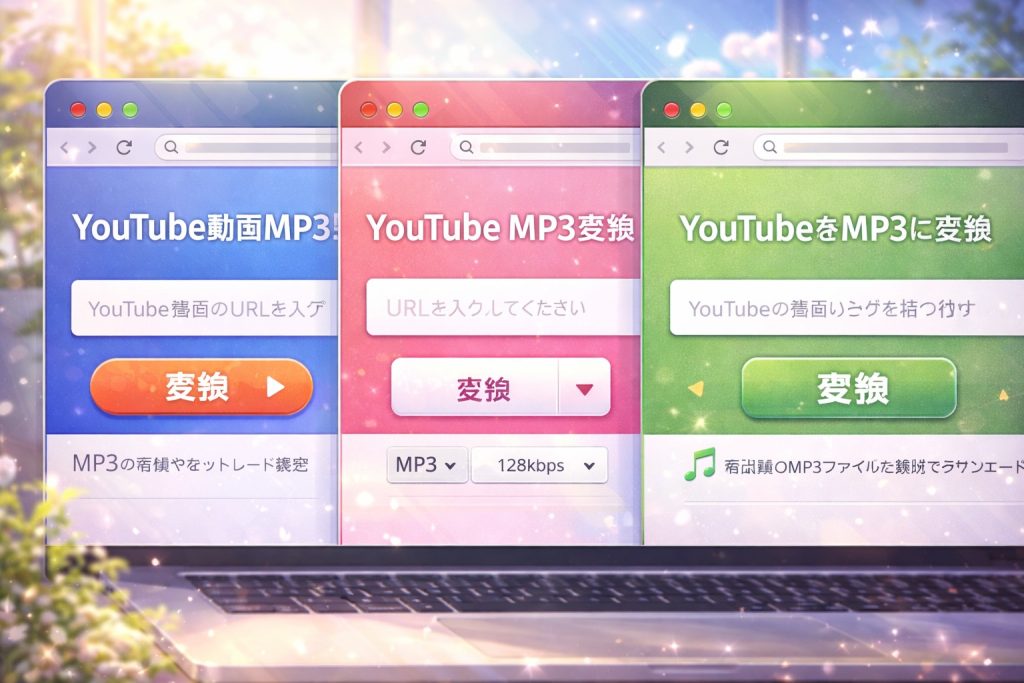
オンラインでYouTube動画をMP3に変換したいとき、**「日本語に対応しているかどうか」**は初心者にとって大きな安心材料です。
ここでは、2026年時点で使える日本語対応の変換サイトを10個ピックアップし、安全性や使いやすさを比較します。
広告が少なく安全性が高いサイトはここ!
YouTube MP3変換サイトの多くには過剰な広告やポップアップが表示されることがあります。
その中でも、以下のサイトは広告が控えめで、初心者にも安心です👇
✅ YouTube mp3もどき
-
日本語対応で操作も非常にわかりやすい
-
広告が少なく、セキュリティリスクが少ない
-
音質設定やファイル形式も自由に選べる
✅ Offliberty
-
超シンプルなUIで、動画URLを入れるだけでOK
-
多くのサイトに対応しており、使い勝手が良い
-
日本語非対応だが、直感的に使えるので問題なし
✅ Dirpy
-
高機能で時間指定変換も可能
-
音質設定やID3タグの編集もできる
-
日本語表示はないが、広告がほぼなく快適
無料&登録不要でも使える日本語対応サイトまとめ
ここでは、広告量・安全性・使いやすさを比較した表をまとめます👇
| サイト名 | 日本語対応 | 広告量 | 特徴 |
|---|---|---|---|
| YouTube mp3もどき | ○ | 少ない | 初心者に最適、安全性高め |
| Offliberty | △ | ほぼなし | 超シンプル設計 |
| Dirpy | △ | 非常に少 | 高機能、時間指定も可能 |
| Y2mate | × | 普通 | 音質選択OK、操作簡単 |
| flvto | × | 多め | 動作は高速、広告が気になる |
※「△」は日本語表示はないが簡単に使えるという評価です。
どのサイトも登録不要で使えるため、まずは一度試してみて使いやすいものを選ぶのがおすすめです。
高音質で変換するコツ|ビットレートと音質設定の選び方
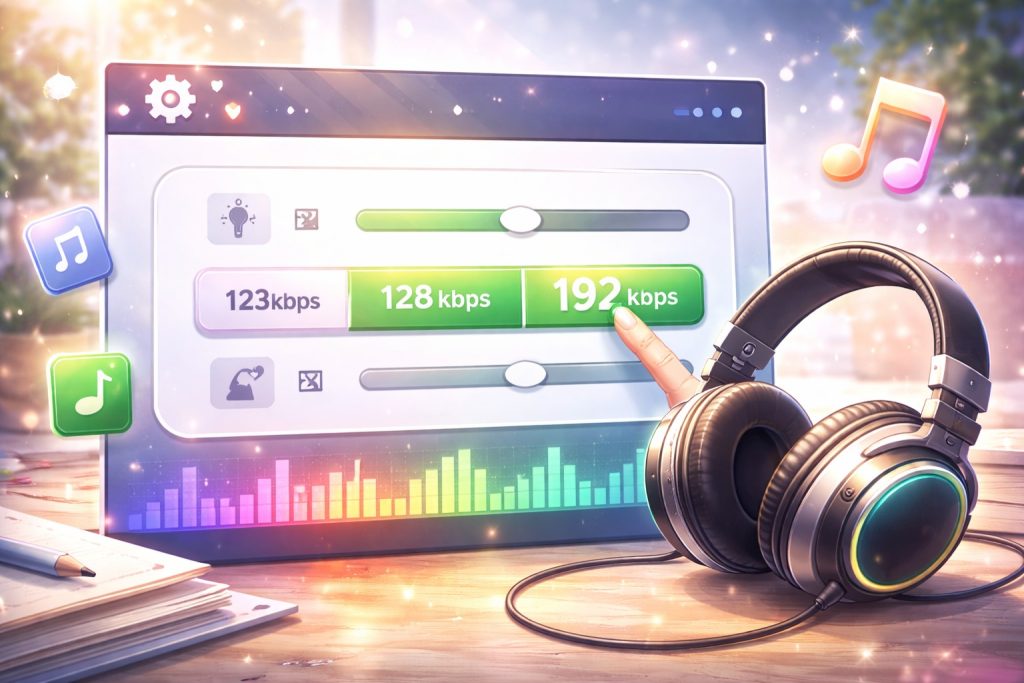
MP3に変換したあと「音がこもっている」「シャリシャリする」などと感じたことはありませんか?
それ、実はビットレートの設定が原因かもしれません。
ここでは、YouTube音声をMP3に変換する際に、音質にこだわる人のためのコツと設定方法を解説します。
「128kbps?320kbps?」失敗しない音質選びの基準とは
MP3の音質は主に**ビットレート(kbps)**で決まります。
一般的な選び方の目安は以下の通りです👇
| ビットレート | 音質レベル | ファイルサイズ | 向いている用途 |
|---|---|---|---|
| 128kbps | 標準 | 軽め | 音声メインの動画、語学学習など |
| 192kbps | やや高音質 | 中程度 | 日常的な音楽視聴向き |
| 320kbps | 高音質 | 大きめ | 音楽好き・ヘッドホン使用時など |
YouTube側の音質自体が144~160kbps程度なので、元の音質以上に設定しても音は良くなりません。
ただし、320kbpsで変換すれば劣化が最小限に抑えられるため、ハイレゾには届かないものの十分に満足できるクオリティになります。
無劣化で変換したい人向けのサイト&アプリはこれ
高音質重視で選ぶなら、以下の変換ツールがおすすめです👇
🎧 NoteBurner YouTube Music Converter
-
最大320kbpsで変換可能
-
ID3タグ・アルバム情報も保持
-
有料だが、安定性・音質ともに抜群
🎧 Dirpy
-
フリーで使えるのに音質設定が可能
-
時間指定変換やタグ編集も対応
-
日本語非対応だが、使いやすさは高評価
🎧 Sidify YouTube Converter
-
プレイリスト単位で一括変換OK
-
10倍速変換+高音質保存に対応
-
音質に妥協したくない人向けの定番
MP3はそもそも「圧縮音源」なので、完全な無劣化ではありませんが、上記のツールを使えば限りなく原音に近い品質で保存できます。
次は、実際にこれらのツールをどう使えば良いのか、操作手順を紹介していきます👇
【実際に使ってみた!YouTube MP3変換ツールの使い方手順】へ続きます。
実際に使ってみた!YouTube MP3変換ツールの使い方手順
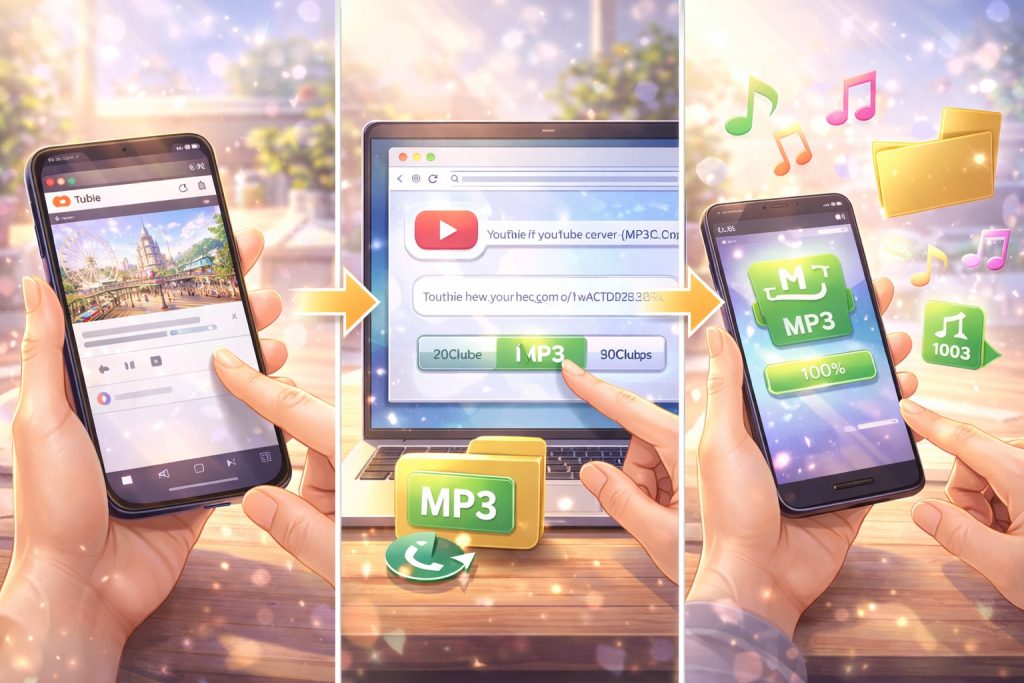
変換サイトやアプリを見つけても、「結局どうやって使えばいいの?」と迷う人も多いはず。
ここでは、スマホとパソコンでの使い方の流れを実際の手順でわかりやすく解説します。
スマホで使う場合の基本ステップ【画像つき】
スマホでYouTubeをMP3に変換するには、オンラインツールを使うのが最も手軽な方法です。
ここでは「Y2mate」を例に、変換の手順を解説します👇
-
YouTubeアプリで音声を保存したい動画を開き、URLをコピーする
-
SafariやChromeなどのブラウザで「Y2mate」にアクセス
-
コピーしたURLを検索バーに貼り付け、「スタート」をタップ
-
表示された形式から「MP3(128/192/320kbps)」を選択
-
「ダウンロード」を押して保存完了!
注意点としては、広告が急に表示される場合もあるため、誤クリックに注意してください。
Documents by Readdleなどの専用アプリを併用すれば、ダウンロードした音声ファイルを整理しやすくなります。
パソコンでの変換手順と注意点
パソコンを使えば、より安定した環境で高音質なMP3変換が可能です。
ここでは、デスクトップソフト「NoteBurner」を使った方法を紹介します👇
-
NoteBurnerをインストールし、起動
-
YouTubeの動画URLをコピーしてソフト内に貼り付け
-
出力形式を「MP3」、ビットレートを「320kbps」などに設定
-
保存先を選び、「変換開始」をクリック
-
数十秒〜1分程度で変換が完了し、自動保存される
この方法なら広告に邪魔されず、変換失敗のリスクもほぼゼロです。
特に長時間の動画やプレイリストを一括で変換したいときに便利です。

よくある質問|YouTube MP3変換に関するQ&A
Q: YouTubeをMP3に変換するのは違法ですか?
A: 使用目的によります。著作権で保護された動画を許可なく変換・保存するのは違法となる可能性があります。
ただし、自分でアップロードした動画や著作権フリーの素材を変換するのは合法です。
Q: スマホで安全に使えるMP3変換サイトはありますか?
A: はい、Y2mateやDirpyなどのサイトはスマホからも利用可能です。
ただし、広告の多いサイトにはウイルスリスクもあるため、必ず安全なサイトを選びましょう。
Q: 高音質で変換するにはどうしたらいいですか?
A: MP3変換時に「ビットレート」を320kbpsに設定すると高音質になります。
NoteBurnerやSidifyなどのデスクトップソフトを使えば、さらに安定して高音質で保存できます。
Q: 日本語に対応した変換サイトはどれですか?
A: 「YouTube mp3もどき」などは日本語に対応しており、初心者にも使いやすい設計です。
広告も少なく安全性も高いため、おすすめです。
Q: 無料のMP3変換サイトでも安全に使えますか?
A: サイトを正しく選べば安全に使えます。
ただし、広告が多すぎるサイトや不自然なリンクが表示されるサイトは避けましょう。
まとめ
今回の記事では、YouTubeをMP3に変換する方法について、安全性・違法性・おすすめツールなどを徹底的に解説しました。
以下に要点を整理します👇
-
YouTubeのMP3変換は使い方次第で合法にも違法にもなる
-
日本語対応&広告少なめの安全なサイトが初心者にはおすすめ
-
音質を重視するなら320kbps設定 or 有料ソフトの活用が◎
-
スマホでも使えるツールはあるが、広告・詐欺に注意が必要
-
NoteBurnerやSidifyは安定性・高音質で評価が高い
この記事を参考にすれば、合法かつ安全に、好きな音声をMP3として楽しむ環境が手に入ります。
気になるツールがあれば、ぜひ一度試してみてくださいね。