2026年1月のWindowsセキュリティパッチ適用以降、Windows 365クラウドPCユーザーの間で認証エラーが多発しています。
特に「Windows App」経由でのログイン時に「クラウドPCに接続できません」と表示され、業務に支障をきたしているとの声も。
原因は、最新パッチと認証基盤であるEntra ID(旧Azure AD)との間に生じた不整合にあるとされ、Microsoftも現在調査中です。
本記事では、発生している認証トラブルの概要から、影響を受けるOS一覧、回避策、そして再発防止のための構成チェックまで、わかりやすく解説します。
「急にクラウドPCにログインできなくなった…」という方は、ぜひ最後までご覧ください。
Windows 365クラウドPCで認証エラーが発生中!原因は何か
2026年1月のWindowsアップデート以降、Windows 365クラウドPC環境で認証エラーが多発しているとの報告が相次いでいます。
特に「Windows App」経由でクラウドPCへ接続しようとすると、ログインに失敗するケースが顕著です。
この問題の根本には、最新のセキュリティパッチが影響している可能性があるとMicrosoftは公式に発表しています。
ここでは、まずエラーの引き金となっている2026年1月のパッチについて解説し、影響を受けているOSのバージョンも一覧で紹介します。
2026年1月のセキュリティパッチが引き金に
2026年1月14日(現地時間)に配信されたWindowsの定例セキュリティアップデート。
このパッチを適用した一部のWindowsデバイスで、「Windows App」からクラウドPCへの接続時に認証エラーが発生しています。
Microsoftの公式発表によれば、エラーが確認された主な環境は次のとおりです。
-
Windows 11 バージョン 25H2 / 24H2 / 23H2
-
Windows 10 バージョン 22H2 / 1607
-
Windows Server 2025 / 2022 / バージョン 1809
この問題は「Azure Virtual Desktop」でも同様に確認されており、接続アプリ側に起因する可能性が高いと見られています。
次に、具体的にどのようなOSやユーザーが影響を受けるかを見ていきましょう。
影響を受けるOSバージョン一覧
今回の認証エラーは、特定のOSバージョンにおいて発生する傾向が強く、以下のバージョンがMicrosoftの公式発表で影響対象として挙げられています。
✅ 認証エラーの影響を受けるOS一覧
-
Windows 11 バージョン 25H2
-
Windows 11 バージョン 24H2
-
Windows 11 バージョン 23H2
-
Windows 10 バージョン 22H2
-
Windows 10 バージョン 1607
-
Windows Server 2025
-
Windows Server 2022
-
Windows Server バージョン 1809
これらのバージョンで2026年1月のセキュリティパッチを適用した後、「Windows App」経由でクラウドPCに接続しようとすると認証エラーでログインできない現象が報告されています。
逆に、旧バージョンやパッチ未適用の環境では問題が起きていないケースもあるため、セキュリティ更新との相性が原因と見られています。
次は、実際にエラーが出る「Windows App」について詳しく解説していきます!
Windows AppでクラウドPCに接続できない理由とは
Windows 365クラウドPCにアクセスする際、多くのユーザーが使用するのが「Windows App」です。
これはリモートデスクトップ接続を簡単に行うためのMicrosoft公式アプリですが、今回の障害ではこのアプリを通じた接続で認証エラーが頻発しています。
なぜこのような現象が起きているのか、原因を探っていきましょう。
「クラウドPCに接続できません」エラーの正体
今回多くのユーザーが遭遇しているのが、
**「クラウドPCに接続できません」**というエラーメッセージ。
これは、クラウドPCとローカルPCの通信経路の中で「認証情報が正常にやり取りされない」ことで発生します。
主な原因として考えられているのが以下の3点です。
-
Windows Appの内部キャッシュが破損している
-
セキュリティパッチの影響で認証プロトコルが正しく動作しない
-
使用しているアカウントがクラウドPCに正しく割り当てられていない
このように、表面的には単純なエラーメッセージでも、裏側ではアプリと認証基盤の“ズレ”が発生しているケースが多いのです。
次に、その“認証基盤”に深く関わっている「Entra ID」について解説していきます。
Entra ID(旧Azure AD)との関係性
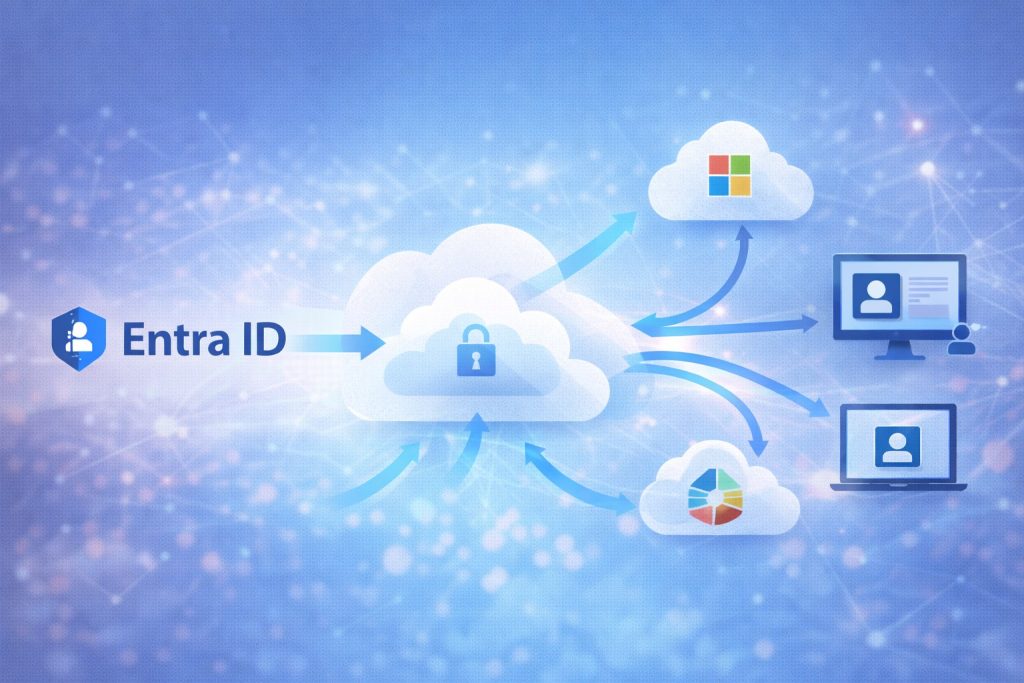
Windows 365クラウドPCは、**Microsoft Entra ID(旧称:Azure Active Directory)**を通じて認証管理されています。
この仕組みによって、クラウドPCへのアクセスは、ユーザーアカウントの所属やポリシー設定に強く依存します。
今回の認証エラーの背景には、以下のようなEntra IDとの連携不具合が関係している可能性が指摘されています。
-
セキュリティパッチにより、トークンの受け渡し方式が変化した
-
Entra IDの認証ポリシーとWindows Appの認識にズレが生じた
-
Intuneや条件付きアクセスの設定が厳格化され、認証が弾かれてしまう構成になった
特に、Intune登録がうまくいっていないデバイスや、複数アカウントを使い分けているユーザーがエラーに直面するケースが多いです。
このように、単にアプリ側の問題だけでなく、「ID管理」や「認証基盤の設定ミス」が絡んでくるのが今回のエラーの複雑さと言えるでしょう。
次は、実際にこのエラーが起きた場合の対処法と、Microsoftが推奨している回避策を紹介していきます!
認証エラーが起きた場合の対処法と回避策

Windows 365での認証エラーは業務に直結するため、すぐに対応したいトラブルのひとつです。
Microsoftもこの問題を認識しており、公式にいくつかの回避策や応急対応を案内しています。
ここではその中でも効果的なものを中心に紹介します。
Microsoft公式が案内する応急対応方法
Microsoftが推奨する主な回避策は以下の通りです。
-
旧バージョンの「リモート デスクトップ(Remote Desktop)」アプリを使用
-
Webブラウザ経由でクラウドPCへアクセスする(https://windows.cloud.microsoft)
-
Windows Appのキャッシュをクリアし、再インストールする
特に効果的なのが、「Windows App」ではなく別の手段で接続する方法。
一時的に機能が制限される可能性はあるものの、業務継続のためには有効な回避策です。
また、複数アカウントを使用しているユーザーは、正しいEntra IDアカウントでサインインしているかも必ず確認しましょう。
次は、これらの代替手段の具体的な使い方と手順を詳しく解説していきます。
古いリモートデスクトップやWebクライアントを使う手順
認証エラーの回避策として、Microsoftが推奨しているのが旧版のリモートデスクトップアプリやWebクライアントの利用です。
以下に、それぞれの利用手順を簡単に紹介します。
🔹 方法1:旧版の「Remote Desktop」アプリを使う
-
Microsoft Storeから**「Microsoft Remote Desktop」アプリを検索**
-
バージョンが古いもの、または以前の安定版をインストール
-
Windows 365の接続情報(ユーザー名・サーバー名)を手動で入力
-
接続を実行し、正常にログインできるか確認
※一部環境では、自動構成が必要な場合があるため注意が必要です。
🔹 方法2:Webクライアントからログインする
-
ブラウザで以下のURLへアクセス
👉 https://windows.cloud.microsoft -
Microsoftアカウント(Entra ID)でサインイン
-
一覧から接続するクラウドPCを選択
-
通常どおりリモート接続を実行
この方法はブラウザベースのため環境依存が少なく、比較的安定した接続が期待できます。
これらはあくまで一時的な対応策ですが、認証エラーが解決するまでの代替手段として非常に有効です。
次は、今後こうしたトラブルを避けるために確認しておきたい設定と構成チェックポイントをご紹介します!
再発防止のために確認すべき設定とポイント
認証エラーをその場しのぎで解決しても、再び同じ問題が起きるようでは意味がありません。
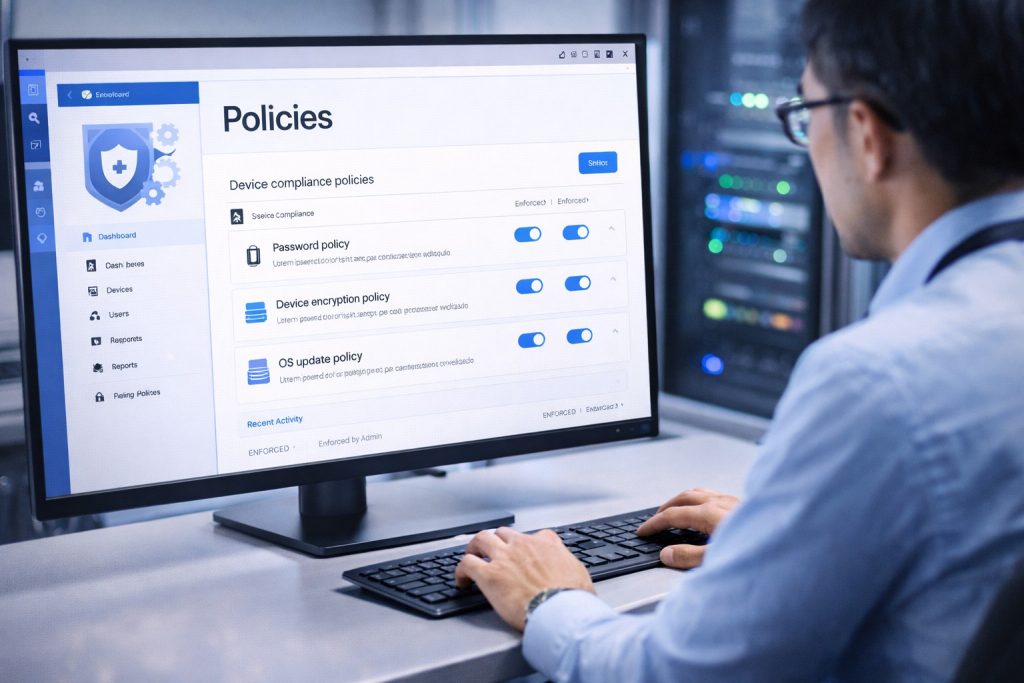
Windows 365クラウドPCを安定して運用するためには、Entra IDやIntuneなどの設定を見直すことが不可欠です。
ここでは、再発防止のためにチェックすべき重要なポイントを整理します。
Entra ID・Intuneの構成チェックリスト
以下は、IT管理者・システム担当者が確認しておくべき設定の一例です。
✅ Entra IDに正しいアカウントでログインしているか
✅ Intuneで対象デバイスが正しく登録・管理されているか
✅ 条件付きアクセスやMFA(多要素認証)が意図せずブロックしていないか
✅ Windows 365ライセンスが割り当て済みか、期限切れでないか
✅ Entra IDアプリに適切なアクセス許可が設定されているか
✅ 接続元デバイスが企業のセキュリティ基準を満たしているか
これらを丁寧に見直すことで、今回のような認証エラーの発生を未然に防ぐことが可能です。
Windows 365の安定運用に向けた推奨対応
今後もWindows 365を安全かつ快適に使っていくために、以下の点を心がけておきましょう。
-
セキュリティパッチは事前検証環境でテストしてから本番適用する
-
定期的にEntra IDやIntuneの設定を見直す
-
ユーザーに対して「MFAトラブル」時の対応マニュアルを配布しておく
-
問題発生時には、Microsoftの公式ステータスページを確認する
IT部門だけでなく、利用者側にも“予防知識”があることで、トラブルの被害を最小限に抑えることができます。
よくある疑問とその答え|Windows 365 認証エラー編
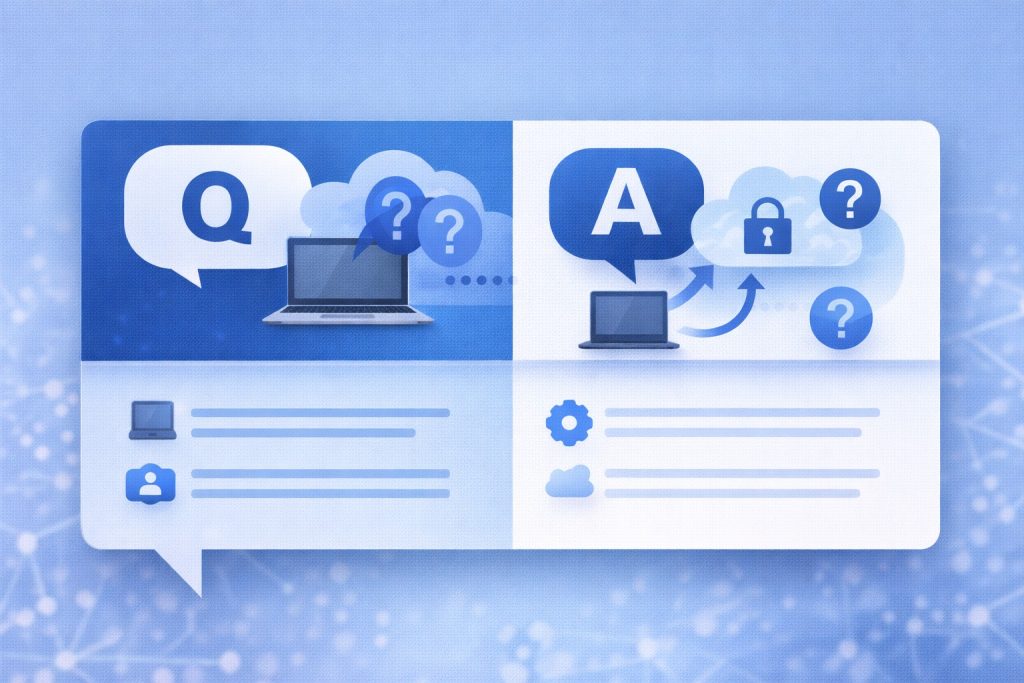
Q: なぜ突然Windows 365クラウドPCにログインできなくなったの?
A: 2026年1月に配信されたWindowsのセキュリティパッチが原因とされており、特に「Windows App」経由での接続時に認証エラーが発生しています。
Q: 「クラウドPCに接続できません」と表示された時はどうすればいい?
A: 旧版のリモートデスクトップアプリを使う、またはブラウザから「windows.cloud.microsoft」にアクセスしてWeb経由で接続するのが有効です。
Q: Entra IDって何?エラーにどう関係しているの?
A: Entra ID(旧Azure AD)はWindows 365の認証基盤です。
認証ポリシーやIntune設定に問題があると、正しいアカウントでも接続できないことがあります。
Q: 一度対処してもまた同じエラーが起きるのでは?
A: 再発防止のためには、Entra IDやIntuneの構成を定期的にチェックし、条件付きアクセスやMFA設定も見直す必要があります。
Q: Windows Appを使わずに接続する方法はある?
A: はい、Webクライアント(windows.cloud.microsoft)を使えばブラウザから直接クラウドPCにアクセス可能です。
一時的な回避策として非常に効果的です。

まとめ
今回の記事では、Windows 365クラウドPCで発生中の認証エラーについて、原因から対処法・再発防止策までを詳しく解説しました。
以下にポイントをまとめます👇
🔍 要点まとめ
-
2026年1月のセキュリティパッチが引き金となり、認証エラーが発生中
-
主に「Windows App」でクラウドPCに接続できない問題が多発
-
エラーメッセージ:「クラウドPCに接続できません」
-
**Entra ID(旧Azure AD)**との認証不一致が原因のひとつ
-
Microsoft公式が提示する回避策:
✔ 旧リモートデスクトップアプリを使う
✔ Webクライアント経由でアクセスする -
Entra ID/Intuneの設定見直しが再発防止の鍵
Windows 365を日常的に利用している方にとって、今回の認証エラーは非常に深刻な問題です。
まずは焦らず、上記のチェック項目を確認しつつ、公式が案内する回避策を試してみてください。
また、今後のセキュリティアップデートに備えて、検証環境の導入やアカウント管理の整備もおすすめです!