
2025年12月に配信されたWindows Update「KB5072033」。
Windows 11の最新ビルド向けに提供されたこの更新ですが、適用時の失敗や深刻な不具合が続出しており、多くのユーザーが混乱しています。
本記事では、エラーコード「0x80073712」などの原因をはじめ、手動インストールの方法やWSL/VPN環境での影響、さらにはMicrosoftの今後の対応まで、実際の事例をもとに詳しく解説します。
KB5072033のアップデートでトラブルに直面している方、これから適用を検討している方は、ぜひ最後までご覧ください。
KB5072033アップデート失敗が続出!どんな不具合が起きてるの?
2025年12月9日に配信されたKB5072033は、Windows 11の24H2および25H2向けに提供された累積更新プログラムです。
ところがこのアップデートを適用しようとした一部のユーザーの間で、「インストールが失敗する」「エラーコードが表示される」「PCが再起動を繰り返す」などのトラブルが多数報告されています。
特に業務用PCや、共有フォルダを介して更新ファイルを適用している環境では失敗率が高く、IT管理者や一般ユーザーの間でも大きな混乱を招いています。
そこで今回は、実際に発生している不具合の内容や、更新プログラムの詳細を整理して解説します。
次の見出しでは、よく発生しているエラーコードとその原因について詳しく見ていきましょう。
KB5072033の対象バージョンと概要
KB5072033は、以下のWindows 11バージョンが対象となっています。
-
Windows 11 24H2(OSビルド 26100.7462)
-
Windows 11 25H2(OSビルド 26200.7462)
-
ARM64/x64ベースのシステムに対応
この更新はセキュリティ修正を含む「累積更新プログラム」として提供され、前回のKB5070311の内容もすべて含まれています。
アップデート内容としては、エクスプローラーのUI改善、タスクバーとCopilotの連携強化、設定アプリの刷新、ゲーム機能の向上、WSLや仮想ワークスペースの設定機能追加などが含まれており、多数の機能改善が施されています。
しかしながら、それに比例して影響範囲も広く、環境によっては様々なエラーや不具合が出てしまう状況です。
このアップデートの詳細はMicrosoft公式サポートページでも公開されていますが、更新前に不具合報告をチェックしておくのが賢明です。
次に、実際にどんなトラブルが報告されているのかを見ていきましょう。
実際に報告されている主な不具合まとめ
KB5072033に関連して報告されている主な不具合は以下のとおりです。
-
エクスプローラーの画面が点滅し続ける
-
スタートメニューが開かない
-
「更新に失敗しました」というエラー通知が表示される
-
エラーコード「0x800f0983」「0x80073712」が出る
-
共有フォルダ経由でインストールしようとすると失敗する
-
VPN接続やWSL環境における不具合
とくにWSL(Windows Subsystem for Linux)や仮想ネットワーク環境でのネットワーク切断、タスクマネージャーがフリーズする事例など、ユーザーの作業環境に直結する重大な問題も見られます。
アップデートが自動で適用されてしまったことで、業務に支障が出たという声も多く上がっており、慎重な対応が求められています。
エクスプローラーやスタートメニューの異常とは?
KB5072033の適用後に最も多く報告されているのが、エクスプローラーの点滅やスタートメニューの起動不良といったUI周りの不具合です。
具体的には、以下のような症状が確認されています。
-
エクスプローラーがダークモード設定時に白く点滅を繰り返す
-
フォルダーを開くと一瞬フリーズする
-
タスクバーが固まったり、右クリックメニューが表示されなくなる
-
スタートメニューが反応せず、アプリを起動できない
これらの問題は、KB5072033に含まれているUI改善や右クリックメニューの変更が影響していると見られています。
特に旧UIコンポーネントとの互換性や、一部のカスタム設定が不具合を引き起こしている可能性があります。
マイクロソフトは、KB5072033でエクスプローラーの点滅バグは解消されたとしていますが、一部の環境では依然として問題が残っているという報告もあり、注意が必要です。
再起動やクリーンブートで一時的に改善するケースもありますが、根本的な解決には今後の修正パッチを待つ必要があるかもしれません。
次の見出しでは、これらの不具合に関連する「エラーコード」を元に、失敗原因と対策を詳しく見ていきましょう。
エラーコード別で解説!KB5072033が失敗する主な原因
KB5072033のインストールに失敗したユーザーの多くは、特定のエラーコードを伴って問題に直面しています。
ここでは、代表的なエラーコードとその背後にある原因を整理し、環境別の失敗パターンについても詳しく解説していきます。
よくあるエラーコード「0x80073712」「0x800f0983」など
KB5072033のインストールに失敗する際、以下のようなエラーコードが表示されるケースが多数報告されています。
-
0x80073712:更新に必要なファイルが見つからない、または破損している
-
0x800f0983:更新コンポーネントの構成に失敗
-
0x800f0922:システム予約パーティションが不足している
-
0x80240034:インストール失敗。通常は複数回の失敗時に記録される
-
0x80070002 / 0x80070003:ファイルの一部が見つからないか、移動されている
これらのエラーの多くは、以前の更新プログラムが正しく適用されていない、またはWindows Updateの構成ファイルに破損があることが原因です。
また、セキュリティソフトの影響やネットワークの一時的な遮断も、更新プロセスに悪影響を及ぼす可能性があります。
エラーコードが表示された場合は、まず「sfc /scannow」や「DISM」コマンドでシステムの整合性を確認し、問題が解決しない場合は手動での更新を検討しましょう。
次に紹介するのは、共有フォルダを経由したインストール時に起こる失敗の原因についてです。
共有フォルダからのインストールで失敗する原因
KB5072033を企業や複数台環境で適用する際、.msuファイルをネットワーク共有フォルダから実行すると失敗する事例が多発しています。
この原因は、Windows Updateスタンドアロンインストーラー(WUSA)が共有パス上のファイル名やディレクトリ構造を正しく解釈できないことにあります。
特に、以下のようなケースで失敗することが確認されています。
-
ネットワークドライブ経由で実行した場合
-
UNCパス(\server\share)から直接.msuを起動した場合
-
パスに日本語や半角スペースが含まれている場合
この場合、WUSAは「ERROR_BAD_PATHNAME」というエラーを返し、インストールが中断されます。
確実に適用するには、一度ローカルPCのディスク(例:C:\Temp)に.msuファイルをコピーしてから実行することが推奨されています。
この対処法については、次の見出し「手動インストールでKB5072033を成功させる方法」で詳しく解説します。
トレンドマイクロ製ソフトとの相性不具合
一部のユーザー環境では、トレンドマイクロ製のウイルス対策ソフト(Apex Oneなど)とKB5072033の相性問題が原因で、更新が妨げられるケースが報告されています。
この事象は、アップデート中にファイルシステムへのアクセス制限がかかることで発生し、インストールの途中でプロセスが停止するというものです。
一時的に「ウイルス対策ソフトを無効化」することで解決するケースもありますが、企業ネットワークでは注意が必要です。
トレンドマイクロ社もこの問題を認識しており、将来的な対応パッチが予定されている可能性があります。
次の章では、こうした環境的な要因を回避し、手動でKB5072033を安全に適用する方法を解説します。
手動インストールでKB5072033を成功させる方法
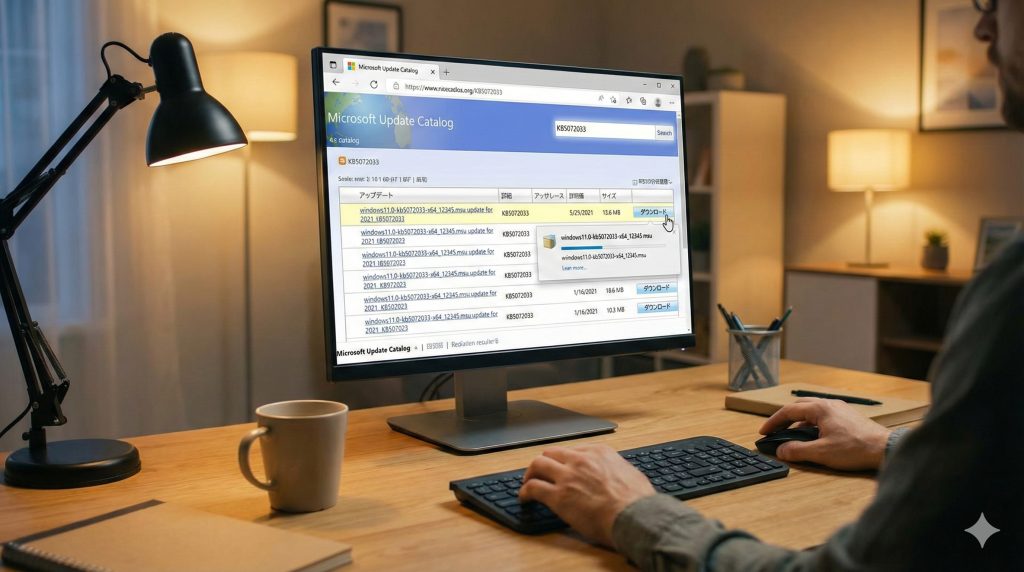
KB5072033のインストール失敗は、Windows Update経由ではなく手動で行うことで回避できるケースがあります。
ここでは、Microsoft Updateカタログからのダウンロード手順や注意点を交えて、確実にアップデートを成功させる方法をご紹介します。
Microsoft Updateカタログから直接ダウンロードする手順
まずは、以下のMicrosoft公式サイトにアクセスし、KB5072033を検索します。
👉 Microsoft Update カタログ(KB5072033)
次に、使用しているOSのバージョンとアーキテクチャ(例:Windows 11 64bit)に対応する.msuファイルを確認して、ローカルPCに保存します。
ダウンロード後は、**保存した.msuファイルを右クリックして「インストール」**を選ぶことで更新が実行されます。
この方法なら、Windows Updateの自動適用でエラーが出ていた場合でも、多くの環境で成功しています。
続いて、正しくインストールするための事前準備も確認しておきましょう。
正しいインストール前の準備とは?
手動インストールを成功させるためには、事前の環境整備が非常に重要です。
以下の準備を行っておくと、エラーや不具合の発生を防ぐことができます。
-
一時ファイルの削除(「ディスククリーンアップ」実行)
-
他のWindows更新が保留中でないか確認
-
「sfc /scannow」コマンドによるシステム整合性のチェック
-
使用中のセキュリティソフトを一時的に無効化(可能であれば)
-
インストール中はインターネット接続を安定させておく
また、可能であれば再起動後にインストールを開始するのが理想的です。
準備が整ったら、いよいよローカル環境でのインストールを行います。
ローカル保存とWUSA使用時の注意点
.msuファイルを実行する際は、Windows Updateスタンドアロンインストーラー(WUSA.exe)を使用します。
このとき、以下の点に注意しましょう。
-
.msuファイルは必ずローカルのドライブ(例:C:\Temp)に保存しておくこと
-
ネットワーク共有フォルダや外部メディアから実行すると「ERROR_BAD_PATHNAME」で失敗する可能性が高い
-
ファイル名に日本語やスペースが含まれていないかを確認
-
必要であれば、管理者権限でコマンドプロンプトを開き、次のように実行:
この方法での手動適用は多くのユーザーが成功しており、Windows Update経由での失敗を回避する有効な手段です。
次は、WSL環境で発生している不具合とその対処法について解説していきます。
WSL環境でのKB5072033の影響と対処法
KB5072033の適用後、WSL(Windows Subsystem for Linux)を利用している一部のユーザーから「ネットワーク接続が不安定になる」「VPNが機能しなくなる」といった報告が相次いでいます。
このセクションでは、WSL環境で実際に発生している問題の内容と、それに対する対処法を詳しく解説します。
WSLとVPNの接続トラブルはなぜ起きる?
KB5072033を適用した直後から、WSL2環境でのネットワークが不安定になるという事例が報告されています。
主な症状は以下の通りです。
-
apt updateなどのコマンドが途中でタイムアウトする -
VPN接続中にWSLのネットワークが遮断される
-
一部のドメインにアクセスできなくなる
-
IPv6接続が不安定になる
これらは、KB5072033に含まれる「仮想ネットワーク構成の仕様変更」や「ネットワーク制御のセキュリティ強化」に起因している可能性が指摘されています。
特に、WSLがHyper-Vの仮想スイッチ経由で通信している構成では、VPNとの競合が発生しやすい傾向があります。
以下のような回避策が一部のユーザーから報告されています。
-
VPNソフトを一時的に無効化してからWSLを起動する
-
WSL側で
resolv.confを手動編集してDNSを固定する -
代替のネットワークアダプター設定を試す(後述)
次の見出しでは、具体的な設定変更方法と、不具合を防ぐ構成について紹介します。
「Mirrored」ネットワーク設定による不具合の回避策
MicrosoftはKB5072033の更新において、「仮想ネットワーク(Mirrored Mode)」に関する仕様を一部変更しました。
この変更により、WSLや仮想マシンが使用するネットワークアダプターの挙動が一部環境で変わり、不具合が出るケースがあります。
回避策として、以下の設定変更が有効です。
🔧 WSLでネットワーク構成を調整する手順:
-
WSLをシャットダウンする(
wsl --shutdown) -
C:\Users\<ユーザー名>\.wslconfigに以下の設定を追加する: -
PCを再起動する
-
WSLを起動して接続状態を確認
この設定により、WSLは物理ネットワークアダプターに直結する構成となり、VPNや他の仮想アダプターとの競合を避けることができます。
ただし、企業環境やネットワーク制限のある場所では使用に注意が必要です。
次のセクションでは、Microsoftが公式に発表している今後の対策や、Known Issue Rollbackなどの回避策をまとめてご紹介します。
こちらが「WSL環境でのKB5072033の影響と対処法」の本文になります✨
ご確認ください!
今後の対策は?Microsoftの対応と回避策まとめ
KB5072033に関連する不具合は一部のユーザー環境に限定されているものの、影響範囲が広いため注意が必要です。
ここでは、Microsoftによる公式な対応状況や、今後のアップデート方針、ユーザーがとれる回避策について解説します。
Known Issue Rollback(KIR)で自動修正される範囲とは?
Microsoftは、KB5072033によって発生する一部の既知の問題について、**KIR(Known Issue Rollback)**という仕組みで自動的に修正を進めています。
KIRとは、特定の更新プログラムが原因で不具合が発生した場合に、その一部だけをロールバック(巻き戻し)する仕組みです。
たとえば、以下のような事象はKIRによって自動修正されることが確認されています。
-
スタートメニューが表示されない問題
-
エクスプローラーが点滅する不具合
-
アプリの右クリックメニューが表示されないバグ
KIRは企業のドメイン環境では「グループポリシー」経由で有効化でき、一般家庭のPCでは自動的に適用されることが多いため、ユーザー側が対応しなくても修正されるケースもあります。
ただし、KIRの適用には時間がかかる場合があるため、すぐに不具合が解消されない場合は一時的な回避策をとるのが望ましいです。
今後のパッチ適用とユーザーが取るべき行動
Microsoftは現在、KB5072033に関連する不具合を引き続き調査中であり、今後の月例パッチやオプション更新プログラム(Cリリース)で修正を予定しています。
そのため、すでに不具合が出ている場合は、以下のような対応が推奨されます。
-
一時的にKB5072033をアンインストールする(設定 → 更新履歴 → 更新プログラムのアンインストール)
-
自動更新を一時停止する(最大5週間まで)
-
Microsoft公式ページやSNS、各種フォーラムで最新の修正情報をチェックする
-
次回のパッチリリース(2026年1月予定)まで手動適用を控える
また、企業環境ではIT部門がユーザーごとの適用可否を管理することで、被害を最小限に抑えることが可能です。
不具合の再発や拡大を防ぐためにも、安易にアップデートを適用せず、事前に情報収集を行う習慣が大切です。
次は、この記事の内容をQ&A形式で振り返り、よくある疑問点にお答えしていきます。

よくある質問とその回答(Q&A)
Q: KB5072033のインストールに失敗する原因は何ですか?
A: 主な原因は、システムファイルの破損や過去の更新との競合、ネットワーク経由のインストール失敗などです。特にエラーコード「0x80073712」や「0x800f0983」が多く報告されています。
Q: 共有フォルダから.msuファイルを実行すると失敗するのはなぜ?
A: WUSA(スタンドアロンインストーラー)はネットワークパスを正しく処理できない場合があり、特に日本語やスペースを含むパスではエラーが発生しやすくなります。ローカルに保存してから実行してください。
Q: WSL環境でKB5072033を適用するとネットワークが切れるのはなぜ?
A: KB5072033に含まれる仮想ネットワーク仕様の変更が、WSLとVPNなどの競合を引き起こすことがあります。「bridgedモード」への設定変更で改善するケースがあります。
Q: KB5072033が原因の不具合はMicrosoftが修正してくれますか?
A: 一部の問題については、Known Issue Rollback(KIR)により自動修正が進められています。ただし、すぐに適用されない場合もあるため、一時的な手動対応が必要なケースもあります。
Q: KB5072033の更新を無理に適用しない方がいいですか?
A: 不具合報告が多い現時点では、情報を確認してからの適用が望ましいです。手動でのインストールや適用保留も選択肢の一つです。

まとめ
今回の記事では、KB5072033のアップデート失敗に関する原因と解決策を中心にご紹介しました。
以下に要点を整理します。
-
KB5072033はWindows 11の24H2・25H2向けに提供された累積更新プログラム
-
インストール時に「0x80073712」や「0x800f0983」などのエラーが頻発
-
エクスプローラーの点滅、スタートメニューが開かない等の不具合も多数報告
-
手動インストールでは、.msuファイルをローカル保存してから実行するのが安全
-
WSL環境ではVPNとの競合によるネットワーク不具合が発生する可能性あり
-
MicrosoftはKnown Issue Rollback(KIR)などで段階的な修正を進行中
これらの情報を踏まえて、KB5072033の適用を検討する際には慎重な判断が求められます。
現在アップデートが失敗している場合は、手動インストールや回避策を試しつつ、今後の修正パッチの動向を注視しましょう。