導入でいちばん大切なのは、「これ自分が知りたかった内容だ」とすぐ伝わることです。
そこで今回は、読者の不安と知りたいことが自然につながるリード文にしました。
BeRealで親しい友達だけに投稿したいと思っても、「設定はどこでするの。」「普通の投稿と何が違うの。」「相手にどう見えるの。」と気になることは意外と多いですよね。
なんとなく触ってみても分かりにくくて、途中で止まってしまった人もいるかもしれません。
この記事では、親しい友達向けに公開したいときの考え方をはじめ、設定の見つけ方、使い方、公開範囲、追加や解除の気になるポイントまで、やさしく整理していきます。
「全体公開は少し気が重いけど、仲のいい友達には見せたい。」
そんなときに迷わず使えるように、知っておきたいポイントを順番にチェックしていきましょう。
親しい友達だけに公開する設定はどこでする?
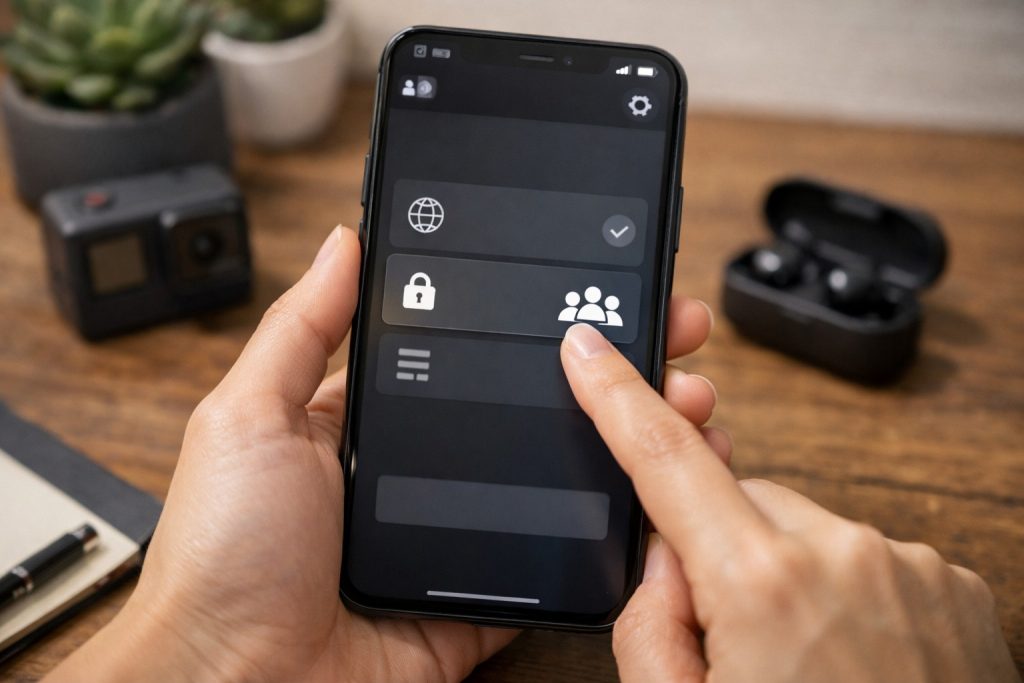
親しい友達だけに見せたいのに、設定場所が分からなくて止まってしまう人はかなり多いです。
ここでは、まずどこを開けばいいのかを最初に整理して、そのあと実際の設定手順まで順番に見ていきます。
最初に画面の入口をつかんでおくと、このあとの操作もぐっと分かりやすくなりますよ。
余計なところで迷わないように、最初に知っておきたいポイントからやさしく確認していきましょうね。
先に流れを知るだけでもかなり安心ですよね。
まず確認したい設定画面の開き方
結論からいうと、親しい友達向けの公開設定は投稿する直前の画面で確認する流れが分かりやすいです。
ずっと設定メニューを探してしまう人も多いのですが、実際は「アカウント全体の設定」よりも、投稿時の公開先選択を見たほうが早いことが多いんですよね。
とくにBeRealは、ほかのSNSみたいに細かい設定項目がずらっと並ぶ作りではないので、先に設定画面を探し始めると逆に迷いやすいです。
「どこにあるの?」と感じたら、まずは投稿画面まわりを落ち着いて見るのが近道です。
最初に入口をつかめると、そのあとの操作もかなりスムーズになるので、次は実際の設定手順を順番に見ていきましょう。
迷わず進める設定の手順
設定方法はむずかしくなく、投稿時に公開先を選ぶ感覚で進めると理解しやすいです。
まずはBeRealを開いて投稿の流れに進み、公開範囲を選べる表示があるかを確認します。
そこで親しい友達向けの選択肢が出ていれば、そのまま公開先を切り替えるだけなので、操作自体はそこまで複雑ではありません。
ただ、表示が見つからないと「自分だけ使えないのかな」と不安になりますよね。
そんなときは焦って何度も触るより、アプリの表示位置や投稿直前の画面を見直すことが大事です。
設定の流れが分かったところで、次はこの機能で何ができるのか、公開範囲がどう変わるのかをやさしく整理していきます。
この機能で何ができる?公開範囲はどう変わる?

この機能のいちばん大きな魅力は、見せたい相手をある程度しぼって投稿しやすくなることです。
「全員に見られるのは少し気が重いけど、仲のいい友達には見てほしい」と感じるときに使いやすいのが、この公開の考え方です。
BeRealは気軽さが魅力のアプリですが、そのぶん「この投稿はちょっと限られた相手だけにしたい」と思う場面もありますよね。
そんなときに公開範囲を意識して使えると、投稿へのハードルが下がりやすくなります。
ここからは、普通の投稿との違いと、実際にどこまで見えるのかを順番に整理していきます。
次の見出しでは、まず普段の投稿と何が違うのかを分かりやすく見ていきましょう。
普通の投稿とどう違う?使う前に知っておきたいポイント
いちばん分かりやすい違いは、投稿を見られる相手の範囲を意識して選べることです。
通常の投稿では、つながっている友達全体に見える感覚で使っている人が多いですが、この機能を使うと「もっと近い相手だけに見せたい」という気持ちに合わせやすくなります。
この違いは小さく見えて、実際にはかなり大きいです。
なぜなら、「誰に見られるか」が変わるだけで、投稿するときの気持ちの軽さまで変わるからです。
たとえば、ちょっとラフな日常の写真や、限られた相手にだけ共有したい内容は、公開範囲をしぼれるだけで投稿しやすくなります。
逆に、すべての投稿をこの設定で出す必要があるわけではありません。
そのときの内容に合わせて使い分けられるのが便利なところです。
気軽に投稿したいけれど、全体公開は避けたい。
そんな読者の気持ちに合いやすいのが、この機能のいちばん分かりやすいメリットです。
違いが見えてきたところで、次は実際に投稿がどこまで見えるのか、公開範囲をもう少し具体的に整理していきます。
投稿は誰まで見える?公開範囲をやさしく整理
公開範囲で気になるのは、やっぱり**「結局どこまで見えるの?」という部分**ですよね。
ここで大事なのは、親しい友達向けに設定した投稿は、少なくとも「いつもの投稿より見せる相手をしぼる意図で使うもの」と理解しておくことです。
つまり、誰にでも見える形ではなく、より限られた相手に向けた投稿として考えると分かりやすいです。
この考え方が分かっているだけでも、投稿前の不安はかなり減ります。
特に、「間違えて広く公開されたらどうしよう」と心配な人ほど、投稿前に公開先をきちんと確認することが大切です。
投稿内容そのものより、公開先の確認のほうが大事になる場面もあります。
安心して使うためには、投稿ボタンを押す前に、誰向けの投稿になっているかを一度チェックするクセをつけておくと安心です。
公開範囲のイメージがつかめたら、次に気になるのは「じゃあ親しい友達はどうやって追加するの?」という部分ですよね。
親しい友達はどうやって追加する?あとから外せる?
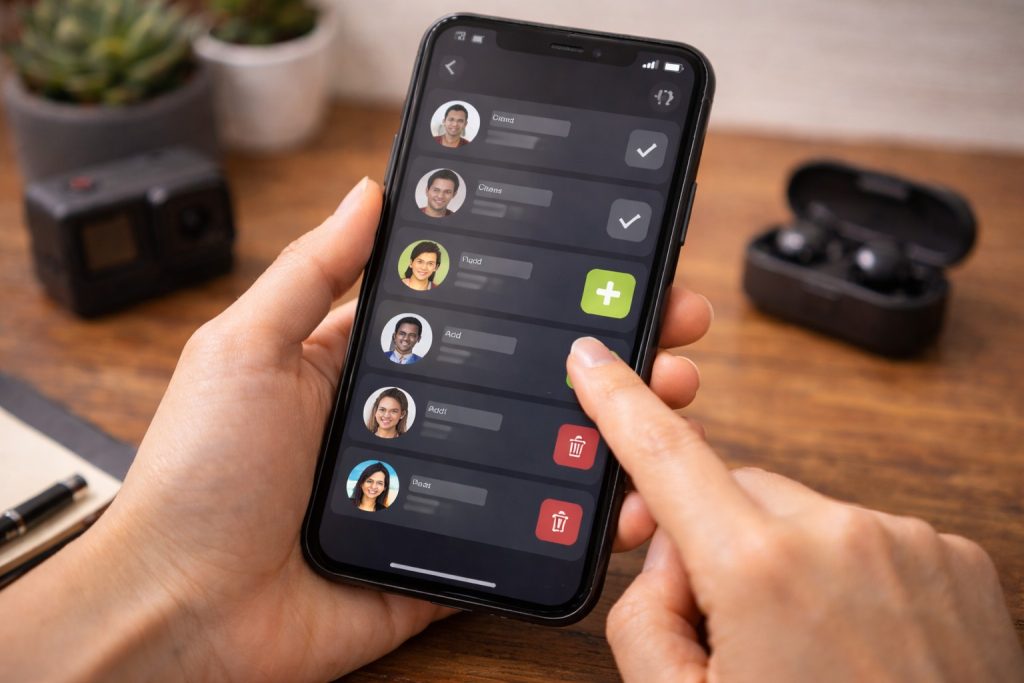
使ってみたいと思っても、「どうやって相手を選ぶのか」「あとから外したらどう見えるのか」が分からないと不安になりますよね。
特にこの手の機能は、操作そのものよりも、相手にどう伝わるのかが気になって手が止まりやすいです。
だからこそ、追加の流れと外したときの不安はセットで理解しておくのが安心です。
ここでは、まず追加の流れを整理して、そのあとで「外したら気づかれるのか」という気になる部分までやさしく見ていきます。
先に全体像を知っておくと、余計な不安なく使いやすくなりますよ。
追加するときの流れをわかりやすく解説
親しい友達の追加は、公開先をしぼりたい相手を自分で選ぶイメージで考えると分かりやすいです。
難しい設定を何段階も進めるというより、「誰に見せるか」を整理する感覚に近いので、操作自体はそこまで重くありません。
ただ、初めて触る人ほど「どこで相手を選ぶのか」が分からず止まりやすいです。
そんなときは、設定メニューを端から探すよりも、投稿前後の画面や公開先まわりの表示を確認するほうが見つけやすいです。
また、追加するときに大切なのは、人数を増やしすぎないことです。
せっかく公開範囲をしぼれる機能でも、なんとなく追加していくと、結局「ほぼ全体公開みたいになっていた」ということも起こりやすいです。
本当に見せたい相手だけを選ぶ。
この感覚で使うと、この機能のよさがいちばん生きます。
追加の流れがつかめたら、次は「外したらどうなるのか」という、いちばん気になる部分を確認しておきましょう。
外したら相手に気づかれる?気になる部分をチェック
いちばん気になるのは、やっぱり**「外したことが相手にすぐ伝わるのかどうか」**ですよね。
この不安があると、追加もしづらいし、あとから見直すのもためらってしまいます。
読者が本当に知りたいのは、操作方法そのものよりも、「人間関係に影響しないか」という部分だったりします。
その意味で大切なのは、必要以上に怖がりすぎず、でも公開範囲の変化にはちゃんと気を配ることです。
もし相手との距離感が気になるなら、最初から人数を広げすぎずに使うほうが安心です。
また、設定を見直すときは、感覚で変えるのではなく、今の公開先がどうなっているかを落ち着いて確認してから調整することが大事です。
機能は便利でも、使い方があいまいなままだと不安だけが残ってしまいます。
だからこそ、追加も解除も「あとで変えられる前提」で考えておくと、気持ちがかなりラクになります。
追加と解除のイメージがつかめたら、最後に「そもそも設定が出てこない」「使えない」というケースについても見ておきたいですよね。
設定できないときはどうする?表示されない原因と対処法

設定しようと思ったのに表示が見つからないと、それだけで一気に不安になりますよね。
でも、こういうときは「自分だけ使えない」と思い込むより、まず確認する場所を順番に見ていくことが大切です。
実際、機能そのものがないというより、表示場所が分かりにくかったり、見ている画面が違ったりして迷うケースはかなり多いです。
焦って何度も触るより、原因をひとつずつ整理したほうが早く解決しやすいです。
ここでは、まず表示されないときに考えやすい原因を見て、そのあとで対処法を分かりやすくまとめていきます。
最後まで確認しておくと、「もう一度試してみようかな」と思えるはずです。
機能が見つからないときに確認したいこと
機能が見つからないときは、探す場所がズレている可能性を先に疑うのがいちばん現実的です。
特に、設定一覧の中だけをずっと探してしまうと、かえって見つけにくくなることがあります。
これまで見てきたように、親しい友達向けの公開は、投稿の流れの中で確認するほうが自然です。
そのため、「設定画面にないから使えない」とすぐ判断しないことが大事です。
また、画面の表示はタイミングや見ている場所によって印象がかなり変わります。
その結果、本当は表示されているのに見落としていることもあります。
一度落ち着いて、投稿前の画面や公開先を選ぶあたりを見直してみるだけでも、状況が変わることがあります。
「どこにもない」と感じたときほど、広く探すより、見る場所をしぼって確認するほうが近道です。
原因のイメージがつかめたら、次は実際にどう対処していけばいいのかを整理していきましょう。
うまく使えないときの対処法をまとめて紹介
うまく使えないときは、一気に解決しようとせず、基本の確認を順番に進めることが大切です。
まずは、投稿の直前に公開先の表示があるかをもう一度見直してみてください。
それでも分かりにくい場合は、アプリを開き直して、最初から投稿の流れをたどるだけでも見え方が変わることがあります。
「さっきまで見当たらなかったのに、もう一度見たら分かった」ということは意外とよくあります。
また、不安なまま投稿を進めるより、公開先が自分の想定どおりになっているか確認できるまで無理に投稿しないほうが安心です。
見切り発車で進めてしまうと、「本当は見せたくない相手まで見えていたらどうしよう」とあとから気になってしまいますよね。
だからこそ、使えないときほど急がず、表示の確認を優先するのが大切です。
設定できないときは、焦って操作を増やすより、投稿画面と公開先の表示を落ち着いて見直すこと。
これだけでも、かなり不安は減らせます。
ここまでで、設定場所、使い方、公開範囲、追加と解除、表示されないときの考え方までひと通り整理できました。
よくある疑問をQ&Aで整理
Q: 親しい友達向けの投稿は、いつもの投稿と何が違いますか?
A: いちばん大きな違いは、見せる相手をしぼる意識で使えることです。
全体に見せるには少し迷う内容でも、仲のいい相手に向けて投稿しやすくなります。
Q: 設定はどこから始めればいいですか?
A: まずは設定一覧を探し回るより、投稿する直前の画面や公開先の表示を確認するのが分かりやすいです。
設定メニューだけを見ていると、かえって見つけにくいことがあります。
Q: 親しい友達はあとから変更できますか?
A: はい。
追加も解除も、あとから見直す前提で考えておくと使いやすいです。
最初から人数を広げすぎず、本当に見せたい相手だけにしぼると安心です。
Q: 外したことが相手に気づかれるのか不安です。
A: 読者が気になりやすいのは操作よりも、人間関係に影響しないかという部分です。
そのため、最初から無理に広げず、公開先を落ち着いて確認しながら使うことが大切です。
Q: 機能が見つからないときはどうすればいいですか?
A: 「使えない」と決めつける前に、投稿前の画面や公開先の表示をもう一度見直すことが大切です。
焦って操作を増やすより、見る場所をしぼって確認するほうが解決しやすいです。
まとめ
今回の記事では、BeRealで親しい友達向けに投稿したいときに知っておきたい設定の考え方や、公開範囲の見方について整理しました。
以下に要点をまとめます。
・設定を探すときは、一覧の設定画面より投稿前の画面や公開先の表示を確認するのが分かりやすいです。
・この機能は、見せたい相手をしぼって投稿しやすくするための考え方として使うと理解しやすいです。
・追加や解除はあとから見直す前提で考え、本当に見せたい相手だけにしぼるのが安心です。
・表示されないときは焦らず、投稿画面と公開先の表示を順番に見直すことが大切です。
特に大事なのは、機能名や見た目だけで判断するのではなく、誰に見える投稿なのかを投稿前に確認することです。
それだけでも、不安なく使いやすくなります。
「全体公開は少し気が重いけど、仲のいい相手には見せたい」と感じているなら、まずは公開先の見え方を落ち着いて確認するところから始めてみてください。