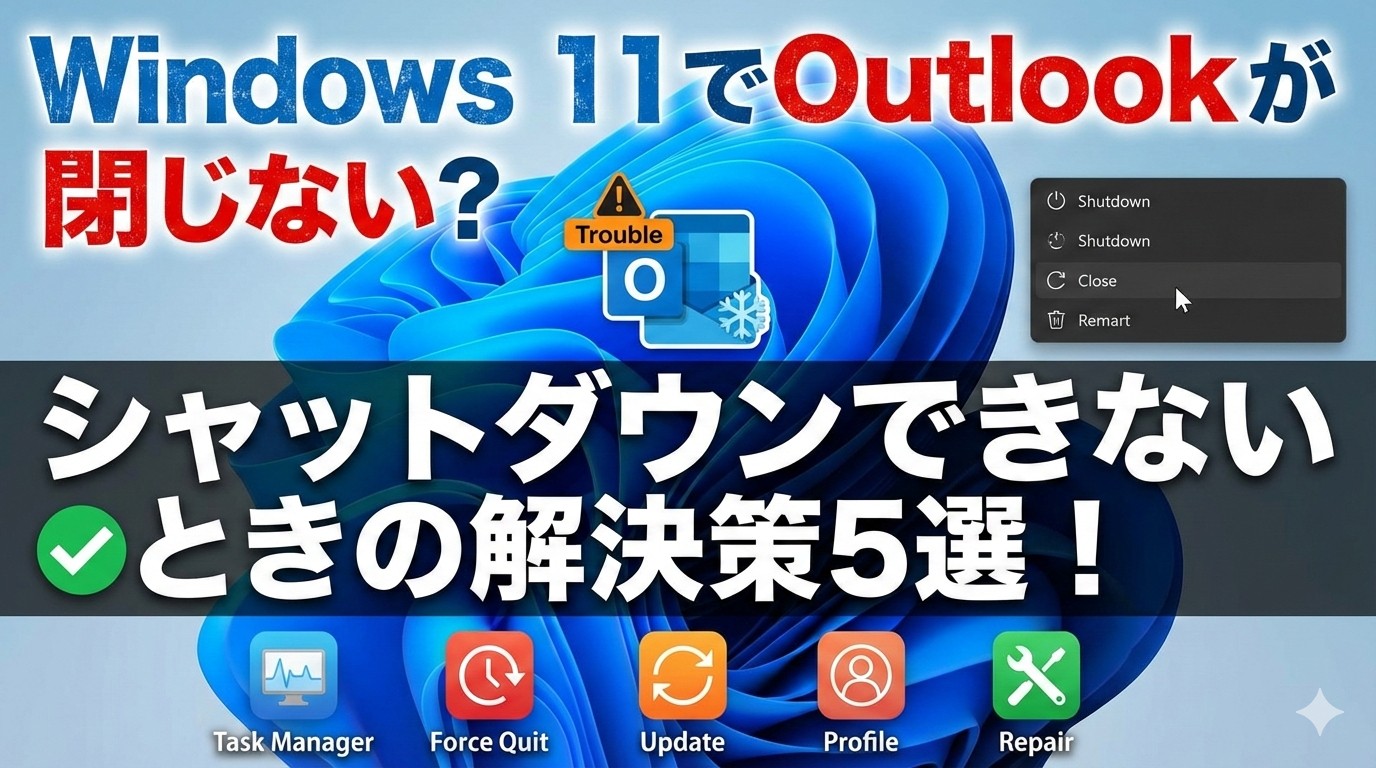
「Outlookを閉じようとしたのに反応しない…」「Windowsをシャットダウンできない…」
そんなトラブルに突然出くわして、困ってしまった経験はありませんか?
とくにWindows11を使っている方の中には、Outlookがバックグラウンドで動き続けてシャットダウンできないという現象が発生しているケースが増えています。
この記事では、パソコン初心者の方でもわかりやすく、Outlookが終了できないときの原因とその解決策を5つにまとめてご紹介します。
突然のフリーズや動作不良にもあわてず対応できるように、今のうちにチェックしておきましょう!
Outlookが閉じないのはなぜ?Windows11特有の原因とは
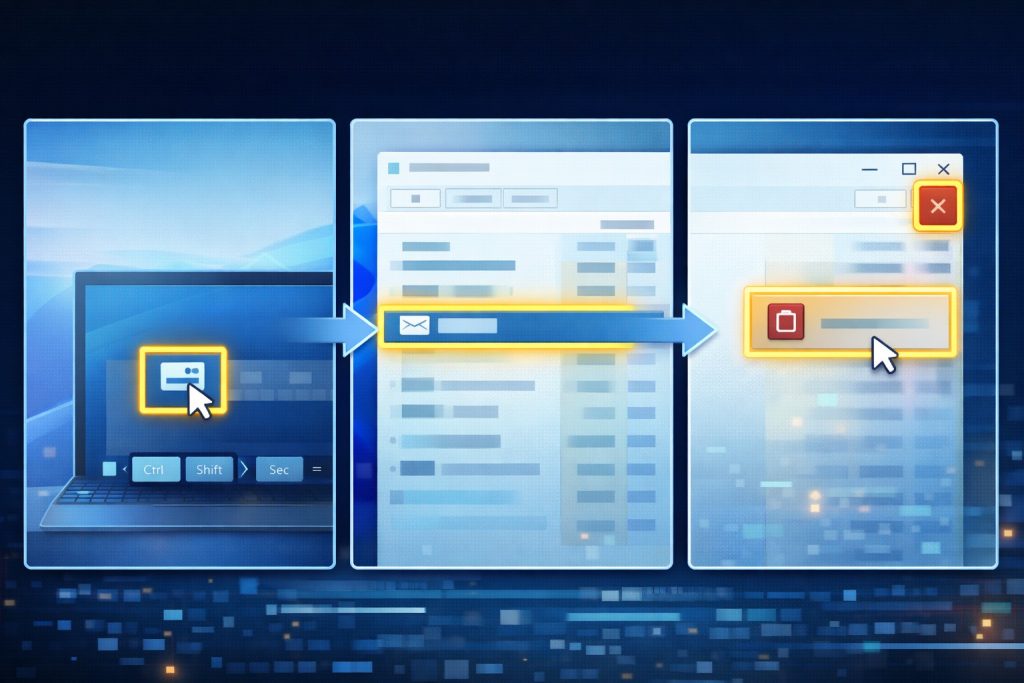
Outlookが終了できずに「閉じる×ボタンを押しても反応しない」「Windowsをシャットダウンできない」というトラブル、最近よく聞きますよね。
実はこれ、Windows11とOutlookの相性問題や裏で動いている設定が関係していることが多いんです。
ここでは、初心者の方でもわかりやすく「なぜ閉じないのか?」その主な理由を3つご紹介します!
バックグラウンドでOutlookが残っているケース
一番多いのが、Outlookを閉じたつもりでも、パソコンの裏側(バックグラウンド)ではまだ動いているというパターンです。
たとえばメール送信中だったり、他のアプリと連携していたりすると、見た目上は閉じたように見えても、実は完全には終了していないんです。
この状態でシャットダウンしようとすると、「Outlookが終了していません」という表示が出てしまうことがあります。
対処法としては、タスクマネージャーを使ってOutlookを完全に終了するのが効果的です。
アドインや他アプリとの連携によるフリーズ
次に多いのが、Outlookに追加されている「アドイン」や、他のアプリ(カレンダーやクラウド連携など)が干渉してフリーズしてしまうケースです。
アドインというのは、Outlookに機能を追加するプラグインのようなものです。
これがうまく動かないと、Outlookの終了処理がうまくいかず、「閉じる」ボタンを押しても固まったまま…なんてことも。
とくに仕事でいろいろなツールと連携させている場合は、この原因に当てはまる可能性が高いです。
Windowsアップデートによる影響も?
意外と見落とされがちですが、Windows11のアップデート直後にOutlookが不安定になることもあります。
最近のWindowsは頻繁にアップデートが行われますが、その内容がOutlookと相性が悪いと、動作がおかしくなることも。
この場合は、アップデートの不具合情報を確認したり、修正パッチを待つという対応が必要になることもあります。
タスクマネージャーで強制終了する方法
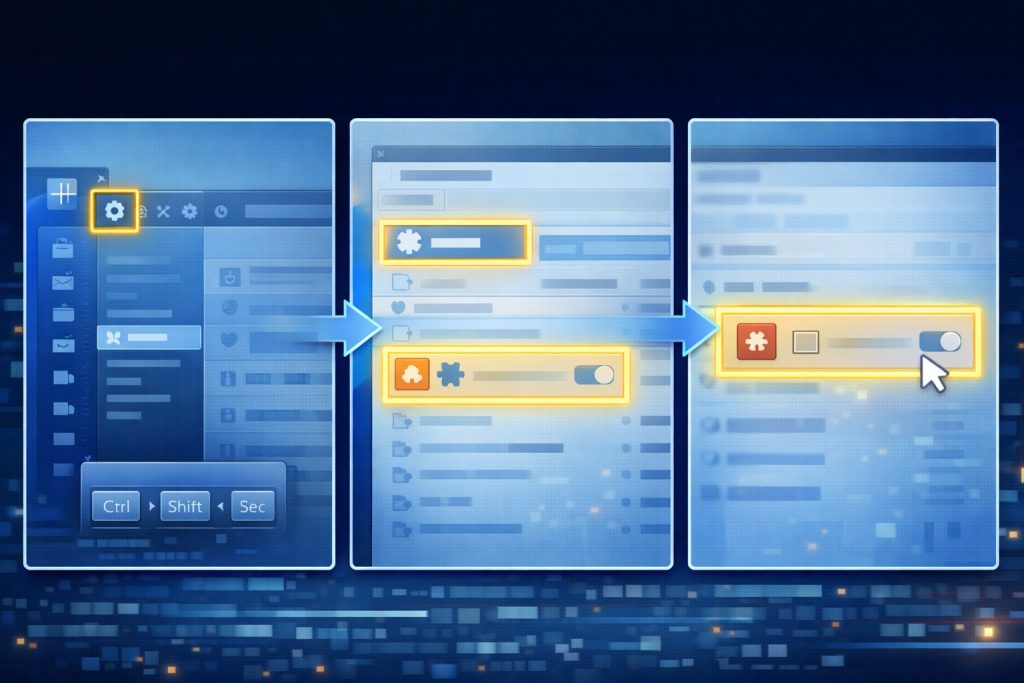
Outlookが閉じないときに一番手っ取り早く使えるのが、「タスクマネージャー(Task Manager)」での強制終了です。
これを使えば、画面に表示されていなくても動き続けているOutlookを完全に止めることができます。
まずは、初心者の方でも迷わずできるように、やり方を順番にご紹介しますね。
今すぐできる手順を画像付きで解説
以下が、Outlookをタスクマネージャーから強制終了する流れです。
-
キーボードの「Ctrl + Shift + Esc」を同時に押します
→ これでタスクマネージャーが開きます。 -
「プロセス」タブの中から「Outlook(Microsoft Outlook)」を探します
-
「Outlook」を右クリック →「タスクの終了(End task)」をクリックします
-
画面からOutlookが消えたら、完全に終了できた状態です!
この操作をするだけで、ほとんどの「閉じられない」問題はその場で解決しますよ。
注意!強制終了する前に確認すべきこと
ただし、強制終了には注意点もあります。
特にOutlookでメールを書いていた途中だったり、添付ファイルを開いたままだったりする場合、保存されていないデータが消える可能性があります。
また、繰り返しタスクマネージャーを使って終了する状況が続くと、Outlookの設定やデータファイルが壊れてしまうこともあるので要注意です。
あくまで緊急時の応急処置として使うようにして、根本的な原因が何かを後で確認するのが大事です。
次の見出しでは、原因としてよく挙げられる「アドイン」の見直しについて、初心者向けに解説していきます!
Outlookのアドインを見直してみよう

Outlookが閉じない原因の中でも、意外と見落とされがちなのが「アドイン(アドオン)」です。
アドインとは、Outlookに後から追加される機能で、たとえば予定表と連携したり、タスク管理アプリと同期したりするものです。
でも、このアドインがうまく動かないと、Outlookの動作が不安定になって終了できなくなることがあるんです。
ここでは、そんなアドインが原因かどうかをチェックする方法と、不要なアドインを無効化する手順をご紹介します!
Safeモード起動でアドインの影響を切り分け
アドインが原因かどうかを簡単に調べるには、Outlookを「セーフモード」で起動してみるのがおすすめです。
セーフモードではアドインがすべて無効になるので、Outlookがちゃんと閉じられるかをテストできます。
【セーフモードで起動する手順】
-
キーボードで「Windowsキー+R」を押して「ファイル名を指定して実行」ウィンドウを開きます。
-
「outlook /safe」と入力してEnterを押します。
-
Outlookがセーフモードで起動します。
この状態でOutlookが正常に終了できるなら、やっぱりアドインが原因だった可能性が高いです。
不要なアドインを無効化する手順
セーフモードで問題がなかった場合は、Outlookを通常モードで起動し、アドインを1つずつ無効にしていくのが対処法になります。
以下の手順でできます👇
-
Outlookを通常通り起動します。
-
上の「ファイル」タブ →「オプション」→「アドイン」をクリック。
-
下の「管理」のドロップダウンで「COMアドイン」を選び、「設定(Go)」をクリック。
-
一覧が出てくるので、使っていないアドインのチェックを外して「OK」を押します。
最初はすべて無効にしてみて、1つずつ戻して動作を確認するのがコツです。
アドインの見直しで改善しない場合は、Outlook自体の不具合の可能性もあります。
次の見出しでは、「Outlook修復」の方法をわかりやすくご紹介します!
Outlookの修復機能を活用してトラブル解決
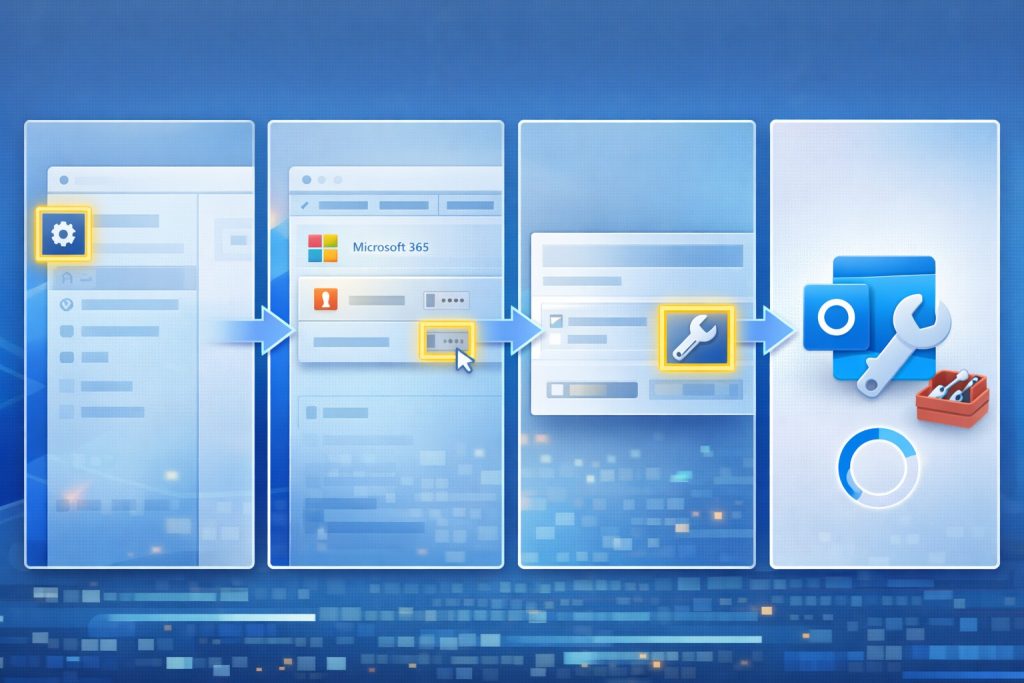
ここまでの対処法で改善しなかった場合、Outlook自体に問題がある可能性も出てきます。
そんなときに試してほしいのが、「Office修復機能」と「Outlookプロファイルの再作成」です。
どちらも難しそうに見えますが、手順通りにやれば誰でも実行できますよ!
Office修復機能の使い方
Outlookは「Microsoft Office(またはMicrosoft 365)」の一部なので、Office自体を修復する機能が用意されています。
これを使うと、破損しているファイルや設定を自動で直してくれるんです。
【修復の手順】
-
「スタート」→「設定」→「アプリ」→「インストール済みアプリ」を開きます。
-
一覧から「Microsoft Office(またはMicrosoft 365)」を探し、「…」をクリック。
-
「変更」を選ぶと「修復」の選択画面が出ます。
-
「クイック修復」→ 直らなければ「オンライン修復」を試します。
※「オンライン修復」は少し時間がかかりますが、より徹底的に修復してくれます。
これでOutlookが正常に閉じられるようになることも多いです。
プロファイル再作成で直ることもある?
もし修復でも直らない場合は、「Outlookプロファイル(ユーザー設定)」が壊れているかもしれません。
プロファイルを新しく作り直すことで、不具合が一気に解消するケースもあります。
【プロファイルの再作成手順】
-
「コントロールパネル」→「メール」→「プロファイルの表示」を開きます。
-
「追加」をクリックし、新しい名前を付けてプロファイルを作成します。
-
「常に使用するプロファイル」を新しいものに変更します。
この操作は少しだけ手間ですが、Outlookの動作が一気に軽くなったり、トラブルが消えることもあります!
これでもうほとんどの「Outlookが閉じない」問題は解決できますが、最後に再発しないための予防法も知っておくと安心です。
次の見出しでは、その予防策をまとめていきます!
今後同じトラブルを起こさないためにできること

Outlookが閉じないトラブルは、一度直ってもまた再発することがあります。
そこで、ここでは今後同じことが起きないようにするための予防策を2つご紹介します。
どちらも初心者でもかんたんにできるので、今日から取り入れてみてください!
自動起動の無効化で予防しよう
Outlookは、設定によってはパソコンを起動したときに自動で立ち上がることがあります。
この機能がオンになっていると、裏で動いたままになりやすく、終了トラブルの原因になることも。
必要がない場合は、自動起動をオフにしておくのがおすすめです。
【自動起動のオフ手順】
-
キーボードで「Ctrl + Shift + Esc」を押して、タスクマネージャーを開きます。
-
「スタートアップ」タブをクリック。
-
一覧から「Outlook」または「Microsoft Office関連項目」を探して右クリック →「無効にする」を選びます。
これだけで、次回からOutlookが勝手に起動しなくなり、シャットダウン時もスムーズになります!
Windowsアップデートの管理も重要!
最近はWindowsアップデートが原因でOutlookが不安定になるケースも増えています。
とくに大型アップデートやセキュリティパッチの直後は、動作がおかしくなることがあるので要注意です。
対策としては、次のようなことができます👇
-
アップデートの前後は、Outlookの挙動をチェックする
-
不具合が出たら、公式サポートやSNSで情報を調べる
-
必要に応じて「一時的にアップデートを延期」することも検討する
WindowsとOutlookは切っても切れない関係なので、両方の動きに注意を払うことが、トラブル予防の第一歩です。
ここまでで、Outlookがシャットダウンできないときの原因から対処法、そして再発防止策までを一通りご紹介してきました。
次は、この記事をさらに理解しやすくするために、よくある疑問とその答えを【Q&A形式】でまとめていきます!
よくある疑問Q&A|Outlookが閉じないときの対処法まとめ
Q: Outlookが閉じないのはパソコンの故障ですか?
A: 故障ではないことがほとんどです。多くの場合、Outlookがバックグラウンドで動き続けているか、アドインやアップデートの影響で動作が不安定になっているだけです。この記事で紹介した対処法を試してみましょう。
Q: タスクマネージャーでOutlookを終了しても問題ないですか?
A: 基本的には大丈夫ですが、保存していないメールや添付ファイルがある場合は注意が必要です。強制終了はあくまで緊急時の対処法として使いましょう。
Q: アドインって何ですか?初心者でも操作できますか?
A: アドインはOutlookに後から追加される機能のことです。セーフモードで起動したり、設定画面からチェックを外すだけで簡単に操作できるので、初心者でも安心して対処できます。
Q: Outlookの修復をすると、メールデータは消えますか?
A: 通常の修復(クイック修復・オンライン修復)では、メールデータは消えません。ただし念のため、Outlookのバックアップをとってから作業することをおすすめします。
Q: Outlookの不具合はWindowsアップデートが原因のこともありますか?
A: はい、あります。特に最近のWindows11アップデートでは、Outlookと相性が悪くなるケースも報告されています。不具合が出た場合は、情報を調べたうえで一時的にアップデートを延期するのも一つの方法です。

まとめ
今回の記事では「Windows11でOutlookが閉じない・シャットダウンできない」問題について、原因と対処法を初心者向けに解説しました。
要点まとめ
-
Outlookが閉じない原因は「バックグラウンド動作」「アドイン」「Windowsアップデート」などが多い
-
タスクマネージャーでの強制終了が最も手軽な対処法
-
セーフモード起動でアドインの影響を切り分けられる
-
Office修復機能やプロファイルの再作成で根本的な修復も可能
-
自動起動の停止やアップデート管理で予防ができる
Outlookのトラブルは、意外と簡単な設定変更や操作で解消できることがほとんどです。
焦らず順番に原因を切り分けていけば、シャットダウンできない問題もスムーズに解決できます。
この記事が少しでも役に立てば嬉しいです!
関連記事
同じくWindowsのCD取り込みで困ったときは → Windows Media PlayerでCDが取り込めない?原因3つと直し方を手順つきで解説【2026年版】
起動しないで止まってしまう場合はこちら → Outlookが「プロファイルの読み込み中」で止まる|原因3つと直し方を手順つきで解説【2026年版】
新しいOutlookをクラシックに戻したい場合はこちら → 新しいOutlookを元に戻す方法|毎回また切り替わってしまうときの対処まで【2026年版】