iOS26.2にアップデートしたら「画面が見づらい」「前の方がよかった」と感じていませんか?
SNSでも「アップデートして後悔した」という声が多く、視認性や使い勝手の変化に戸惑うユーザーが増えています。
この記事では、iOS26.2で起きている「見にくさ」の正体や、設定でできる改善方法、さらには前のバージョンに戻せるのかどうかまで、徹底的に解説します。
視認性を取り戻し、ストレスなくiPhoneを使い続けるためのヒントを、わかりやすくまとめました。
iOS26.2にアップデートして「後悔」する人が続出中?
iOS26.2にアップデートしたものの、「見にくくなった」「操作しづらい」「前のほうがよかった」と感じている人がSNSを中心に急増しています。
Appleが導入した新しいUIデザインが原因とされており、多くのユーザーが困惑しているようです。
ここでは、SNSで見られるリアルな声や、問題視されているデザイン要素「Liquid Glass」、そして前のバージョンとの違いについてまとめます。
SNS上のリアルな声:見にくい・使いにくいの嵐
TwitterやReddit、Yahoo!知恵袋などでは、「アップデートしたのを後悔している」という声が目立ちます。
特に多いのが「視認性が悪い」「文字が背景に溶け込んで読めない」「通知が見づらい」といったUIへの不満です。
中には、「毎日使うスマホでストレスが増えた」と嘆く声や、「前のバージョンに戻したい」という切実な意見も。
アップデート直後というタイミングもあり、多くのユーザーが戸惑っている印象です。
「Liquid Glass」って何?視認性が下がった理由
iOS26.2では新たに「Liquid Glass(リキッドグラス)」という視覚効果が導入されました。
このデザインは、ガラスのような透明感を強調したインターフェースで、背景がぼやけたり、半透明になったりするのが特徴です。
一見するとおしゃれで未来的ですが、テキストの可読性が下がるというデメリットも。
背景と文字が同系色になり、「読みにくい」「目が疲れる」といった問題が発生しています。
特に高齢ユーザーや視力が弱い人には不親切な仕様だという声も多く見られます。
前バージョンとどう違う?iOS26.2のUI比較
iOS26以前のバージョンと比べると、iOS26.2では通知センター、ロック画面、Safariなどの細かい部分に変更が加えられています。
フォントの太さやコントラストが弱くなった箇所があり、全体的に「白っぽく」「ぼやけた」印象に。
これが“見にくさ”を助長している大きな要因です。
一方で、デザイン重視のAppleとしては「洗練された美しさ」を狙ったアップデートだったとも考えられます。
しかし現時点では、機能性よりもデザイン重視の変更にユーザーが追いついていない状況です。
iOS26.2が「見にくい」と感じる原因と設定での改善方法
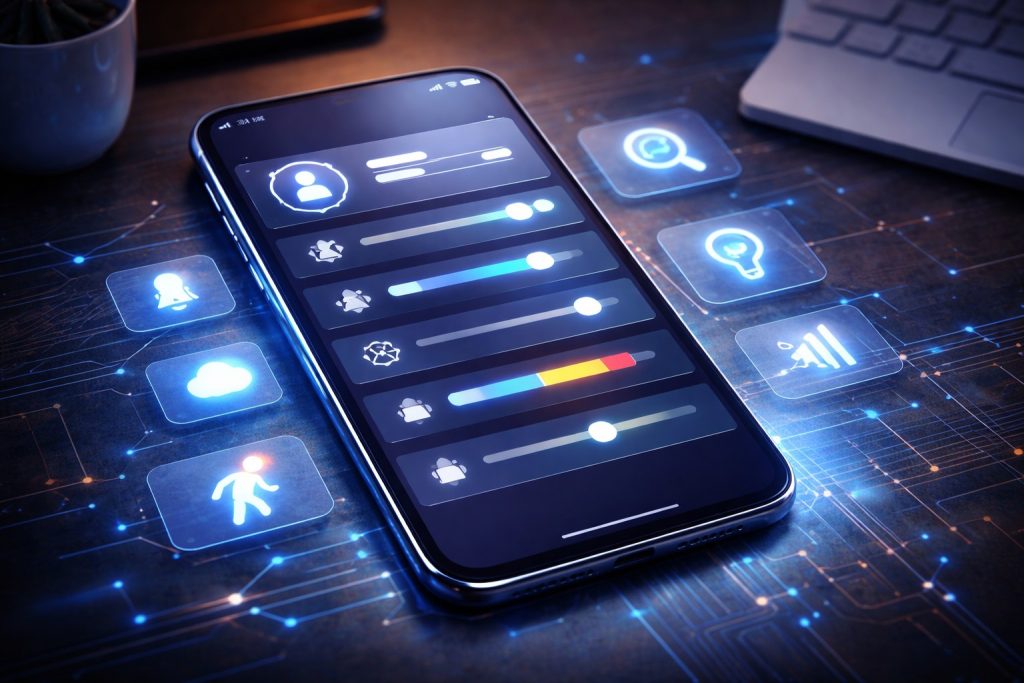
iOS26.2を使って「とにかく見にくい」と感じているなら、実は設定を見直すことでかなり快適になる場合があります。
Appleが導入した視覚効果の影響を軽減したり、文字の視認性を高めたりする設定がいくつも用意されているからです。
ここではアクセシビリティ機能を活用した改善方法や、テキスト・モーション設定の調整、さらにバッテリー対策も含めてご紹介します。
アクセシビリティ設定を活用して見やすくする方法
iPhoneにはもともと「アクセシビリティ」設定という、視覚や操作性をサポートするための機能が備わっています。
以下の設定を行うことで、iOS26.2の“見にくさ”をかなり軽減できます。
-
「設定」→「アクセシビリティ」→「表示とテキストサイズ」で
→「コントラストを上げる」「透明度を下げる」「白地を濃くする」などをONにする -
「設定」→「アクセシビリティ」→「動作」から
→「視差効果を減らす」「画面の動きを減らす」をONにする
これだけでも、文字が読みやすくなり、画面酔いのような不快感も軽減されます。
テキストや動きの調整で“使いやすさ”は戻せる?
UIが大きく変わったことで、文字の見やすさや操作のしやすさに違和感を持った人も多いはずです。
そんなときは、以下のようなテキストや表示サイズの設定を見直してみましょう。
-
「設定」→「画面表示と明るさ」→「テキストサイズを変更」
-
「設定」→「アクセシビリティ」→「拡大鏡」をON
-
「設定」→「アクセシビリティ」→「太字テキスト」をON
また、「動きを減らす」設定を使えば、Liquid Glass特有の背景ぼかしや動きのあるエフェクトを抑えられます。
ユーザーによっては、これだけでかなり快適になることもあるので試す価値は高いです。
バッテリー消耗も影響?快適さを取り戻すための工夫
視覚効果が増えると、iPhoneの動作負荷も増します。
その結果、視覚的な不快感だけでなく、バッテリーの減りが早くなったと感じるケースも。
以下の設定も合わせて見直してみましょう。
-
「設定」→「バッテリー」→「バッテリー使用状況」で無駄なアプリの動作を停止
-
「設定」→「一般」→「Appのバックグラウンド更新」をOFF
-
「設定」→「アクセシビリティ」→「動きを減らす」をON
これらを意識することで、視認性の改善だけでなく、動作の安定や電池持ちの向上にもつながります。
戻すことはできる?iOSのダウングレードと注意点
設定を見直しても「やっぱり使いづらい…」「前のバージョンに戻したい」と思っている人も少なくありません。
ただし、iOSのダウングレードには注意すべき点が多く、誰でも簡単にできるわけではないのが実情です。
ここでは、iOSを戻す際の基本的な手順や注意点、そしてサポートに使えるツールについてご紹介します。
iOSを元に戻す方法と「署名」の重要性
Appleでは常に最新のiOSバージョンへの移行を推奨しており、古いバージョンへの「署名(SHSH)」が停止されるとダウングレードは不可能になります。
現在、iOS26.1以前への署名はすでに停止されている可能性が高く、通常の手順で戻すことはできません。
仮に署名が残っているタイミングであれば、MacやWindowsでiTunesを使って旧iOSのファームウェア(ipswファイル)を指定し、手動で復元する必要があります。
ただしこの方法は中〜上級者向けで、失敗すればiPhoneが使えなくなるリスクもあるため注意が必要です。
ReiBootなどの修復ツールは使える?使い方と安全性
「ReiBoot」などのiOS修復ツールを使えば、iPhoneのソフトウェアトラブルを解決できる可能性があります。
ただし、ダウングレードができるわけではなく、UIの修復やバグ修正が目的になります。
ReiBootの主な特徴は以下のとおりです。
-
リカバリーモードからの復旧が簡単にできる
-
システムを初期化せずに修復できるモードもあり
-
Appleロゴから動かない・文鎮化などの症状にも対応
ダウングレード目的ではなく、**「今のiOSの状態を改善したい」**という人には有効な選択肢です。
公式サイトでは無料版もあるので、一度試してみる価値はあるでしょう。
それでも無理なら…次のアップデートまでにできること
どうしても「戻せない」「見にくさが改善しない」という場合、次のiOSアップデートを待つのも一つの手です。
Appleはユーザーの声を反映してマイナーアップデートを重ねる傾向があり、視認性や操作性に関する改善が行われる可能性があります。
それまでは以下の対処で“現状を快適に保つ”のが現実的です。
-
アクセシビリティ設定をフル活用
-
ショートカットやウィジェットを活用して操作を簡略化
-
バッテリー消耗を抑えてストレスを軽減
一時的に不便を感じても、次のバージョンで改善される可能性は高いので、焦らず対応していくのがベターです。
よくある質問(Q&A)
Q: iOS26.2が見にくいのはなぜ?改善方法はある?
A: 新しく導入された「Liquid Glass」デザインが背景を半透明化し、文字とのコントラストを下げていることが原因です。
「アクセシビリティ設定」で透明度を下げたり、テキストを太字にしたりすることで、見やすさを改善できます。
Q: iOS26.2を前のバージョンに戻すことはできますか?
A: Appleが古いバージョンへの「署名」を停止しているため、基本的には戻すことができません。
署名が残っていれば手動でのダウングレードが可能ですが、現在は難しい場合が多いです。
Q: ReiBootって安全ですか?何ができるツールですか?
A: ReiBootはiOSの不具合を修復するツールで、リカバリーモードからの復旧や、軽度なシステムエラーの修復が可能です。
ダウングレード目的ではなく、今のiOSを少しでも快適に使いたい方向けのツールです。無料版もあります。
Q: 今後、iOS26.2の見にくさは改善されるのでしょうか?
A: Appleはユーザーからのフィードバックをもとに、視認性や操作性の改善を行うことがあります。
次のマイナーアップデート(例:iOS26.3)で修正される可能性が高いため、様子を見ながら対応すると安心です。
まとめ
今回の記事では、iOS26.2のアップデートによって「見にくい」「使いづらい」と感じるユーザーの声に焦点を当て、その原因と解決方法について詳しく解説しました。
以下に要点をまとめます👇
-
iOS26.2のデザイン変更「Liquid Glass」が視認性低下の原因
-
アクセシビリティ設定を活用することで“見やすさ”を改善可能
-
ダウングレードは現在ほぼ不可能、署名停止に注意
-
ReiBootなどのツールで現在の不具合を軽減できる
-
次のアップデートまで快適に使うための工夫が重要
アップデートによるストレスを少しでも減らすためには、設定を見直して自分好みにカスタマイズすることが第一歩です。
「戻す」ことに固執せず、今できる最善の対処を取りながら、Appleの次回アップデートに期待して備えておきましょう✨