アップデート後に起動が遅くなる現象も報告あり
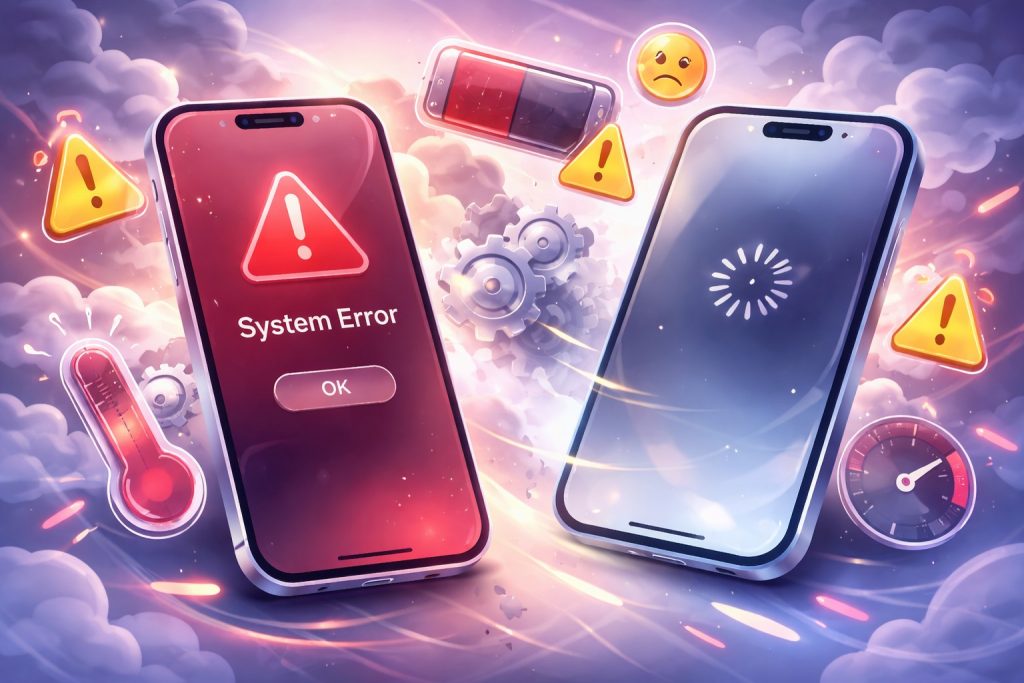
iOS 26.2にアップデートした直後、一部ユーザーから**「iPhoneの起動が遅くなった」**という報告も上がっています。
具体的には、電源オン後のAppleロゴ表示に時間がかかる、ホーム画面に移行するまでの処理が重たい…といった声がSNSで確認されています。
この現象は、主にアップデート後の内部最適化がバックグラウンドで動いていることが原因と見られます。
写真の整理やシステムキャッシュの再構築などに時間がかかってしまうんですね。
数日から1週間程度で改善されるケースが多いため、まずは焦らず少し様子を見てみるのが良さそうです。
次は「アプリの動作不良」が起きていないかどうかについてもチェックしてみましょう📱
アプリの動作不良は発生している?
iOSの大型アップデート時に気になるのが、アプリとの相性ですよね。
iOS 26.2でも、一部のアプリで**「起動しない」「強制終了する」**といった軽度の不具合が報告されています。
特に、SNS系やゲーム系のアプリなどで一時的に動作が不安定になるケースがあるようです。
ただし、これは多くの場合、アプリ側がまだiOS 26.2に完全対応していないことが原因です。
App Storeのレビューや公式SNSで「アップデート対応済み」のお知らせが出ているアプリもあるので、アプリの更新も忘れずにチェックしておきましょう!
iOS側の問題というよりは、アプリ開発側の調整待ちという感じなので、焦らず対応を待つのがおすすめです。
次は、実際にアップデートした人たちの“リアルな評判”を見ていきますよ!🗣️
iOS 26.2の評判は?ユーザーの声をまとめてみた

アップデート後に実際使ってみた人たちはどう感じているのか?
ここでは、SNSや掲示板に寄せられたリアルなユーザーの声をピックアップして紹介します!
デザインの変化に戸惑う声も
Liquid Glassの半透明UIが進化したことで、**「おしゃれになった」**という好意的な声がある一方で、
「背景が透けすぎて見づらい」「今までの表示に慣れていたから違和感がある」といった声も出ています。
透明度を細かく調整できるようになったとはいえ、慣れないうちは使いにくさを感じる人もいるようです。
特に視認性を重視するユーザーにとっては、一部機能の“見た目重視”な進化にやや不満があるようですね。
次は、好評の多かった通知の進化について見ていきましょう!📱✨
通知の点滅機能は好評
iOS 26.2で追加された**「画面が点滅する通知機能」**は、かなり好評のようです。
特に「通知に気づきにくかった人」や「聴覚に不安のあるユーザー」からは、
「これはありがたい!」「画面の点滅で気づけるようになった!」という声が多く見られました。
また、「LEDライトの点滅だけじゃ足りなかったから助かる」という意見もあり、
iOS 26.2の中でもアクセシビリティの面で高評価なポイントになっています。
一方で、「明るすぎてびっくりした」という声もあり、設定で“画面のみ”や“両方”など、
自分に合った点滅スタイルに調整することが大切ですね。
次は、iOS 26.2へのアップデートに対する“全体的な評価の傾向”を見ていきましょう!📊
アップデートして良かった派と様子見派に分かれる傾向
iOS 26.2の評判を総合すると、アップデートして満足している人と、まだ様子見している人に二極化している傾向が見られます。
「新しい機能が便利!」「通知やAirDropの改善がありがたい」といった声がある一方で、
「不具合が心配だからまだアップデートしていない」「しばらく様子を見てからにする」といった慎重派の声も根強いです。
特に、旧型iPhoneユーザーは動作の安定性やバッテリーの減りが気になるため、アップデートを躊躇しているケースも多いようです。
とはいえ、大きな致命的バグの報告は今のところ少なく、慎重にアップデートすれば問題なく使えるという意見も増えています。
このあたりは、自分のiPhoneの使用状況やニーズに合わせて判断していくのがベストですね!
それでは次に、実際にiOS 26.2へアップデートする方法と注意点をチェックしていきましょう🔧
iOS 26.2アップデート方法と注意点
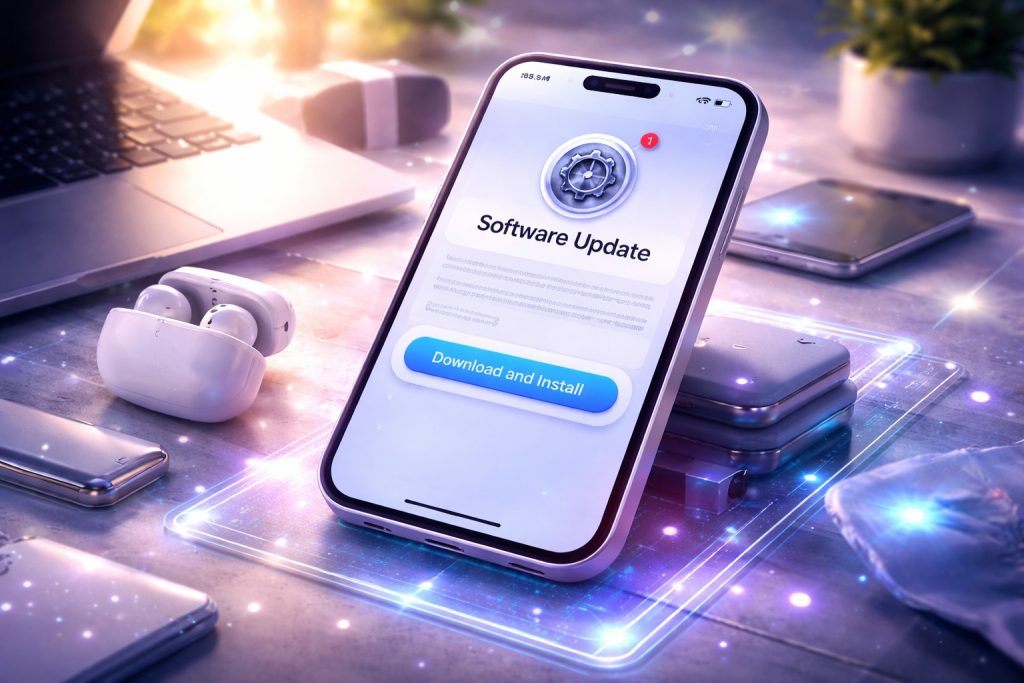
「そろそろアップデートしてみようかな…?」という人に向けて、
ここでは、iOS 26.2のアップデート手順と、事前にやっておくと安心なポイントをまとめてご紹介します!
アップデートの手順(初心者向け)
iPhoneのアップデートはとっても簡単で、以下の手順で行えます。
-
設定アプリを開く
-
「一般」→「ソフトウェア・アップデート」をタップ
-
「iOS 26.2」が表示されたら「ダウンロードしてインストール」を選択
-
パスコードを入力して、ダウンロード完了後に「今すぐインストール」
これで自動的にアップデートが進みます。
時間に余裕のあるときに実行するのがオススメです!
次は、アップデート前にやっておくべきバックアップについて確認していきましょう📲
事前にやっておくべきバックアップ対策
iOSアップデートで万が一に備えるなら、事前のバックアップは絶対に欠かせません。
特に今回のような大型アップデートでは、不具合や初期化トラブルのリスクもゼロではないため、必ず対策をしておきましょう。
おすすめのバックアップ方法は以下の2つです👇
特に写真やメモ、LINEのトーク履歴など、消えて困るものはバックアップ必須です。
バックアップさえしておけば、万が一のトラブルがあっても安心して対処できますよ!
それでは最後に、アップデート所要時間や環境の目安を見ておきましょう⏱️
アップデートの所要時間とWi-Fi環境の目安
iOS 26.2のアップデートは、それほど時間がかかるわけではありませんが、
スムーズに進めるためには環境づくりが大切です。
おおよその目安はこちら👇
-
ダウンロード:約10〜20分(回線速度による)
-
インストール作業:約20〜30分
-
トータル:約30分〜1時間あればOK
事前にWi-Fi環境をしっかり確認し、電源に接続した状態でアップデートを実施するのがおすすめです。
特にモバイル回線では途中で止まってしまうこともあるため、安定した通信ができる場所で行いましょう。
また、iOSの更新直後はアクセスが集中してダウンロードに時間がかかることもあるので、混雑時間を避けて実行するのもひとつのコツですよ。
これで、アップデート準備はバッチリですね!
iOS 26.2に関するよくある質問【Q&A】
Q: iOS 26.2ではどんな新機能が追加されましたか?
A: Liquid Glassの透明度調整、通知時の画面点滅機能、Safari以外のブラウザ指定、AirDropのセキュリティ強化など、多くの便利な新機能が追加されました。
Q: iOS 26.2にアップデートしても大丈夫?不具合はある?
A: 一部のユーザーからは「バッテリーの減りが早い」「起動が遅い」といった報告もありますが、致命的なバグは確認されていません。不具合が気になる方は様子を見てからのアップデートもおすすめです。
Q: 通知時に画面が点滅するってどうやって設定するの?
A: 「設定」→「アクセシビリティ」→「オーディオとビジュアル」→「フラッシュ通知」から「画面」または「両方」を選ぶと有効になります。
Q: アップデートする前にやっておいた方がいいことは?
A: iCloudまたはパソコンでのバックアップが必須です。写真やアプリデータが消えてしまう可能性もあるので、事前の対策を忘れずに。
Q: iOS 26.2はどれくらい時間がかかるの?
A: ダウンロードとインストールを合わせて30分〜1時間程度が目安です。Wi-Fi環境と電源接続を確保した上で行いましょう。
まとめ
今回の記事では、iPhoneの「iOS 26.2」アップデートについて、追加された新機能や注意点を詳しく紹介しました。以下に要点をまとめます。
-
Liquid Glassの透明度が細かく調整できるように
-
通知時に画面が点滅する新機能が登場し、気づきやすさが向上
-
Safari以外のブラウザもデフォルトとして設定可能に
-
Apple MusicやAirDrop、リマインダーなどの機能が地味に進化
-
一部ユーザーからはバッテリー減りや動作の遅さに関する報告も
-
評判は二極化傾向。「便利になった」という声が多い一方、慎重派も多数
-
アップデート前には必ずバックアップを取っておこう
アップデートは便利になる反面、予期しない不具合のリスクもゼロではありません。
とはいえ、全体的には実用性と快適さが増した魅力的な内容になっています。
自身の使い方に合っていそうだと感じたら、ぜひこの機会にiOS 26.2へアップデートしてみてくださいね!