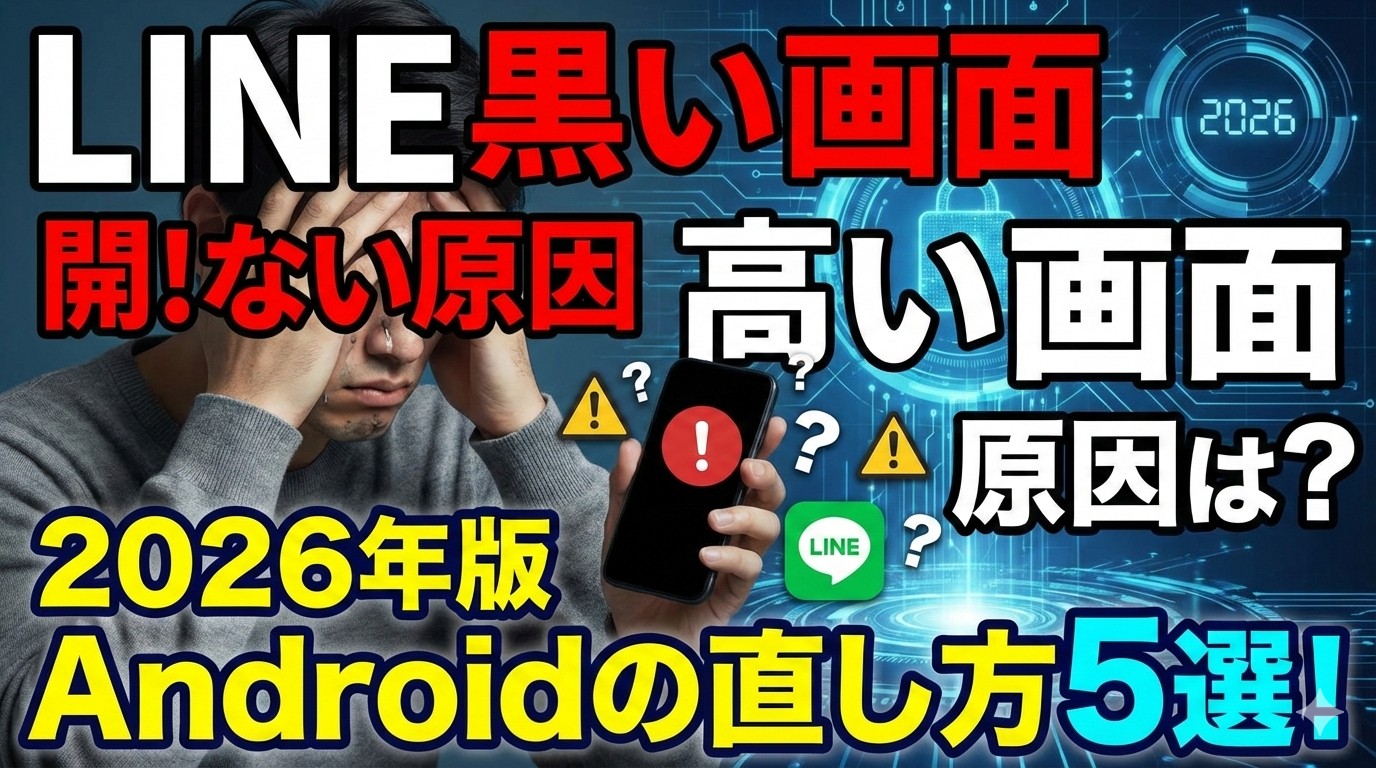
LINEが黒い画面のまま開けないと、急ぎの返信があるほど焦りますよね。
特にAndroidやGalaxyだと、突然Netflixっぽい表示が出て固まることもあって、「乗っ取りかも」と不安になりがちです。
でも大丈夫です。
この症状は、手順を飛ばさずに順番どおり試すと、トーク履歴を守りながら復旧できるケースが多いです。
この記事では「LINE 黒い画面 開けない」の原因の切り分けから、最新版26.2.0へのアップデート方法、アップデートできないときの対処、キャッシュ削除、再インストール前に確認すべきことまで、初心者向けにやさしくまとめました。
読めば、いま何をすべきかが迷わず分かります。
・Android版LINEで黒い画面になる主な原因の考え方
・LINEヘルプセンターで公式発表を確認する手順
・26.2.0へアップデートする具体的なやり方
・アップデートできないときのチェックリスト
・通知から開く、画面回転で一時回避する方法
・キャッシュ削除の手順とデータ削除との違い
・再インストール前に絶対確認したいトーク履歴の守り方
気になるところからでも大丈夫なので、上から順番に一緒に確認していきましょう。
LINE 黒い画面 開けない原因は?
LINEを開いた瞬間に黒い画面になって動かないと、まず不具合なのか端末の問題なのかで迷いますよね。
ここでは2026年2月に増えた症状を手がかりに、Android中心の特徴と原因の当たりを付けます。
焦って再インストールする前に、どこを見ればいいかを整理します。
読んだあとに「最初にやること」がはっきりする内容です。
GalaxyやNetflix表示が絡むケースがあるので、線も含めて確認していきましょう。
2026年2月に急増した「LINE黒い画面」不具合とは(Android中心)
結論から言うと、2026年2月ごろにAndroidで「LINEを開くと黒い画面のまま進まない」という報告が一気に増えました。
いつも通りアイコンをタップしただけなのに、真っ黒で止まるので、乗っ取りや故障を疑ってしまいがちです。
でもこのタイプは「同じ日に同じ症状の人が増える」ことが多く、端末が突然壊れたというより、アプリ側の不具合や一時的な表示トラブルの可能性が上がります。
この段階で大事なのは、むやみに削除せず、まず状況を切り分けることです。
次は「黒い画面が出るきっかけ」として名前が挙がりやすいNetflix表示との関係を見ていきます。
原因はNetflixコラボ起動画面?起きやすい条件(Galaxyなど)
黒い画面の直前にNetflixっぽい演出が出たり、起動画面の挙動がいつもと違う場合は、期間限定の表示がうまく読み込めていない可能性があります。
特にAndroidの一部環境では、特別な起動画面が表示されるタイミングで固まり、ホームやトークに進めないケースがあるようです。
Galaxyで起きたという声もあり、端末側の条件が重なると出やすいタイプとして扱われることがあります。
ここで勘違いしやすいのが「LINEを入れ直せば直るはず」という考え方です。
原因が起動画面の表示側にあると、再インストールしても同じ表示に当たって再発することがあるので、まずはアップデートや回避策を優先するのが安全です。
次は、いちばん信頼できる判断材料になる「公式が何を案内しているか」を押さえます。
公式発表は出てる?LINEヘルプセンターで確認する手順
結論として、黒い画面の症状が出たときは「LINE側が不具合として認識しているか」を先に確認すると、ムダな操作を減らせます。
特に今回はAndroidで発生しやすいタイプなので、端末をいじる前に公式の案内を見ておくのが安全です。
ここからは、初心者でも迷わない確認手順をそのまま書きます。
まず、スマホのブラウザで「LINEヘルプセンター」を開きます。
開いたら、トップページの上のほうにある「お知らせ」を探します。
そこに「不具合」や「Android」と書かれた案内が出ていないか確認します。
見つかったら、タイトルをタップして詳細ページを開きます。
詳細ページでは、次の3点だけをチェックします。
1つ目は「対象」です。
Androidと書かれているかを見ます。
2つ目は「更新日」です。
更新日が新しいほど、いま起きている症状と一致しやすいです。
3つ目は「案内されている対処」です。
多くの場合は「最新版へアップデート」が最優先として書かれます。
もし「特定のバージョン番号」が書かれていたら、それが修正版の目印になります。
この時点で公式が「修正済みの最新版がある」と案内しているなら、次にやるべきことはPlayストアで更新できるか確認することです。
逆に、公式のお知らせに何も出ていない場合は、通信や端末負荷など別の原因の可能性が上がるので、後の手順で切り分けます。
また、黒い画面が出ると「乗っ取りかも」と不安になりますが、公式が同じ症状を不具合として案内しているなら、まずは落ち着いてアップデート系の対処を優先して大丈夫です。
ここまで確認できたら、次は「実際に直すための手順」を成功率が高い順に5つまとめていきます。
2026年版Androidの直し方5選!【LINE 黒い画面 開けない】
ここからは、実際に黒い画面を抜け出すための手順を、成功しやすい順にまとめます。
難しい操作はなく、順番どおりに試せばOKです。
途中で「更新が出ない」「開くしか出ない」「消していい?」と迷いやすいポイントも、画面の見方から初心者向けに噛み砕いて説明します。
急ぎの返信がある人向けの一時回避も入れつつ、トーク履歴を守る注意点まで一気に整理します。
いま手元で確認できる場所だけで完結します。
落ち着いて進めれば大丈夫です。
次の手順から順番に試してください。
最優先は26.2.0へアップデート:Playストアでの更新手順
いちばん効きやすいのは、LINEを最新版に更新することです。
黒い画面が表示の不具合で起きている場合、修正が入ったバージョンへ上げるだけで直ることがあります。
まず、スマホでGoogle Playストアを開きます。
上の検索欄に「LINE」と入力して検索します。
表示されたLINEのページを開きます。
「更新」と出ていたらタップします。
更新が終わるまで画面を閉じず、完了表示を待ちます。
更新後はいったんPlayストアを閉じて、LINEを開き直します。
黒い画面が出る場合は、LINEを一度完全に終了してから、もう一度起動します。
完全に終了するには、最近使ったアプリ一覧を開き、LINEを上にスワイプして消します。
改善しない場合は、次の「更新が出ない」パターンを確認します。
「アップデートできない(更新が出ない/開くしかない)」時のチェックリスト
「更新したいのに更新ボタンが出ない」状態でも、できることはあります。
このパターンは、ストア側の表示が追いついていなかったり、端末の状態が邪魔していることが多いです。
まず、PlayストアのLINEページで「開く」しか出ないか確認します。
「開く」しか出ない場合は、最初にスマホを再起動します。
再起動後、Wi-Fiとモバイル通信を切り替えて、回線を一度変えてみます。
次に、Playストアを開き、右上のプロフィールアイコンをタップします。
「アプリとデバイスの管理」を開きます。
「アップデート利用可能」にLINEが出ていないか確認します。
LINEが出ていれば「更新」を実行します。
それでも出ない場合は、端末の空き容量を確認します。
空き容量が少ないと更新が進まないことがあるので、写真や動画の整理、不要アプリの削除で余裕を作ります。
あわせて、端末のシステムアップデートが保留になっていないかも確認します。
設定アプリを開き、「ソフトウェア更新」や「システムアップデート」から更新があれば適用します。
返信を急ぐ場合は、次の「通知から開く」を先に試すのが早いです。
通知から開くで一時回避できるケース(返信を急ぐ人向け)
今すぐ返事だけでもしたいなら、通知からトークへ入れる場合があります。
黒い画面は起動画面で止まっているだけで、トーク自体は動くケースがあるからです。
まず、LINEの通知がスマホ上部に残っているか確認します。
通知があれば、その通知をタップしてLINEを開きます。
トーク画面が開けたら、必要な返信だけ先に送ります。
この方法は一時回避なので、落ち着いたらアップデートなどの対処に戻ります。
通知がない場合は、家族や友だちにメッセージを送ってもらい、通知を出してもらう方法もあります。
次は、通知がなくても試せる画面回転の方法です。
画面回転(横→縦)で抜けられる裏ワザ:Netflix画面対策
黒い画面から先に進めないとき、画面を横向きにして戻すだけで抜けることがあります。
表示が崩れているときに、画面の描画が切り替わって復帰するイメージです。
まず、画面の自動回転がオンか確認します。
クイック設定で「自動回転」や「画面の自動回転」がオフならオンにします。
次に、LINEを開いて黒い画面が出た状態で、端末を横向きにします。
数秒待ってから、端末を縦に戻します。
変化がなければ、もう一度横向きにしてから縦に戻します。
この方法で一時的に入れた場合でも、あとで再発することがあります。
入れたタイミングで、LINEのアップデート確認まで済ませておくと安心です。
次は、端末の基本状態を整えるチェックです。
端末側チェック(再起動・通信・空き容量):Galaxyでもまずここ
黒い画面が長引くときは、端末の負荷や通信が足を引っ張っている場合があります。
ここは地味ですが、初心者ほど効果が出やすい基本の整え方です。
まず、スマホを再起動します。
再起動でメモリが整理され、固まりやすさが減ることがあります。
次に、通信を切り替えます。
Wi-Fiを使っているなら一度オフにしてモバイル通信に切り替えます。
モバイル通信なら逆にWi-Fiへ切り替えます。
次に、空き容量を確認します。
設定アプリの「ストレージ」から空き容量を見て、少ない場合は不要な動画や重いアプリを整理します。
最後に、省電力モードを一時的にオフにします。
省電力設定が強いと、起動時の読み込みが不安定になることがあるからです。
次は、LINEのキャッシュ削除です。
キャッシュ削除(Android)で軽くする:データ削除との違いも解説
キャッシュ削除は「一時ファイルの掃除」なので、まず試していい方法です。
一方で「データ削除」はログインが必要になったり設定が消えることがあるので、順番を間違えないのが大事です。
設定アプリを開きます。
「アプリ」または「アプリと通知」を開きます。
アプリ一覧から「LINE」を探してタップします。
「ストレージ」または「ストレージとキャッシュ」を開きます。
「キャッシュを削除」をタップします。
このとき「データを削除」や「ストレージを消去」は押さないでください。
キャッシュ削除後、LINEを開き直して改善するか確認します。
改善しない場合でも、ここまでの操作でトーク履歴が消えることは基本的にありません。
次は、再インストール前に確認すべきことと、トーク履歴を守る手順に進みます。
再インストール前に絶対確認【トーク履歴を守る】
黒い画面が続くと、つい「消して入れ直せば直るかも」と思いがちです。
でもLINEは、順番を間違えるとトーク履歴やログインで詰みやすいアプリです。
ここでは「やっていいこと」「後回しにすること」をはっきり分けて、トーク履歴を守りながら復旧する流れをまとめます。
特に初心者がいちばん迷うのは、再インストールのタイミングです。
先に確認しておくと、余計な不安と手戻りが減ります。
この見出しを読み終えるころには「最終手段に進んでいいか」が自分で判断できます。
次から順番にチェックしていきます。
再インストールは最後:先にやるべき順番と理由
結論として、黒い画面のときの再インストールは最後です。
理由は、再インストールするとログインが必要になり、バックアップ状況によってはトーク履歴が戻らない可能性があるからです。
まずは、再インストール以外の「安全な順番」を守ります。
1つ目は、LINEを最新版にアップデートできるか確認です。
2つ目は、通知から開くや画面回転で一時的に入れるか試すことです。
3つ目は、再起動や通信切り替え、空き容量の確保です。
4つ目は、Androidのキャッシュ削除です。
ここまで試してもダメで、かつ公式が「修正版を出した」と案内しているのに改善しないときだけ、再インストールを検討します。
この順番にしておくと、トーク履歴を守れる確率が上がります。
次は、いちばん大事な「トーク履歴が消える条件」をわかりやすく整理します。
トーク履歴は消える?消えない?バックアップと引き継ぎの要点
結論から言うと、再インストールすると端末内のLINEデータは消える可能性があります。
トーク履歴を戻せるかどうかは、事前にバックアップできているかで決まります。
まず確認したいのは、LINEに入れる状態かどうかです。
もし通知から開けるなどでLINEに入れるなら、バックアップ確認を最優先にします。
LINEを開けたら、設定を開きます。
次に「トーク」を開きます。
その中に「トークのバックアップ」や「バックアップ・復元」に近い項目があるので開きます。
そこで「前回のバックアップ日時」が表示されていれば、ひとまず安心材料になります。
日時が古い場合は、可能ならバックアップを実行してから次の作業に進みます。
一方で、黒い画面でどうしてもLINEに入れない場合は、バックアップの確認や作成ができないことがあります。
この状態で再インストールすると、トーク履歴を戻せないリスクが上がります。
だからこそ、先に「アップデート」「通知から開く」「画面回転」など、LINEに入れる可能性がある方法を粘る価値があります。
また、再インストール後はログインが必要です。
ログインに使う情報が分からないと復旧が止まるので、焦って消す前に、使っている電話番号や登録メール、連携状況を思い出せるかもチェックしておくと安心です。
次は、Galaxyで起きやすいと言われるときに、追加で見ておきたいポイントをまとめます。
Galaxyで起きやすい場合の追加チェック(OS更新・空き容量など)
Galaxyで黒い画面が出る場合でも、やることは基本と同じです。
ただ、端末の状態が影響しているケースもあるので、追加で次を確認します。
まず、端末のソフトウェア更新が保留になっていないか確認します。
設定アプリを開きます。
「ソフトウェア更新」または「システムアップデート」を開きます。
更新があれば適用して、端末を再起動します。
次に、空き容量が十分か確認します。
ストレージの空きが少ないと、LINEの更新や起動が不安定になりやすいです。
不要な動画や使っていないアプリを整理して、余裕を作ります。
最後に、セキュリティ系アプリや省電力系の強い制限が入っている場合は、一時的にオフにして起動を試します。
ただし、設定変更が不安なら無理に触らず、アップデートと基本手順を優先で大丈夫です。
ここまでやっても改善しない場合にだけ、再インストールを検討します。
次は、再インストールに進む前に「やってはいけない落とし穴」と「安全な進め方」を整理します。
「駒井会情報」が出てきて不安な人へ
LINEが黒い画面で開けないだけでも焦るのに、検索候補に見慣れない言葉が出ると一気に怖くなりますよね。
特に「駒井会情報」みたいに、意味が分からないワードが一緒に出てくると、乗っ取りや犯罪と結びつけて考えてしまいがちです。
でも、ここは落ち着いて大丈夫です。
この見出しでは、知らない言葉に振り回されないための考え方と、初心者でもできる安全確認をまとめます。
検索結果は玉石混交なので、安心できる確認順を持っておくのがいちばん強いです。
不安を増やすより、不安を減らすための情報だけを並べます。
次から順番に確認してください。
駒井会情報って何?検索が増えた背景と“噂の扱い方”
結論から言うと、「駒井会情報」という言葉自体は、今回のLINE黒い画面不具合の公式な原因や対処と直接つながっている根拠が薄いです。
こういうワードが一緒に検索される理由は、だいたい次のどれかです。
1つ目は、SNSや掲示板で誰かが不安をあおる言い方をして、それが拡散してしまうパターンです。
2つ目は、まとめ記事や個人ブログが、検索されやすい言葉を広く拾っているだけのパターンです。
3つ目は、関連が弱いのに「一緒に検索されている」だけで、意味があるように見えてしまうパターンです。
今回の黒い画面は、Androidで発生しやすく、Netflix表示やアプリのバージョンが関係する可能性が高い話でした。
つまり、原因をたどるなら「LINEの不具合」「Android」「アップデート」「26.2.0」「Galaxy」のほうが筋が通ります。
知らない言葉が出てきたときは、まず「公式がその言葉を使っているか」を確認するのが正解です。
公式に出てこない言葉は、いったん距離を置いてOKです。
次は、不安の正体になりやすい「乗っ取りかも」を、現実的に見分けるポイントをまとめます。
乗っ取りと不具合の見分け方:本当に危ないサインだけ整理
結論として、黒い画面だけでは乗っ取りとは判断できません。
不具合でも黒い画面は起きます。
だからこそ「本当に危ないサイン」だけを短く覚えるのが大事です。
次のようなことが同時に起きているなら注意度が上がります。
自分が送っていないメッセージが勝手に送信されている。
身に覚えのない端末でログインされた通知が来る。
メールアドレスやパスワードが勝手に変更された形跡がある。
友だちに怪しいURLを送ったと言われる。
逆に、起動時に黒い画面で止まるだけで、通知からは開ける。
時間を置いたら直った。
アップデートで直った。
こういう場合は、不具合の可能性が高い動きです。
不安が強いときは、直す作業と並行で「パスワードを変更しておく」だけでも気持ちが落ち着きます。
ただし、黒い画面のまま焦って再インストールするのは、トーク履歴の面でリスクがあるので、前の手順を優先してください。
最後に、知らないワードに当たったときの安全な情報の拾い方をまとめます。
不安ワードが出たときの安全な情報の当たり方
まず、いちばん信頼できるのは公式のヘルプセンターや公式アカウントの案内です。
次に、複数のニュース記事で同じ内容が確認できるかを見ます。
個人の体験談は参考になりますが、端末や環境が違うと再現しないことがあるので、真似するのは安全な範囲だけにします。
そして、根拠がないのに恐怖をあおる言い方をしているものは、読まないのが正解です。
不安なときほど、情報を増やすより、情報源を絞るほうが心が楽になります。
ここまで読んで「不安の原因が噂かも」と分かるだけでも、焦りが少し落ち着くはずです。
次は、黒い画面と間違えやすい別原因も整理して、ムダに不安にならないようにします。
LINE 黒い画面と勘違いしやすい別原因
「黒い画面」といっても、実は不具合ではなく設定や表示の問題だった。
そんなケースもあります。
ここを飛ばすと、直せるものまで「障害だ」と思い込んで余計に不安になります。
逆に言うと、ここで切り分けできれば、ムダな再インストールやデータ削除を避けられます。
初心者でも見分けやすい順に、よくある勘違いポイントをまとめます。
自分の症状がどれに近いか、サクッと当てはめてみてください。
次の見出しから、パターン別に確認します。
背景が黒いだけ?ダークモードと「黒い画面」の違い
結論から言うと、画面が黒くても「操作できる」なら、不具合ではなく表示設定の可能性があります。
黒い画面の不具合は、だいたい「固まって進まない」「ホームやトークに遷移できない」ことが多いです。
一方で、ダークモード系は表示が黒くなるだけで、ボタンは押せたり画面は動きます。
まず、黒い状態でもトーク一覧や設定が開けるかを確認します。
開けるなら、次はLINE内の表示設定を見ます。
LINEを開ける場合は、設定を開いて「着せかえ」や「背景」などの表示系の項目を確認します。
端末側のダークテーマが影響していることもあるので、スマホの設定で「ダークモード」や「テーマ」を一時的にオフにして変化があるかも見ます。
もし表示は黒いけど普通に操作できるなら、復旧よりも「見やすさを戻す」方向で調整してOKです。
次は、画面が黒いというより「すぐ落ちる」「固まる」タイプの切り分けです。
黒い画面のあと落ちる。固まる。強制終了する場合の見分け方
結論として、黒い画面のあとにアプリが落ちる場合は、表示不具合だけでなく端末負荷やストレージ不足も疑います。
とくにストレージがギリギリだと、起動時に必要な読み込みができずに落ちることがあります。
まず、スマホの空き容量を確認します。
次に、通信が不安定だと読み込みで止まることもあるので、Wi-Fiとモバイル通信を切り替えて変化があるか見ます。
それでも改善しない場合は、Androidのキャッシュ削除が効くことがあります。
このとき「データ削除」ではなく「キャッシュ削除」だけに留めるのがポイントです。
もし黒い画面のまま長時間固まるなら、前の見出しで紹介した「通知から開く」や「画面回転」も合わせ技で試すと突破できる場合があります。
次は、端末や別アプリの影響で表示が崩れるケースを確認します。
他アプリや設定が邪魔していることもある。見落としがちなポイント
結論として、画面に重ねて表示する系の設定やアプリがあると、起動時の表示が崩れることがあります。
たとえば、画面録画。
ブルーライトカット。
常駐型のクリーナー。
通知を強く制御する省電力設定などです。
思い当たるものがある場合は、一時的にオフにしてLINEを起動してみます。
また、Galaxyなどで省電力設定が強いと、バックグラウンド動作が止められて不安定になることがあります。
設定で省電力を一時的にオフにして、起動できるかを確認します。
ここまで試しても黒い画面が続くなら、原因は「設定」より「不具合」寄りの可能性が高くなります。
次は、記事の最後に入れるためのQ&Aを作って、読者のつまずきをまとめて解消します。

よくある質問(Q&A)
Q: まず最初にやるべきことは何ですか?
A: まずはLINEヘルプセンターの「お知らせ」に、Android向けの不具合案内が出ているか確認します。
案内が出ていて「最新版へアップデート」と書かれているなら、最優先でGoogle PlayストアからLINEを更新します。
Q: Playストアで「更新」が出ずに「開く」しか表示されません。どうすればいいですか?
A: いったんスマホを再起動してから、Wi-Fiとモバイル通信を切り替えてPlayストアを開き直します。
そのうえで「アプリとデバイスの管理」からアップデート一覧にLINEが出ていないか確認します。
空き容量が少ないと更新が進まないことがあるので、ストレージも一緒に見てください。
Q: 急ぎで返信したいのに黒い画面で入れません。今だけ使う方法はありますか?
A: 通知が残っている場合は、通知をタップするとトークへ直接入れることがあります。
通知がない場合でも、画面の自動回転をオンにして、横向きにしてから縦に戻すと抜けられるケースがあります。
Q: キャッシュ削除はしていいですか。データ削除との違いが分かりません。
A: キャッシュ削除は一時ファイルの掃除なので、まず試していい方法です。
一方でデータ削除はログインが必要になったり設定が消えることがあるので、むやみに押さない方が安全です。
Q: 再インストールはした方がいいですか。トーク履歴が心配です。
A: 再インストールは最後の手段にして、先にアップデートや通知から開く方法、画面回転、再起動、通信切り替え、空き容量確保、キャッシュ削除を試します。
LINEに入れる状態なら、バックアップ日時を確認してから次へ進むとトーク履歴のリスクを下げられます。
まとめ
今回の記事では、Android版LINEで「黒い画面のまま開けない」ときの原因の考え方と、データを守りながら直す手順をまとめました。
まずは焦って消さずに、順番どおりに試すのがいちばん安全です。
-
まず公式の「お知らせ」を確認して、修正版が出ているかを見る。
-
Google PlayでLINEを最新版にアップデートするのが最優先。
-
「更新が出ない」は再起動と回線切り替えとストレージ確認で改善することがある。
-
急ぎのときは通知から開く、横向きにして戻すで一時回避できる場合がある。
-
キャッシュ削除はOKだが、データ削除と再インストールは最後にする。
黒い画面の不具合は、手順を飛ばして再インストールすると、トーク履歴やログインで困る原因になりやすいです。
まずはアップデートと回避策でLINEに入れる状態を作って、必要ならバックアップ確認まで進めてから判断すると安心です。
次にやることは、この記事の手順を上から順番に試して、まず「最新版への更新」ができるかを確認することです。