通知は来るのに、ApplewatchSEでLINEだけ消えたように見える。
そんなときは、設定ミスというより「通知の出る場所が変わっただけ」や「集中モード」「接続切れ」が原因になっていることが多いです。
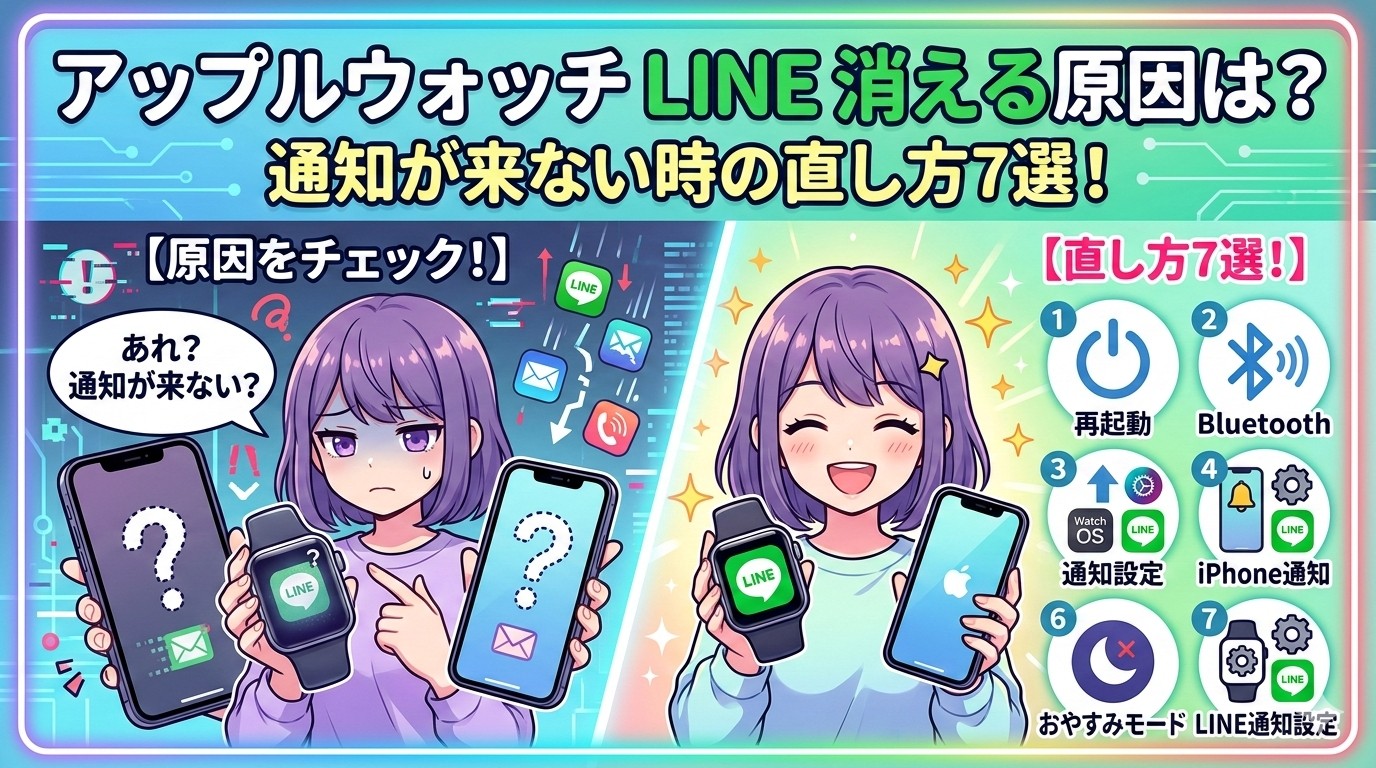
この記事では、よくある原因を3つに整理したうえで、通知が来ないときの直し方を7つの手順でまとめました。
上から順にチェックすれば、再インストールや初期化に走る前に解決できるケースがほとんどです。
まずは「いま何が消えているのか」を切り分けるところから始めましょう。
アップルウォッチでLINEが消える原因

ApplewatchでLINEが消えたように見えるとき、実は「通知の表示先がiPhoneに移っただけ」「集中モードで一時停止中」「接続切れでWatchに届かない」など原因がバラバラです。
ここを勘違いすると、再インストールしても直らず遠回りになります。
まずは状況を切り分けて、原因を1つずつ潰していきましょう。
ここでは、よくある原因を3つにしぼって整理します。
自分の状況に近いものからチェックしてみてください。
「消えた」の正体を先に整理(通知?トーク?)
結論から言うと、多くの場合「トークが消えた」ではなく「Apple Watch上でLINEアプリが見当たらない」か「通知が出ていない」だけです。
まずは“どれが消えたのか”を決めると、直し方が一気に絞れます。
理由はシンプルで、Apple Watchは通知の出し方が状態で変わりますし、通知を閉じた扱いも端末間で連動するからです。
Apple Watchで通知を読んだり閉じたりすると、iPhone側でも同じ通知が閉じる仕様があり、「さっき来たのに消えた」と感じやすいです。
具体的には、①通知自体が来ていない、②通知は来てるけど内容が見えない、③通知は来るのにアプリがない、の3つに分けるのがコツです。
この3つのどれかが分かれば、次の見出しからピンポイントで潰せます。
次は「iPhoneを触っているとWatchに出ない」っていう、いちばん多い勘違いを整理します。
iPhone操作中はWatchに出ないことがある
結論として、iPhoneのロックが解除されていると、通知はApple WatchではなくiPhoneに届くことがあります。
Applewatchが悪いわけではなく、仕様でそう動きます。
理由はAppleの通知の仕組みで、通知はiPhoneかApple Watchのどちらか一方に届き、両方同時には届かないためです。
iPhoneがロック解除中ならiPhoneへ、ロック中やスリープ中ならApple Watchへ、という切り替えが基本になります。
具体例だと、机でiPhoneを開いたまま作業しているときに「WatchにLINEが来ない」と感じるパターンがこれです。
iPhoneをいったんロックしてからLINEを受けると、Apple Watch側に出ることが多いので、まずここで切り分けしてみてください。
ここで原因じゃないと分かったら、次は「接続切れ」で通知の行き先が変わっていないかを確認します。
通知が来ないときの直し方7選
原因の見当がついたら、次は設定を上から順に整えるだけです。
いきなり再インストールや初期化に走ると、戻るまでに時間がかかりやすいです。
Applewatchで起きがちな落とし穴を避けつつ、通知を最短で復活させる手順を7つにまとめました。
チェックは1分で終わるものから順番にしています。
途中で直ったらそこで終了でOK。
思い当たる項目だけでも試してみてください。
思い当たるところから、順番に試してみてください。
途中で直ったら、その時点でOKです。
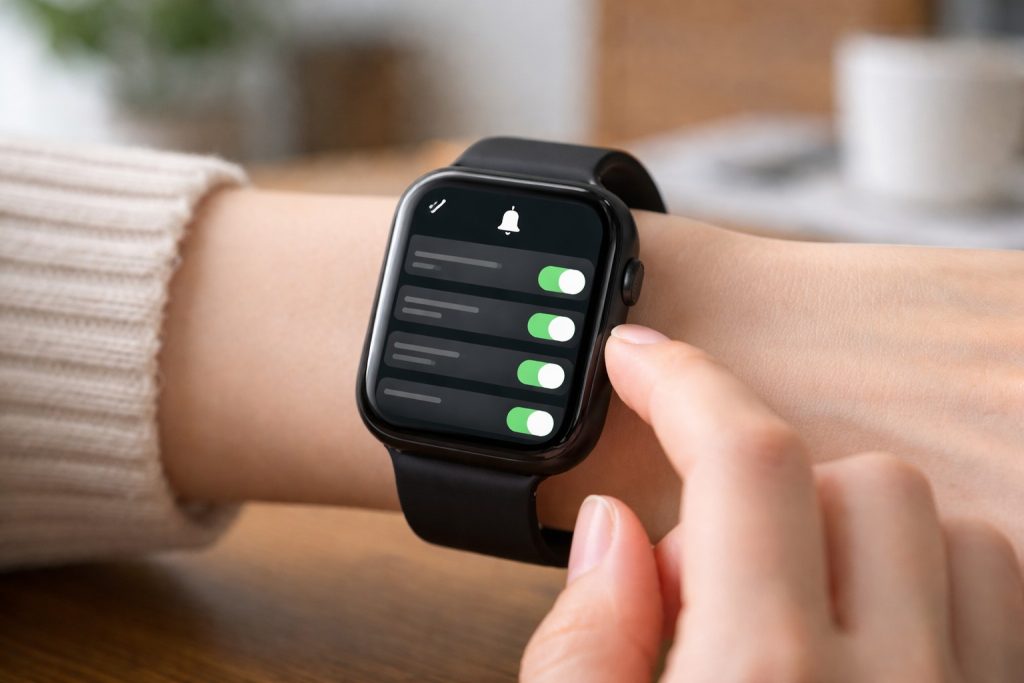
1. Watchの通知設定を確認
まずは、Apple Watch側で「そもそも通知を受け取る設定になっているか」を確認します。
ここがオフだと、他を頑張っても通知は出ません。
iPhoneのWatchアプリを開いて、通知の一覧でLINEがオンになっているか見てください。
「通知を許可」ではなく「通知オフ」になっていると、それだけで“消えた”状態になります。
ここがOKなら、次は「iPhoneを反映」の設定で引っかかっていないかを見ます。
2. 「iPhoneを反映」設定を見直す
結論として、Watch側のLINE通知がiPhone設定に引っぱられて、想定より静かになっていることがあります。
「iPhoneを反映」は便利ですが、iPhone側の設定が弱いとそのままWatchにも反映されます。
Watchアプリの通知設定で、LINEが「iPhoneを反映」か「カスタム」かを確認します。
カスタムにできる場合は、通知の出し方を「通知センターに送信」ではなく、通知が分かる設定に寄せるのがおすすめです。
ここまでで直らないなら、次はLINEアプリ側の通知設定もセットで点検します。
3. LINEアプリ側の通知設定を確認
結論として、iPhoneのLINEアプリ内設定が原因で、通知は来ても内容が見えないことがあります。
「新着メッセージがあります」だけになっていると、Apple Watchで返信や詳細表示が制限されやすいです。
iPhoneのLINEアプリで、通知の設定を開いて「メッセージ内容を表示」系の項目がオンか確認してください。
プライバシー優先でオフにしていると、Watchでは“通知が弱くなった”ように見えがちです。
設定を見直したら、次は集中モードで止まっていないかを確認します。
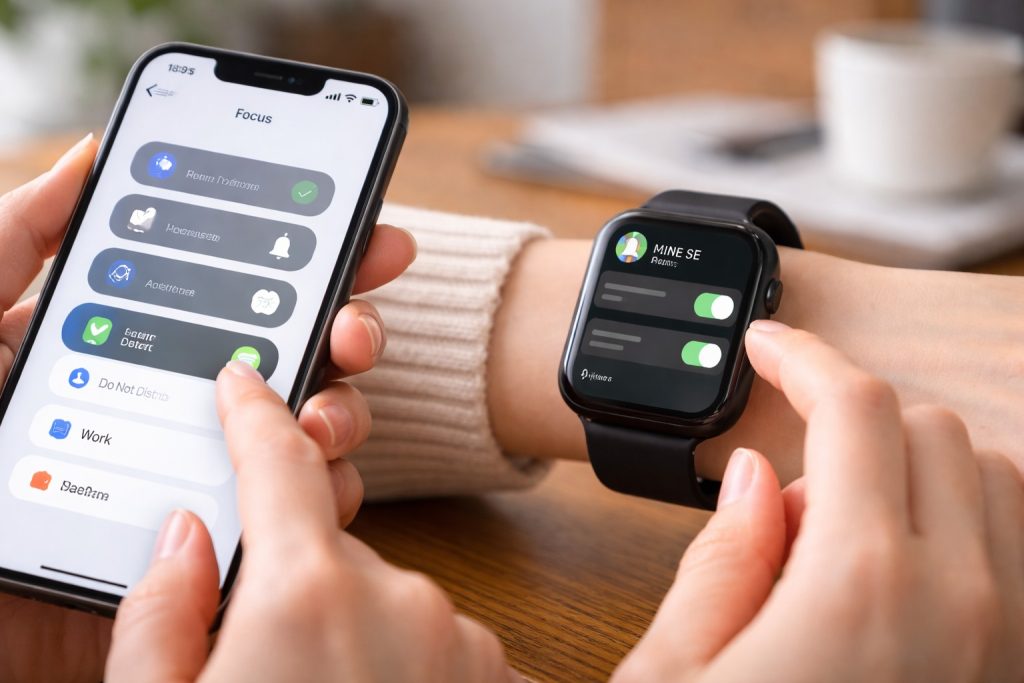
4. 集中モード/おやすみモードを確認
結論として、集中モードがオンだと、LINE通知だけが静かになることがあります。
特に「仕事」「睡眠」などを使っていると、気づかないまま弾かれているケースが多いです。
iPhoneとApple Watchの両方で、集中モードがオンになっていないか確認します。
許可する通知にLINEが入っていない場合、通知センターにも残らず「来てない」ように感じます。
ここが原因じゃなければ、次は通知センターの見落としをつぶします。
5. 通知センターの見方をチェック
結論として、通知は届いているのに、通知センターの奥に埋もれて気づけていないことがあります。
通知のグループ化や、時間が経った通知の扱いで見落としが起きます。
文字盤の上部を長押しして通知センターを開いて、LINEがまとまっていないか確認してください。
いったん「すべてを消去」してリセットすると、次に来た通知が見分けやすくなります。
見落としじゃなさそうなら、次は接続切れを疑っていきます。
6. 接続切れを直す(Bluetooth/Wi-Fi)
結論として、接続切れが起きると、通知がiPhone側だけに流れてWatchに出ないことがあります。
突然来なくなったときは、まずここが近道です。
Apple Watchのコントロールセンターで、赤いiPhoneマークなどが出ていないか確認します。
出ている場合は、iPhoneのBluetoothをオンにする、Wi-Fi環境を安定させる、近くに置く、の順で戻りやすいです。
接続が安定しても直らないなら、最後にwatchOSとアプリ更新+再起動で整えます。
7. watchOS/LINEを最新にして再起動
結論として、watchOSやLINEの更新タイミングで、表示や動作が一時的に崩れることがあります。
その場合は、更新と再起動でスッと戻ることが多いです。
iPhoneのOSとLINEを最新にして、Apple WatchもwatchOSを更新します。
そのあと、iPhoneとApple Watchを両方再起動して、LINE通知が来るか確認してください。
もしApplewatchのwatchOSが古いままだと、LINEの最新版と噛み合わず、アプリが見えない状態になることもあります。
直ったら、次は同じことを繰り返さないためのコツをまとめます。
再発防止のコツ
ここからは、直ったあとにもう一度同じ状態にならないためのポイントをまとめます。
通知は設定だけでなく、使い方や状況でも「消えた」と感じやすいです。
Applewatchで起きがちな落とし穴を知っておくと、焦って再インストールする前に自分で判断できます。
最後に最短チェック順も残すので、困った日に見返せるようにしてください。
ここでは、よくある勘違いポイントを先に整理します。
そのあとで、通知が安定しやすい設定のコツを紹介します。
「消えた」と勘違いしやすい場面まとめ
いちばん多いのは、通知が“消えた”のではなく“別の場所に出ている”パターンです。
ここを押さえるだけで、ムダに悩む回数が減ります。
まず、iPhoneを操作している最中は、通知がiPhone側に出やすいです。
そのため、Apple Watchだけ見ていると「来てない」と感じます。
次に、Apple Watchで通知を開いたり閉じたりすると、iPhone側の通知も同じように閉じた扱いになります。
通知一覧から消えたように見えても、未受信ではないことが多いです。
最後に、集中モードやおやすみモードがオンだと、LINEだけ静かになることがあります。
「さっきまで普通だったのに急に」も、この切り替えが原因になりがちです。
この3つを先に疑うだけで、原因特定がかなりラクになります。
次は、通知が安定しやすい設定の考え方に進みます。
通知が安定するおすすめ設定
安定させるコツは、「どこで通知を受けるか」を自分の生活に合わせて決めることです。
設定をそろえると、急に消えたように感じる場面が減ります。
まず、Apple Watch側の通知設定は、LINEを通知オフにしないのが大前提です。
次に「iPhoneを反映」を使う場合は、iPhone側の通知が弱いとWatchも弱くなります。
LINEだけは通知の出し方を見直して、気づける形にしておくと安心です。
集中モードをよく使う人は、許可する通知にLINEを入れるか、少なくとも重要な時間帯だけは解除する運用にしておくと安定します。
「設定が悪い」というより、「使い方に合ってない」が原因のことも多いです。
ここまで整えたら、次は困ったときに迷わない最短チェック順を残します。
困ったときの最短チェック順
困ったときは、順番を固定すると迷いません。
この順で見れば、だいたい途中で引っかかります。
1つ目は、iPhoneがロック解除中かどうかです。
解除中なら、いったんロックして様子を見ます。
2つ目は、集中モードやおやすみモードがオンになっていないかです。
オンなら、いったん解除してLINE通知を確認します。
3つ目は、接続切れです。
コントロールセンターで接続状況を見て、怪しければ再接続します。
4つ目は、Watchアプリの通知設定でLINEがオフになっていないかです。
5つ目は、LINEアプリ内の通知設定で内容表示系が弱くなっていないかです。
ここまで見てダメなら、最後に更新と再起動に進みます。
このチェック順をメモしておくと、次に同じことが起きても落ち着いて戻せます。

よくある質問
Q: iPhoneを触っているときだけ、Apple WatchにLINE通知が出ないのは故障?
A: 故障ではなく、iPhoneのロックが解除されていると通知がiPhone側に出やすい仕様です。
iPhoneをロックしてから同じ状況で届くか確認すると切り分けできます。
Q: 通知は来るのに、Apple WatchでLINEアプリが見当たらないのはなぜ?
A: 通知はiPhone経由で表示されるため、Watch側でアプリが見えなくても通知だけ届くことがあります。
この場合はwatchOSやLINE更新の影響、または設定状態の見直しが有効です。
Q: 集中モードを使っていないつもりでも通知が止まることはある?
A: あります。
「睡眠」などの集中モードが自動で切り替わっていると、LINE通知が静かになることがあります。
Q: 突然通知が来なくなったとき、いちばん最初に見るべきところは?
A: iPhoneがロック解除中かどうか、次に集中モード、次に接続切れの順で見るのが早いです。
この3つで引っかからなければ、通知設定とLINEアプリ内設定を確認します。
Q: 直ったあとに再発しないためのコツは?
A: 「iPhoneを反映」を使うなら、iPhone側の通知設定も弱くしすぎないのがポイントです。
集中モードを使う人は、LINEを許可する通知に入れる運用にすると安定します。
まとめ
今回の記事ではこんなことを書きました。
以下に要点をまとめます。
・アップルウォッチでLINEが消えるように見える原因は、通知の表示先の切り替えや集中モード、接続切れなどが多い。
・iPhone操作中はApple Watchに出ないことがあるので、まずロック状態で切り分けすると早い。
・直し方は、Watchの通知設定と「iPhoneを反映」、LINEアプリ側の通知設定、集中モード、通知センターの見方、接続、watchOSとLINE更新の順に確認する。
・通知は来るのにアプリが見当たらないときは、設定だけでなく更新タイミングの影響も疑う。
・再発防止は、集中モードの運用と通知設定の強さを生活に合わせて整えるのがポイント。
この記事の内容をそのまま使うなら、まずは「iPhoneがロック解除中か」「集中モードがオンか」「接続切れがないか」を最初に確認してみてください。
それでも戻らなければ、直し方7選を上から順にやると迷わず復活しやすいです。