パソコンが突然起動しなくなった…そんな最悪のトラブルが、今まさにWindows11の最新版「25H2」「24H2」で発生しています。
SNSや掲示板でも「黒い画面のまま動かない」「エラー0xEDが出た」といった声が急増中。
この記事では、初心者でもわかるように、問題の原因や対処法、回避策までまるっと解説します!
特に話題になっている「KB5074109」との関係や、安定性の高いバージョン選びのヒントも紹介していますよ。
この記事でわかること
・起動トラブルの具体的な内容と発生原因
・KB5074109を削除する方法
・自動回復が効かない場合の対処法
・24H2と25H2の違いとおすすめの選び方
・今後同じ不具合を防ぐための準備や心構え
「パソコン初心者だけど、今めちゃくちゃ困ってる…」という方でも大丈夫。
この記事を読めば、今やるべきことがきっと見つかりますよ。
Windows11 25H2/24H2で深刻な起動トラブルとは?
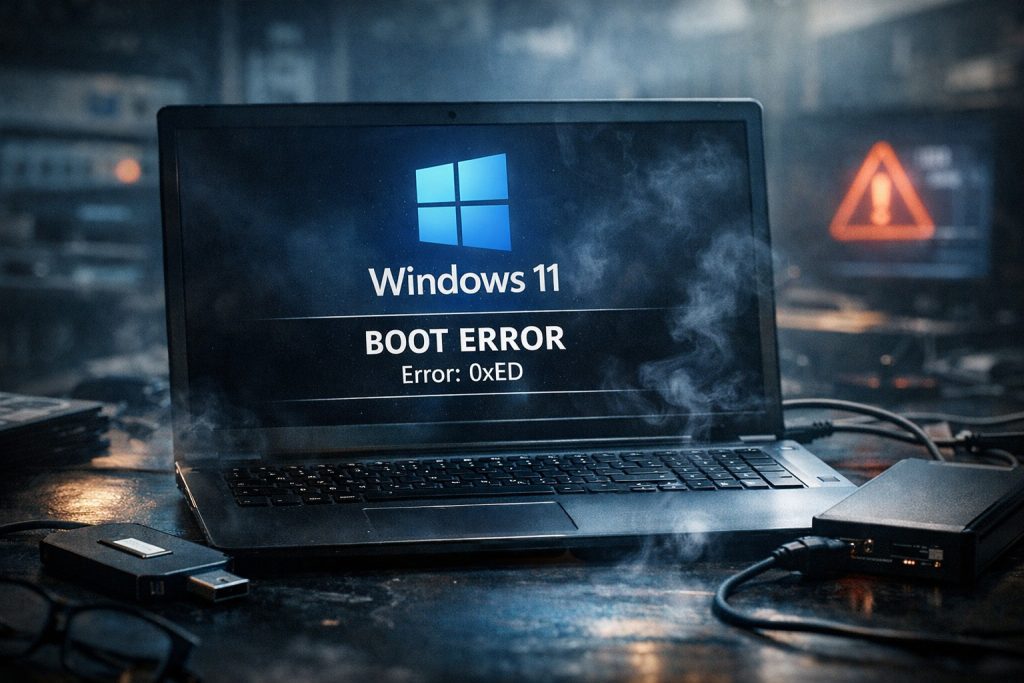
2026年1月のWindowsアップデート以降、Windows11のバージョン25H2および24H2で深刻な「起動不能トラブル」が多数報告されています。
特に、アップデート直後から「PCが起動しない」「真っ黒な画面のまま動かない」といった現象に悩まされているユーザーが急増中です。
初心者にもわかりやすく、実際に何が起きているのか、どんなPCで起こりやすいのかを整理してご紹介します。
この問題の全体像を知ることで、必要な対策が見えてきますよ。
実際に起こっているトラブルの内容をわかりやすく解説
まず結論からお伝えすると、今回の不具合では「PCが全く起動しなくなる」ケースが多発しています。
理由は、2026年1月配信のWindowsアップデート(特にKB5074109)によって、一部のPC環境でシステムファイルの読み込みエラーが発生しているためです。
具体的には、エラーコード「0xED」(UNMOUNTABLE_BOOT_VOLUME)が表示されたり、そもそも何も表示されず真っ黒な画面のまま固まったりする事例が多いです。
中には「Windowsの自動修復も機能しない」「回復環境にすら入れない」といった深刻な状況に陥っているユーザーもいます。
このように、一度発生してしまうと個人では復旧が難しくなるため、事前の対策や知識がとても大切です。
次は、どんなPC環境がこの問題に影響を受けているのかを詳しく見ていきましょう。
影響を受けている環境やPCの特徴は?
今回の不具合は、すべてのPCに起きているわけではありません。
結論から言うと、特定の条件に当てはまるPC環境で起動トラブルが多く報告されています。
まず理由として大きいのが、「物理PCでの発生が中心」という点です。
特にSSDを搭載しているノートパソコンやデスクトップPCでの報告が目立ちます。
具体例としては、HP、Dell、Lenovoなどの一般的なPCメーカー製パソコンで、25H2や24H2への更新後に「電源を入れても真っ暗な画面のまま」や「Windowsロゴから先に進まない」といった症状が起こっています。
また、Windows11の新しいバージョンである「25H2」や「24H2」に対して、適切なドライバ更新がされていない状態でアップデートを適用した場合にもトラブルが発生しやすい傾向があります。
Microsoftも公式に「現在調査中」とアナウンスしており、OS側の不具合が関与している可能性が高いとされています。
では次に、この起動トラブルの「元凶」とも言われているKB5074109について詳しく見ていきましょう。
原因はKB5074109?不具合の背景を探る
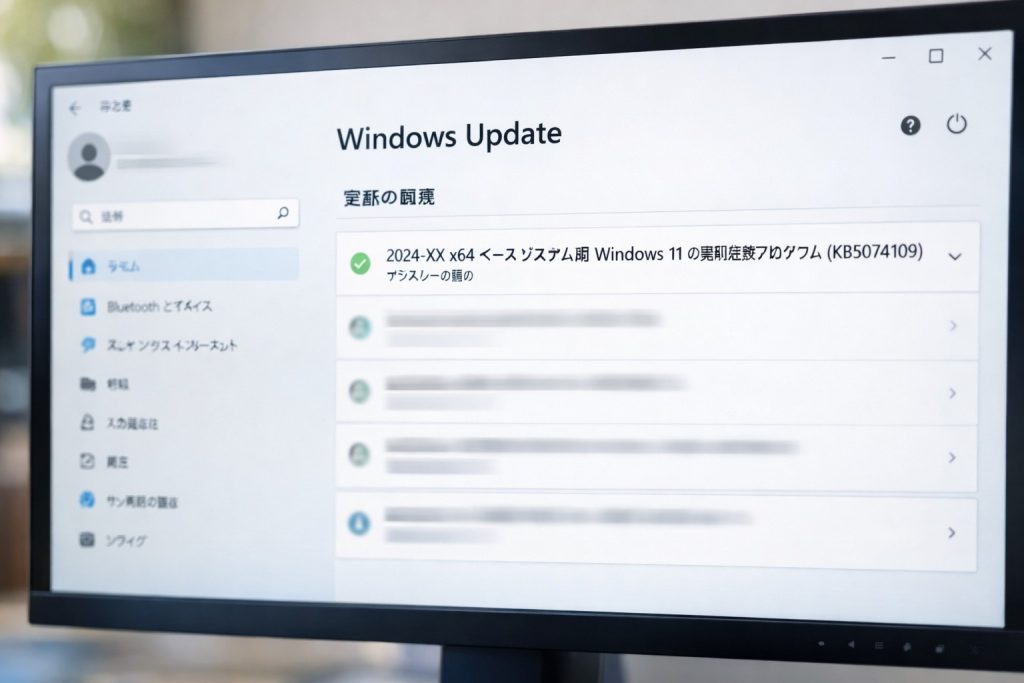
今回のWindows11 25H2/24H2における起動トラブルの“引き金”となっているのが、2026年1月に配信された「KB5074109」という更新プログラムです。
このアップデート適用後に、突然PCが起動しなくなるという症例が相次いで報告され、SNSやフォーラムでも話題となっています。
では、具体的にどんな不具合が起こっているのか、そしてMicrosoftの対応状況も含めて、詳しく見ていきましょう。
エラーコード「0xED」や黒画面の原因とは
この不具合の中心にあるのが「エラーコード:0xED」です。
これは「UNMOUNTABLE_BOOT_VOLUME」と呼ばれるエラーで、Windowsがシステムディスクを正しく読み込めない状態を示しています。
原因の一つとして指摘されているのが、KB5074109による「ブート関連の構成変更」や「一部のSSDとの非互換性」です。
これにより、起動時に読み込まれるべきシステム領域にアクセスできなくなり、結果的に起動不能となるわけです。
また、黒画面になるケースでは、Windowsロゴが表示されたあとに完全にフリーズしたり、画面が真っ暗のままで進まない状態になります。
これらのトラブルは、回復機能すら正常に動作しないため、事態をより深刻化させています。
この状況を受けて、Microsoftも原因調査を進めており、回避策の提供を検討中としています。
次は、公式のアナウンスや調査の進展をもとに、今後の展開やユーザーが取るべき行動について解説していきますね。
Microsoft公式の対応状況と調査内容
今回の起動トラブルに関して、Microsoftはすでに公式に「調査中」との立場を表明しています。
結論としては、まだ完全な修正パッチは提供されておらず、回避策を提示するにとどまっています。
Microsoftの「Windowsリリースヘルス」ページでは、KB5074109を適用後に一部のデバイスで「起動不能になる可能性がある」と明記されています。
また、更新プログラムのアンインストールや、回復環境からの復旧を推奨する旨の記載もあります。
現在のところ、ユーザーが取れる行動は「手動でのアップデート削除」や「以前のバージョンへのロールバック」が中心となっており、Microsoftによる自動修復の提供には時間がかかりそうです。
さらに、今後のアップデートで同様の問題が再発しないよう、ドライバとの互換性調整や、OS側の起動システムの見直しも検討されていると報じられています。
では次に、実際にユーザーが行える具体的な復旧方法について詳しく紹介していきます。
初心者でも実践できるように、手順をわかりやすくまとめますね。
対処法まとめ:今すぐできる復旧手順と注意点
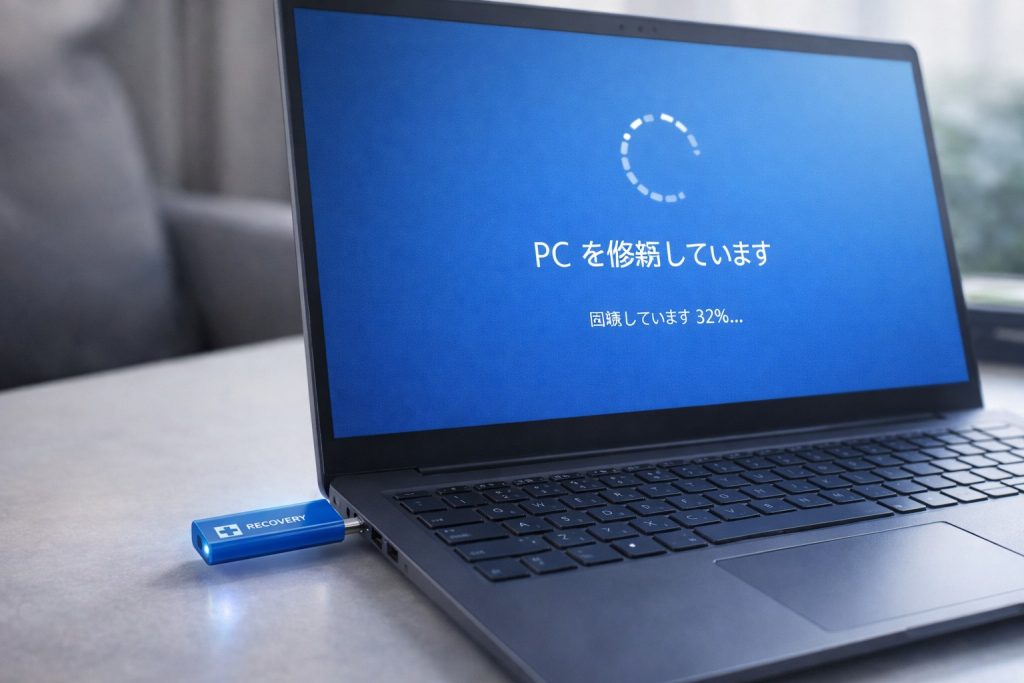
Windows11 25H2/24H2のアップデート後に起動できなくなった場合でも、焦らずに対処すれば復旧できる可能性は十分あります。
この章では、実際に多くのユーザーが成功している回復手順や、やってはいけない注意点を初心者向けにわかりやすく解説していきます。
まずは、原因とされるKB5074109を削除する方法からご紹介しますね。
回復環境からKB5074109を削除する手順
最も効果があるとされているのが、更新プログラム「KB5074109」のアンインストールです。
理由としては、このアップデートが起動トラブルの直接原因になっている可能性が高いためです。
手順は以下の通りです。
-
PCを再起動し、「自動修復」画面が表示されたら「詳細オプション」→「トラブルシューティング」を選択
-
「詳細オプション」→「更新プログラムのアンインストール」へ進む
-
「最新の品質更新プログラムをアンインストール」を選び、「KB5074109」を選択
-
削除後、PCを再起動
この方法で多くのユーザーが正常に起動できるようになったと報告しています。
ただし、回復画面にすら進めない場合や、「更新プログラムが見つからない」場合は、別の手順が必要です。
次は、自動回復が効かないときの対応方法について解説していきます。
自動回復が効かない場合の対策
結論から言うと、自動回復が効かない場合は「Windows回復ドライブ」または「インストールメディア」を使った手動対応が必要になります。
理由として、自動回復機能はシステムに軽微な異常がある場合にしか動作しないことが多く、今回のような起動不能レベルの不具合では機能しないケースがほとんどです。
具体的な対策手順は以下の通りです。
-
別の正常なPCで「Windowsインストールメディア(USB)」を作成
→ Microsoft公式サイトから「メディア作成ツール」を使えばOKです。 -
起動できないPCにUSBを差し込み、電源を入れて「BIOS」でUSB起動を選択
-
「Windowsセットアップ」画面から「コンピューターを修復する」を選ぶ
-
「トラブルシューティング」→「コマンドプロンプト」を開き、
以下のコマンドを実行:
wusa /uninstall /kb:5074109 -
コマンド完了後にPCを再起動
この方法でKB5074109を削除できれば、PCが起動する可能性があります。
ただし、手順がやや複雑なので、わからない場合は家族や知人に詳しい人がいればサポートしてもらうのがおすすめです。
次は、大切なデータを守るためのバックアップについて紹介していきます。
「もう起動しないかも…」と焦る前に、準備できることを知っておきましょう。
データを守るためのバックアップ方法
Windowsが起動しないトラブルが発生すると、まず心配になるのが「大事なファイルはどうなるの?」ということですよね。
結論から言えば、システムが壊れてもストレージ自体にダメージがなければ、データの復旧は可能です。
そのため、早めにバックアップを取っておくことが何より大切です。
理由としては、今後のアップデートやトラブルによって、さらに状況が悪化し、データが取り出せなくなる可能性があるからです。
以下のような方法でデータを安全にバックアップできます。
-
外付けHDDやUSBに定期的にコピー
-
OneDriveなどのクラウドストレージに自動同期を設定
-
バックアップソフト(例:Acronis、EaseUSなど)でシステム全体をイメージ保存
特におすすめなのは「クラウド+外部メディア」の二重バックアップです。
一方が故障しても、もう一方で復旧できる可能性が高まります。
今トラブルが起きていない人も、今後のためにこうしたバックアップ習慣を取り入れておくと安心ですよ。
それでは次に、「Windows11 24H2と25H2の違い」について、初心者向けにわかりやすく解説していきますね。
Windows11 24H2と25H2の違いとは?どちらを選ぶべき?
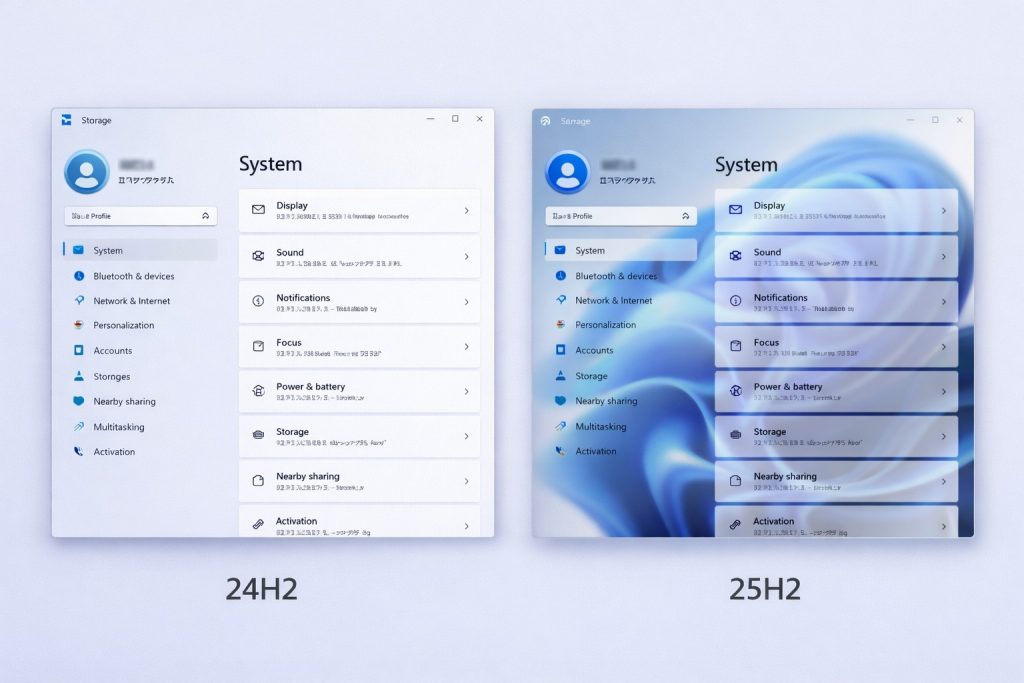
今回の不具合をきっかけに「そもそも24H2と25H2って何が違うの?」という疑問を持った人も多いのではないでしょうか。
この章では、両バージョンの機能や安定性の違い、初心者にとってどちらが安心して使えるかをわかりやすく解説します。
自分のPCや使い方に合ったバージョンを選ぶヒントになるはずです!
24H2と25H2の機能・安定性の比較
結論から言えば、「新機能を試したいなら25H2」「安定重視なら24H2」と覚えておくのが基本です。
24H2は2025年中頃に提供されたアップデートで、Windows11の基本機能を安定化させる内容が中心でした。
一方の25H2は、より最新のAI機能やアクセシビリティ改善などが盛り込まれた大型アップデートになっています。
ただし、25H2は導入直後のため、今回のような深刻な不具合(起動不能など)が発生しやすい状態です。
それに比べて、24H2はすでに多くのユーザーに使われており、比較的トラブルが少ないとされています。
企業ユーザーも24H2で運用を続けているケースが多く、「安定性重視なら24H2一択」とも言える状況です。
次は「具体的にどちらを選べばいいの?」という疑問に答えていきますね。
不具合の多いのはどっち?初心者向けの選び方
初心者の方が安心して使いたいなら、結論として「24H2」を選ぶのがベストです。
その理由は、25H2はまだ配信から日が浅く、不具合や相性トラブルが多く報告されているためです。
今回のような起動不能エラーの発生や、ドライバ未対応による動作不良の声がSNSなどでも目立ちます。
一方の24H2は、比較的安定しており、企業や教育現場などでもすでに多く導入されています。
「OSに詳しくない」「設定をいじるのが不安」と感じる方にとっては、24H2の方がリスクが少ないといえるでしょう。
また、メーカー製PC(NEC、富士通、HPなど)では、サポート対象が24H2止まりになっているケースもあります。
自分のPCがどのバージョンに対応しているかは、必ずメーカー公式ページで確認してからアップデートするのがおすすめです。
では最後に、今後また同じような不具合に備えるための「アップデート前の注意点」についてお話していきますね。
今後のアップデート対策と注意点まとめ
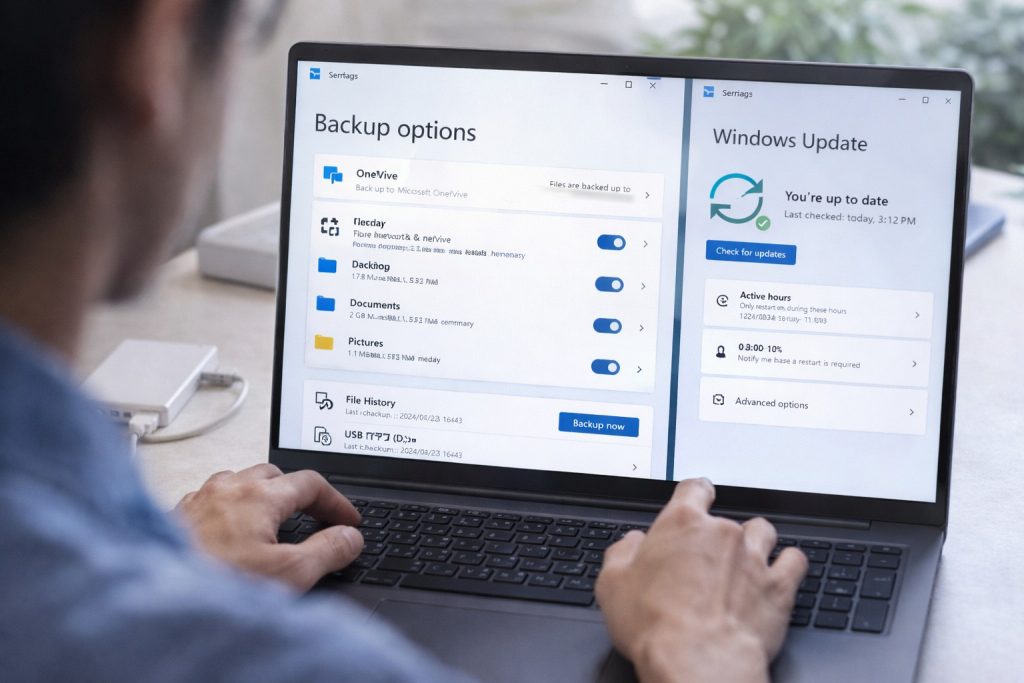
今回のような不具合を経験すると、「次のアップデートも不安…」と感じるのは当然ですよね。
でも大丈夫です。いくつかの準備や注意点を押さえておくだけで、リスクをかなり減らすことができます。
この章では、アップデート前にやるべき基本的な対策と、今後トラブルを防ぐための心構えをまとめて紹介します。
備えあれば憂いなしですよ!
アップデート前にやるべき準備とは?
アップデート前に最も大切なのは、「情報収集」と「バックアップ」です。
まず、更新が配信されたらすぐに適用するのではなく、数日~1週間ほど様子を見るのが安全です。
SNSや公式フォーラム、信頼できるブログなどで不具合の報告がないかチェックしましょう。
次に、データのバックアップは必須です。
前の章でも紹介しましたが、外付けHDDやクラウドなどに大切なファイルを保管しておけば、万が一の際も安心です。
さらに、「システムの復元ポイント」を作成しておくと、問題発生時にすぐ元の状態に戻せるのでとても便利です。
最後に、Windows Updateの設定を「手動確認」にしておくことで、自動的にトラブルを引き起こすリスクを防ぐことができます。
このような備えがあれば、不具合が出ても冷静に対応できますよ。
今後同じトラブルを防ぐために気をつけること
今回のような深刻な起動トラブルを繰り返さないためには、「アップデート前の慎重さ」と「情報のキャッチ力」が重要です。
まず1つ目のポイントは、「最新バージョン=安全とは限らない」と意識することです。
新しい機能が追加される一方で、不具合が潜んでいることも多いため、安定性重視なら様子見が正解です。
2つ目は、「トラブルが出やすい時期を知っておく」こと。
Windowsの大きなアップデートは、年2回(春・秋)行われることが多く、配信直後は不具合が集中しやすいタイミングです。
そして3つ目は、「信頼できる情報源を定期的にチェックする」習慣をつけることです。
公式のWindowsヘルスページや、信頼性のあるテック系ブログ、ニュースメディアの情報をチェックすることで、早期の対策が可能になります。
「パソコンに詳しくないから不安…」という人こそ、焦らず・慌てず・しっかり備えることが大切です。

よくある質問と回答
Q: KB5074109って削除しても大丈夫なの?ほかに影響は出ない?
A: 基本的にKB5074109は削除してもWindowsは正常に動作します。
この更新プログラムは新機能やセキュリティ修正を含みますが、起動できない状態のままでは意味がないため、まずは削除して復旧を優先しましょう。
Q: 「0xED」エラーってなに?どうして出るの?
A: 「0xED」は「UNMOUNTABLE_BOOT_VOLUME」というエラーで、Windowsが起動ディスクを認識できない状態を示します。
KB5074109がシステムのブート構成に影響を与えたことで、SSDとの相性トラブルなどが発生し、読み込みに失敗している可能性があります。
Q: 回復環境が開けない場合はもう諦めるしかない?
A: いいえ、まだ手段はあります。別のPCでWindowsインストールメディア(USB)を作成し、それを使って対象のPCを起動すれば、回復環境にアクセスできます。
そこから手動でKBの削除やシステム復旧を試すことが可能です。
Q: 24H2と25H2って、アップデートするならどっちが安全?
A: 安定性を重視するなら「24H2」が圧倒的におすすめです。
25H2はまだ新しく不具合が出やすいため、パソコン初心者や重要な作業を抱えている人は避けた方が安心です。
Q: 自動修復が効かないってどういうこと?なんで動かないの?
A: 自動修復は軽微な不具合に対応する機能なので、今回のようなOS起動に関わる重大なエラーでは機能しないことが多いです。
そのため、回復ドライブやコマンドによる手動修復が必要になります。
まとめ
今回の記事では、Windows11 25H2/24H2で発生している起動トラブルの原因や対処法について詳しく解説しました。以下に要点をまとめます。
-
不具合の原因はKB5074109によるシステム構成変更の可能性が高い
-
起動時に「0xEDエラー」や「黒画面」で動かなくなる症例が多発
-
対処法は回復環境からのKB削除、もしくはUSBメディアを使った手動復旧
-
初心者には安定性の高い「24H2」バージョンの利用がおすすめ
-
アップデート前には必ずバックアップと情報収集を!
今回のようなトラブルは、誰にでも起こりうる問題です。
普段からの備えと、冷静な対応が復旧へのカギになります。
この記事が、少しでもあなたのパソコントラブル解決の助けになれば嬉しいです。
続いて、リード文の作成に移りますね。
関連記事
Outlookが起動しなくなった場合はこちら → Outlookが「プロファイルの読み込み中」で止まる|原因3つと直し方を手順つきで解説【2026年版】