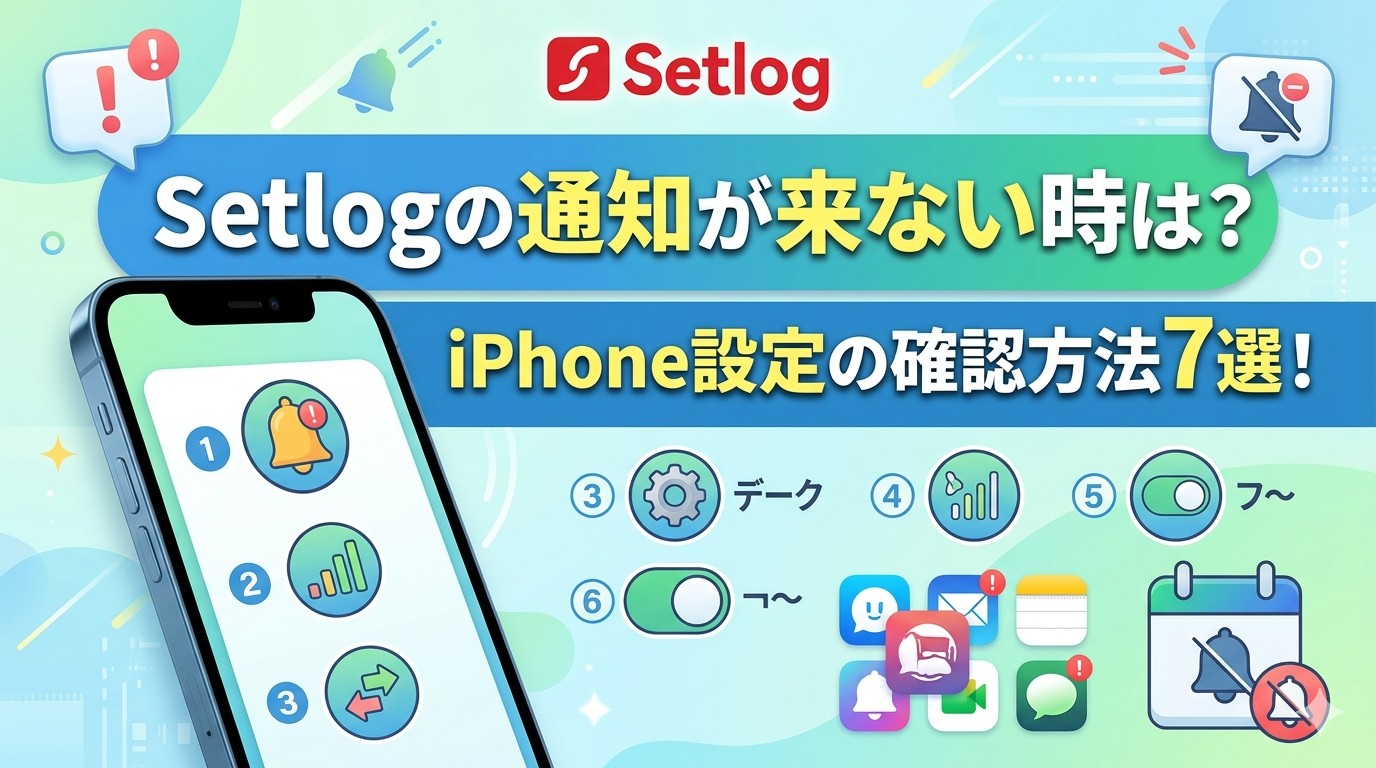
Setlogの通知が来ない時って、「友達には届いてるのに、なんで自分だけ?」と不安になりますよね。
特に1時間ごとのログ通知を待っているのに何も来ないと、投稿タイミングを逃しそうで焦ってしまいます。
でも、Setlogの通知が来ない原因は、アプリの不具合だけではありません。
iPhoneの通知許可やバナー表示、集中モード、低電力モードなど、意外と身近な設定が関係していることも多いです。
この記事では、Setlogの通知が来ない時に確認したいポイントを、iPhoneユーザー向けにわかりやすくまとめています。
・Setlogの通知が来ない原因
・iPhone設定の確認方法7選
・通知が来ない時にやりがちなNG行動
・不具合かどうかを見分ける方法
・通知が戻るまでの代替対策
「設定はオンにしたはずなのに通知が来ない…」という人でも、順番にチェックすれば原因を見つけやすくなります。
焦ってアプリを消す前に、まずはiPhone側とSetlog側の設定を一緒に確認していきましょう。
Setlogの通知が来ない時は?
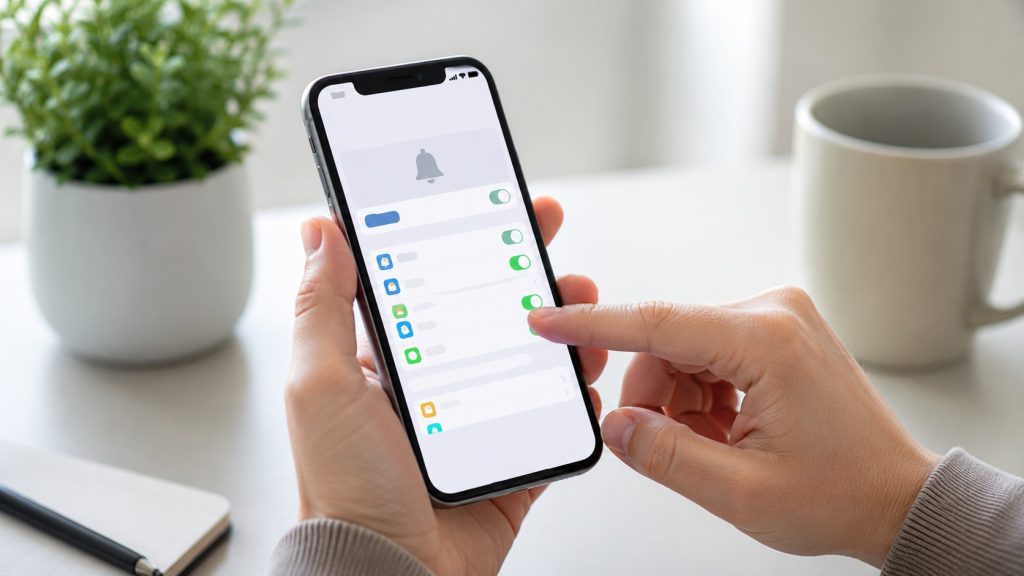
Setlogの通知が来ない時は、まずiPhoneやアプリが壊れたと焦らなくて大丈夫です。
多くの場合、通知許可や表示方法、集中モードなどの小さな設定で止まっているだけです。
友達には届くのに自分だけ来ないと不安になりますが、原因を順番に見れば解決しやすくなります。
まずは通知が来ない状況を整理していきましょう。
Setlogの通知が来ないのは自分だけ?
Setlogの通知が来ない時は、自分だけのトラブルとは限りません。
同じように「1時間ごとのログ通知が来ない」「友達には通知が来るのに自分には来ない」と感じている人は少なくありません。
特にSetlogは、友達と一緒に使うアプリだからこそ、周りと比べてしまいやすいですよね。
自分だけ通知が来ていないと、「設定を間違えた?」「アプリが壊れた?」「グループの状態がおかしい?」と不安になる人も多いはずです。
ただ、通知が来ない原因はひとつではありません。
iPhone側で通知が表示されない設定になっている場合もあれば、Setlog側で一時的に通知が遅れている場合もあります。
まずは「自分の操作ミス」と思い込まず、アプリ側とiPhone側の両方を落ち着いて確認するのが大切です。
次は、Setlogの通知が来ない原因がどこにあるのかを、もう少しわかりやすく分けて見ていきます。
Setlogの通知が来ない原因はアプリとiPhoneの両方にある
Setlogの通知が来ない原因は、SetlogアプリだけでなくiPhone本体の設定にもあると考えるのが近道です。
アプリ内でログ通知をオンにしていても、iPhone側で通知許可がオフになっていると通知は表示されません。
さらに、通知許可がオンでも、ロック画面やバナー表示がオフになっていると「通知が来ていない」と感じやすくなります。
このあたり、少しややこしいですよね。
でも、見るべき場所はそこまで多くありません。
チェックポイント
・Setlogアプリ内のログ通知がオンになっているか
・iPhoneの通知許可がオンになっているか
・ロック画面、通知センター、バナー表示がオンになっているか
・集中モードやおやすみモードで通知が止まっていないか
・低電力モードで通知が遅れやすくなっていないか
特に大事なのは、「アプリ側だけオン」でも「iPhone側だけオン」でも不十分な場合があるという点です。
両方の設定がそろって、はじめて通知が届きやすい状態になります。
次は、そもそもSetlogの1時間ごとのログ通知が本当にあるのかについて整理していきます。
Setlogの1時間ごとのログ通知は本当に来る?
Setlogには、1時間ごとのログ投稿を意識しやすくする通知機能があると考えられます。
ただし、設定しても必ず毎回きれいに届くとは限らず、環境やタイミングによって通知が来ないケースもあります。
Setlogは、1時間ごとに短い動画を投稿して、日常をVlogのように残せるのが魅力のアプリです。
だからこそ、通知が来ないと「投稿タイミングを逃しそう」と不安になりますよね。
特に友達と一緒に使っている場合、自分だけ投稿しそびれるのは地味に焦ります。
ただ、ここで大事なのは、通知が来ないからといってSetlogが使えないわけではないということです。
通知が不安定な時は、iPhoneのアラームやリマインダーを一時的に使えば、投稿忘れを防ぎやすくなります。
まずはSetlogの通知設定を整えつつ、必要なら別の方法でカバーするのが安心です。
次は、iPhoneで実際に確認したい7つの設定を順番に見ていきます。
iPhone設定の確認方法7選!
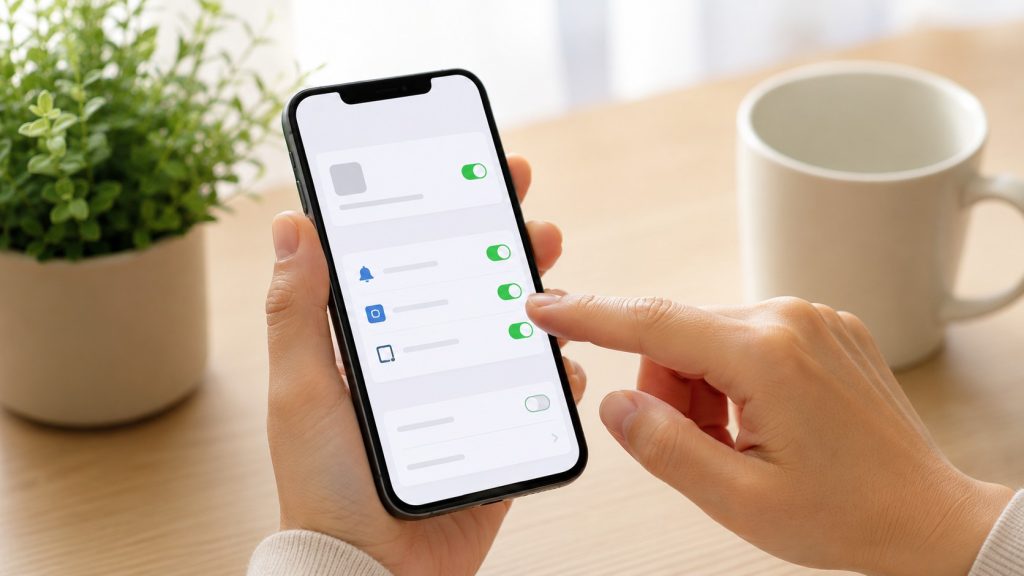
Setlogの通知が来ない時は、iPhone側の設定を7つ順番に確認するのが近道です。
通知許可だけでなく、表示方法や集中モード、低電力モードまで見直すと原因を見つけやすくなります。
「ちゃんとオンにしたのに来ない」と感じる時ほど、見落としやすい小さな設定が関係していることがあります。
ここからは、通知を復活させたい時にまず試したい確認方法を順番に見ていきましょう。
Setlogの通知許可がオフになっていないか確認する
まず確認したいのは、iPhoneでSetlogの通知が許可されているかです。
ここがオフになっていると、Setlogアプリ内でログ通知をオンにしていても通知は届きません。
確認方法は、iPhoneの「設定」から「通知」を開き、アプリ一覧の中からSetlogを選びます。
そこで「通知を許可」がオンになっているか見てください。
もしオフになっていたら、オンに切り替えるだけで改善する可能性があります。
特に、Setlogを入れ直した直後や初回起動時に「許可しない」を選んだ場合は、この設定が原因になりやすいです。
最初に見るべき場所は、SetlogアプリではなくiPhone本体の通知許可と覚えておくと安心ですね。
次は、通知を許可しているのに気づけない原因になりやすい表示設定を確認していきます。
ロック画面・通知センター・バナー表示をオンにする
通知許可がオンでも、ロック画面・通知センター・バナー表示がオフだと通知に気づきにくいです。
「通知は来ているのに見えていないだけ」というパターンもあります。
Setlogの通知設定画面で、ロック画面、通知センター、バナーの3つがオンになっているか確認してください。
特にバナーがオフだと、スマホを使っている最中に通知が出ないため、「Setlogの通知が来ない」と感じやすくなります。
ロック画面だけオフの場合も、スマホを置いている時に通知を見逃しやすいです。
チェックポイント
・ロック画面
・通知センター
・バナー
この3つは、できればすべてオンにして試すのがおすすめです。
通知を受け取る設定と、通知を見えるようにする設定は別物なので、ここはしっかり確認したいですね。
次は、通知を丸ごと止めてしまうことがある集中モードを見ていきます。
集中モードやおやすみモードを確認する
Setlogの通知が来ない時は、集中モードやおやすみモードがオンになっていないかも確認してください。
この設定が有効だと、通知許可がオンでもSetlogの通知が表示されない場合があります。
iPhoneでは、時間帯や場所に合わせて集中モードが自動でオンになることもあります。
自分では何も触っていないつもりでも、夜や学校、仕事中だけ通知が止まっていることがあるんです。
確認する時は、iPhoneの「設定」から「集中モード」を開きます。
おやすみモードや仕事モードなどがオンになっていないか見てみましょう。
Setlogの通知を受け取りたい場合は、集中モードの「通知を許可するアプリ」にSetlogを追加する方法もあります。
友達には通知が来るのに自分だけ来ない時は、集中モードの影響を疑う価値があります。
次は、通知の遅れにつながりやすい低電力モードを確認していきます。
低電力モードをオフにして通知の遅れを防ぐ
Setlogの通知が遅れる時は、低電力モードが影響している可能性があります。
低電力モードはバッテリーを長持ちさせる便利な機能ですが、アプリの動作や通信が制限されることがあります。
確認方法は、iPhoneの「設定」から「バッテリー」を開き、「低電力モード」がオンになっていないか見るだけです。
オンになっている場合は、一度オフにしてSetlogの通知が届くか様子を見てください。
特にバッテリー残量が少ない時に自動でオンにするクセがある人は、知らないうちに通知が遅れやすい状態になっているかもしれません。
通知を優先したい時は、低電力モードを一時的にオフにするのがわかりやすい対策です。
次は、アプリが裏側で動くために必要なバックグラウンド更新を確認していきます。
Appのバックグラウンド更新をオンにする
Setlogの通知が安定しない時は、Appのバックグラウンド更新がオフになっていないかも見ておきたいです。
バックグラウンド更新が制限されていると、アプリの情報反映が遅れたり、通知の動きが不安定になったりすることがあります。
確認するには、iPhoneの「設定」から「一般」を開き、「Appのバックグラウンド更新」に進みます。
一覧の中にSetlogがあれば、オンになっているかチェックしてください。
また、全体のバックグラウンド更新自体がオフになっている場合もあるので、そこも見ておくと安心です。
通知が来ない原因がここだけとは限りませんが、他の設定と合わせて確認しておく価値はあります。
Setlogをスムーズに動かしたいなら、通知設定だけでなく裏側の動作設定も大事ですね。
次は、アプリ側の修正で改善する可能性があるアップデート確認に進みます。
Setlogアプリを最新版にアップデートする
iPhoneの設定に問題がなさそうなら、Setlogアプリが最新版かどうかを確認しましょう。
通知が来ない原因がアプリ側の不具合だった場合、アップデートで改善される可能性があります。
App Storeを開いてSetlogを検索し、「アップデート」と表示されていたら更新してください。
すでに「開く」と表示されている場合は、最新版になっている可能性が高いです。
Setlogのように利用者が増えているアプリは、細かい不具合修正が入ることもあります。
通知まわりの不具合は自分では直せないこともあるので、最新版にしておくのはかなり大切です。
設定を直しても変わらない時は、アプリ側のアップデート待ちも選択肢に入れておくと気持ちがラクになります。
次は、設定のズレをリセットしたい時に試す再起動や再インストールを見ていきます。
再起動や再インストールで通知設定をリセットする
ここまで試してもSetlogの通知が来ない場合は、iPhoneの再起動やSetlogの再インストールを試すのもありです。
一時的な不具合や設定の反映ミスなら、リセットすることで改善する場合があります。
まずはSetlogアプリを完全に終了して、もう一度開いてみてください。
それでも変わらなければ、iPhone本体を再起動します。
再インストールは最後の手段として考えるのがおすすめです。
削除する前に、ログイン方法やアカウント情報を確認しておくと安心ですね。
再インストール後は、初回起動時に出る通知許可で必ず「許可」を選びましょう。
ここで許可しないを選ぶと、また通知が来ない原因になることがあります。
再インストールは効果が期待できる一方で、準備なしにやると焦りやすい対処法です。
次は、Setlogの通知が来ない時にやりがちなNG行動を整理していきます。
Setlogの通知が来ない時にやりがちなNG行動
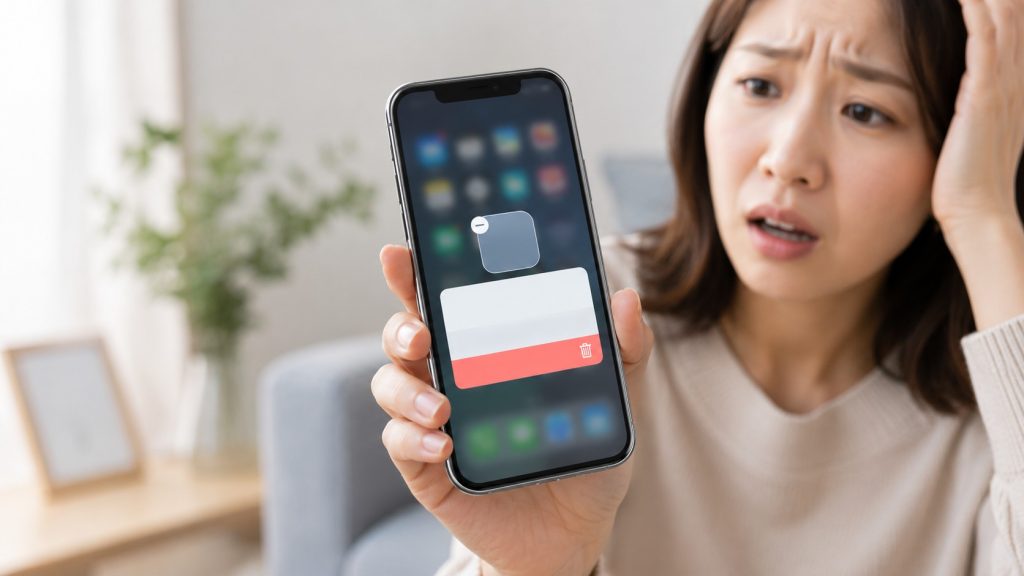
Setlogの通知が来ない時は、焦ってアプリを消したり、通知設定を少しだけ見て安心したりしがちです。
でも、原因を切り分ける前に動いてしまうと、かえって設定が分かりにくくなることがあります。
ここでは、通知トラブルでやりがちなNG行動を先に整理して、遠回りせず直すための考え方を見ていきましょう。
いきなりアプリを削除する前に確認したいこと
Setlogの通知が来ない時でも、いきなりアプリを削除するのは最後にした方が安心です。
再インストールで直ることもありますが、ログイン情報や通知許可の設定をもう一度やり直す必要が出てきます。
特に、アカウントのログイン方法を忘れている状態で削除すると、再ログインで焦ってしまうかもしれません。
まずは、iPhoneの通知許可やSetlogアプリ内のログ通知設定を確認する方が安全です。
そのうえで、再起動やアップデートを試しても直らない場合に、再インストールを考える流れがいいですね。
先に確認したいこと
・Setlogのログイン方法を覚えているか
・iPhone側の通知許可がオンか
・Setlogアプリ内の通知設定がオンか
・App Storeでアップデートが出ていないか
・iPhoneの再起動を試したか
アプリ削除は強めの対処法なので、先に軽い確認から進めるのがポイントです。
次は、通知設定を見たつもりでも見落としやすいポイントを確認していきます。
通知設定を一部だけオンにして安心しない
Setlogの通知が来ない時は、通知設定を一部だけオンにして安心しないことが大切です。
iPhoneの通知は、「通知を許可」だけオンにしても、表示方法がオフだと気づきにくい場合があります。
たとえば、通知許可はオンでも、バナーがオフならスマホを使っている時に画面上へ表示されません。
ロック画面がオフなら、スマホを置いている時に見逃しやすくなります。
通知センターがオフだと、あとから通知履歴を見返しにくいです。
つまり、通知が来ていないのではなく、見える形で表示されていないだけということもあります。
確認する時は、通知許可だけでなく、ロック画面・通知センター・バナーまでセットで見るのがおすすめです。
少し面倒に感じますが、ここを一気に確認すると原因をかなり絞り込めます。
次は、友達と通知状況が違う時に不安になりすぎないための考え方を見ていきます。
友達と違うからといってすぐ故障と決めつけない
友達にはSetlogの通知が来ているのに自分だけ来ないと、自分のiPhoneだけおかしいのかなと不安になりますよね。
でも、友達と通知状況が違うからといって、すぐに故障と決めつけなくて大丈夫です。
iPhoneは、集中モードや低電力モード、通知の表示設定など、人によって細かい状態がかなり違います。
同じSetlogを使っていても、スマホ側の設定が違えば通知の届き方も変わります。
また、アプリのバージョンや通信環境、再ログインの有無によっても通知の挙動が変わることがあります。
友達との違いは、故障ではなく設定差の可能性が高いと考えると落ち着いて確認できます。
まずは「自分だけ変」と思い込まず、iPhone設定、Setlog設定、アプリ更新の順に見ていくのがおすすめです。
次は、設定を見直しても直らない時に確認したい、不具合チェックの方法を整理していきます。
Setlogの通知が来ない時の不具合チェック方法
Setlogの設定もiPhoneの設定も見直したのに通知が来ない時は、アプリ側の不具合や一時的な通知遅延も考えられます。
この段階では、自分の操作だけで無理に直そうとしすぎないことも大切です。
同じ症状の人がいるか、アップデートで改善されそうか、通知が来ない間にどうカバーするかを整理しておくと、不安をかなり減らせます。
他のユーザーも同じ症状か確認する
Setlogの通知が来ない時は、他のユーザーも同じ症状になっていないか確認すると原因を切り分けやすいです。
自分だけ通知が来ない場合は、iPhone設定やアプリ内設定が原因の可能性が高くなります。
一方で、同じタイミングで多くの人が「Setlogの通知が来ない」と困っている場合は、アプリ側の不具合や通知遅延の可能性もあります。
この違いがわかるだけでも、かなり気持ちがラクになりますよね。
確認する時は、SNSなどで「Setlog 通知 来ない」「Setlog 不具合」などの言葉を見てみると、近い状況の人が見つかる場合があります。
ただし、SNSの情報はすべてが正しいとは限りません。
同じ声が複数あるか、最近の投稿かどうかを見ながら判断するのがおすすめです。
「自分のせいかも」と焦りすぎず、まずは周りの状況を見て冷静に判断していきましょう。
次は、アプリ側の修正を待つ必要があるケースについて見ていきます。
アップデート待ちが必要なケースもある
Setlogの通知が来ない原因がアプリ側にある場合は、アップデート待ちが必要になることもあります。
通知機能の不具合や設定反映のズレは、ユーザー側の操作だけでは直せない場合があるためです。
たとえば、通知許可をオンにしていて、集中モードも低電力モードも問題ないのに届かないなら、アプリ側の一時的な不具合も考えられます。
この場合、何度も設定を変えたり、アプリを何回も入れ直したりしても、すぐには改善しないかもしれません。
そんな時は、App StoreでSetlogのアップデートが出ていないか定期的に確認しましょう。
アップデートが出ていたら、なるべく早めに更新して様子を見るのがおすすめです。
全部確認しても直らない時は、自分の設定ミスではなくアプリ側の問題かもしれないと考えて大丈夫です。
次は、通知が来ない間に投稿忘れを防ぐための代替対策を見ていきます。
通知が来ない間にできる代替対策
Setlogの通知が来ない間は、iPhoneのアラームやリマインダーを使って投稿タイミングをカバーするのがおすすめです。
通知が復活するまで何もしないでいると、ログ投稿のタイミングを逃しやすくなります。
特にSetlogは、友達と一緒に日常を記録するアプリなので、通知がないとつい忘れてしまいますよね。
そんな時は、1時間ごとに軽いアラームを入れたり、リマインダーで「Setlogを開く」と設定したりすると安心です。
音が気になる場合は、バイブだけにするのも使いやすいです。
代替対策
・iPhoneのアラームを1時間ごとに設定する
・リマインダーでSetlogの時間を作る
・友達と投稿時間を決めておく
・通知が戻るまで手動でアプリを開く
通知が来ない時期は、Setlogの通知に頼りきらない工夫がかなり大事です。
次は、Setlogを安心して使い続けるためのポイントを整理していきます。
Setlogの通知が来ない人が安心して使うためのポイント
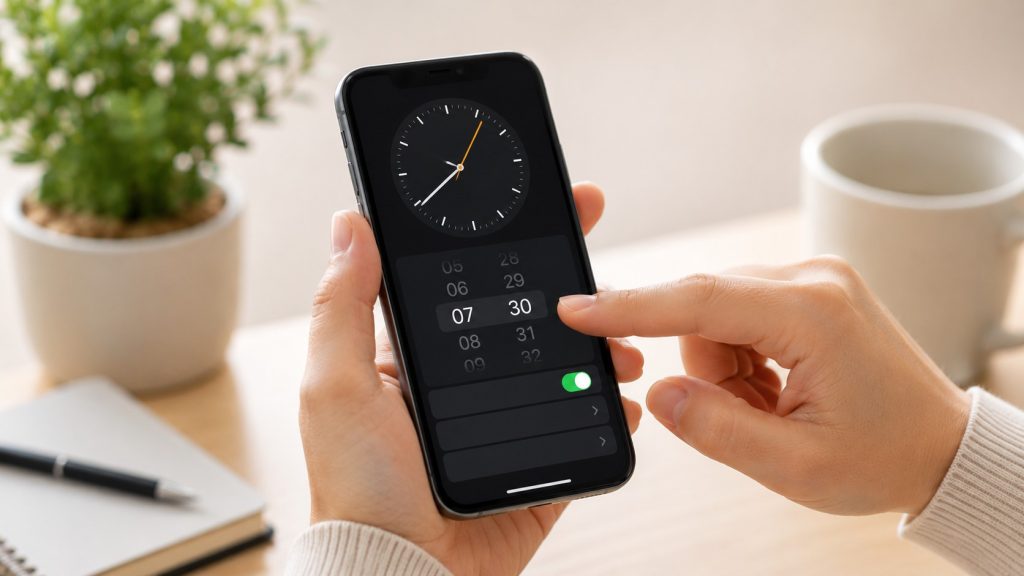
Setlogの通知が来ない時は、設定を見直すだけでなく、通知に頼りすぎない使い方をしておくと安心です。
特に友達と一緒に使っている場合、投稿忘れやタイミングのズレが気になりやすいですよね。
通知が復活するまでの工夫や、直らない時の考え方を知っておくと、焦らずSetlogを使いやすくなります。
投稿忘れを防ぐためにスマホのアラームを使う
Setlogの通知が来ない間は、スマホのアラームを代わりに使うのがいちばん手軽です。
通知が不安定な状態でも、1時間ごとにアラームを入れておけば投稿忘れを防ぎやすくなります。
Setlogは友達と日常を共有するアプリなので、自分だけ投稿を忘れると少し気まずく感じることもありますよね。
でも、通知が来ない時期は自分のせいではなく、設定やアプリ側の状態が関係している可能性があります。
だからこそ、通知が戻るまではアラームやリマインダーでゆるくカバーするのがおすすめです。
おすすめの代替方法
・1時間ごとにアラームを設定する
・リマインダーに「Setlogを開く」と入れる
・友達と投稿しやすい時間を決めておく
・気づいた時に手動でSetlogを開く
通知が来ない時は、完璧に使おうとしすぎず、忘れない仕組みを作ることが大切です。
次は、通知が復活したかどうかを確認するタイミングを見ていきます。
通知が復活したかチェックするタイミング
Setlogの通知が復活したか確認するなら、設定を変えた直後だけで判断しない方が安心です。
通知はすぐ反映される場合もありますが、少し時間を置いてから届くこともあります。
たとえば、iPhoneの通知許可や集中モードを見直したら、その後しばらくSetlogを開いたままにしたり、時間を置いて様子を見たりすると確認しやすいです。
アプリをアップデートした場合も、すぐに通知が戻るとは限りません。
一度アプリを完全に終了して、iPhoneを再起動してから試すと変化がわかりやすくなります。
チェックするタイミング
・通知設定をオンにしたあと
・集中モードを解除したあと
・低電力モードをオフにしたあと
・Setlogをアップデートしたあと
・iPhoneを再起動したあと
設定を変えたら、少し時間を置いてから通知の様子を見るのがポイントです。
次は、設定を全部見直しても直らない時の考え方を整理します。
iPhone設定を見直しても直らない時の考え方
iPhone設定を全部見直してもSetlogの通知が来ない時は、自分で直せる範囲を超えている可能性もあります。
通知許可、表示設定、集中モード、低電力モード、バックグラウンド更新、アプリ更新まで確認しても変わらないなら、アプリ側の不具合や一時的な通知遅延も考えられます。
この状態で何度も設定を触り続けると、どこを変えたのかわからなくなってしまいます。
まずは、確認した項目をメモしておくと安心です。
「ここまで試したけど直らない」と整理できるだけで、不安もかなり減ります。
全部試しても通知が来ない時は、自分のせいと決めつけなくて大丈夫です。
Setlogのアップデートを待ちながら、アラームやリマインダーで投稿タイミングをカバーしておきましょう。
通知が戻るまでは少し不便ですが、原因を切り分けておけば落ち着いて対応できます。
Setlogの通知が来ない時によくある疑問
Q: Setlogの通知が来ないのは自分だけですか?
A: 自分だけとは限りません。
Setlogでは、アプリ内設定やiPhone側の通知設定、集中モード、低電力モードなどが原因で通知が届かないことがあります。
友達には通知が来ていても、自分のiPhone設定だけ違う場合もあるので、まずは落ち着いて設定を確認するのがおすすめです。
Q: Setlogの通知許可をオンにしているのに来ないのはなぜですか?
A: 通知許可だけでなく、ロック画面・通知センター・バナー表示がオフになっている可能性があります。
通知を受け取る設定と、通知を見えるようにする設定は別なので、3つの表示方法もセットで確認してください。
特にバナーがオフだと、スマホを使っている最中に通知に気づきにくくなります。
Q: 集中モードや低電力モードでもSetlogの通知は止まりますか?
A: 止まったり、遅れたりする可能性があります。
集中モードやおやすみモードがオンだと、Setlogの通知が表示されない場合があります。
低電力モードもアプリの動作や通信に影響することがあるため、通知を優先したい時は一度オフにして様子を見るのがおすすめです。
Q: Setlogの通知が来ない時に再インストールしても大丈夫ですか?
A: 再インストールは最後の手段として考えるのが安心です。
削除する前に、Setlogのログイン方法やアカウント情報を確認しておきましょう。
再インストール後は、初回起動時の通知許可で必ず「許可」を選ぶことが大切です。
Q: 設定を全部見直してもSetlogの通知が来ない時はどうすればいいですか?
A: アプリ側の不具合や一時的な通知遅延の可能性もあります。
iPhone設定、Setlogアプリ内設定、アップデート、再起動まで試しても直らない場合は、無理に設定を何度も変えず、アップデートを待つのも選択肢です。
通知が戻るまでは、iPhoneのアラームやリマインダーで投稿忘れを防ぐと安心です。
まとめ
今回の記事では、**Setlogの通知が来ない時は?iPhone設定の確認方法7選!**についてまとめました。
要点はこちらです。
・Setlogの通知が来ない時は、まず自分だけの不具合と決めつけなくて大丈夫です。
・通知が来ない原因は、Setlogアプリ側とiPhone側の両方にある可能性があります。
・iPhoneでは、通知許可だけでなくロック画面・通知センター・バナー表示も確認することが大切です。
・集中モードやおやすみモードがオンになっていると、Setlogの通知が表示されない場合があります。
・低電力モードやバックグラウンド更新の設定も、通知の遅れに関係することがあります。
・アプリが古いままだと不具合が残る可能性があるため、最新版へのアップデートも確認しておきたいです。
・再インストールは効果が期待できますが、ログイン情報を確認してから行うのが安心です。
・設定を全部見直しても直らない場合は、Setlog側の不具合や通知遅延の可能性も考えられます。
Setlogの通知が来ないと、友達との投稿タイミングを逃しそうで焦りますよね。
特に「友達には通知が来ているのに自分だけ来ない」となると、iPhoneが悪いのか、Setlogの設定が間違っているのか不安になりやすいです。
でも、通知許可・表示設定・集中モード・低電力モード・アップデートを順番に見れば、原因をかなり絞り込めます。
それでも通知が戻らない時は、自分のせいと決めつけず、アップデートを待ちながらアラームやリマインダーで投稿忘れを防ぐのがおすすめです。
まずは焦らず、iPhone設定からひとつずつ確認してみてくださいね。