
インスタ インスタント機能の使い方が気になっている人の中には、「新しく出てきたアイコンを押して大丈夫?」「勝手に写真が送られない?」「送った写真は本当に消えるの?」と不安に感じている人も多いと思います。
インスタの新機能は便利そうに見えても、使い方がわからないまま触るのはちょっと怖いですよね。
特にインスタント機能は、加工なしで写真を送る機能なので、送信相手や背景の写り込みを知っておくことが大切です。
この記事では、以下の内容をわかりやすくまとめています。
・インスタ インスタント機能とは何か。
・インスタ インスタント機能の使い方と送信手順。
・親しい友達や相互フォロワーに送る仕組み。
・写真が閲覧後に消える仕組み。
・スクショや画面録画、アーカイブの注意点。
・オフや非表示、通知を減らす方法。
・ストーリーズやBeRealとの違い。
先に結論を言うと、インスタ インスタント機能は仲のいい人に今の一枚をサクッと送れる便利な機能です。
ただし、見たら消える仕組みがあっても、送る前の確認はかなり大事です。
この記事を読めば、インスタ インスタント機能の使い方だけでなく、安心して使うための注意点までまとめてチェックできます。
インスタ インスタント機能の使い方!

インスタ インスタント機能は、DMからすぐ写真を撮って親しい友達や相互フォロワーに送れる新しい共有機能です。
加工なしで送るぶん、気軽さと同時に誤送信への不安もあります。
特に初めて見る人は、勝手に送られないか、相手にどう見えるのか気になりますね。
通常のDMとは少し違うので、仕組みを知らないまま触ると戸惑いやすいです。
まずは何ができる機能なのか、どこから使うのか、誰に届くのかを順番に見ていきましょう。
インスタ インスタント機能は何ができる新機能?
インスタ インスタント機能は、今撮った写真を加工なしで友達に送れる機能です。
通常の投稿やストーリーズのように、じっくり編集して見せる機能ではありません。
写真を撮って、そのまま親しい相手に共有するイメージなので、かなりラフな使い方に向いています。
しかも、送った写真は相手が見ると消える仕組みです。
つまり、映える写真を作るというより、今この瞬間を軽く共有するための機能ですね。
ただし、気軽に送れるからこそ、背景に個人情報や見せたくないものが写っていないかは確認したいところです。
次は、インスタ インスタント機能が実際にどこから使えるのかを見ていきます。
インスタ インスタント機能はどこから使える?
インスタ インスタント機能は、InstagramのDM画面から使えます。
Instagramアプリでメッセージ画面を開くと、受信箱の右下あたりにインスタント用のアイコンが表示されます。
そのアイコンをタップするとカメラが起動し、その場で写真を撮れる流れです。
単独アプリ版が使える場合は、Instantsアプリを開くだけでカメラがすぐ立ち上がります。
もしアイコンが見当たらない場合は、アプリの更新状況やアカウントへの反映タイミングによって表示が遅れている可能性もあります。
いきなり写真が勝手に送られるわけではないので、まずは場所だけ確認しておくと安心です。
次は、インスタ インスタント機能で写真を送れる相手について整理します。
インスタ インスタント機能で送れる相手は誰?
インスタ インスタント機能で送れる相手は、親しい友達または相互フォロワーです。
不特定多数に公開される投稿ではなく、限られた相手に写真を送る仕組みになっています。
相互フォロワーとは、自分がフォローしていて、相手も自分をフォローしている状態のことです。
そのため、普通のフィード投稿やリールのように、広く見てもらうための機能ではありません。
「この写真を今すぐ仲のいい人にだけ見せたい」という時に使いやすい機能ですね。
ただ、親しい相手にしか届かないとしても、見られて困る写真は送らないという意識は大切です。
次は、実際の送信手順と、送る前に気をつけたいポイントを詳しく見ていきます。
送信手順と注意点を2026年版で解説?
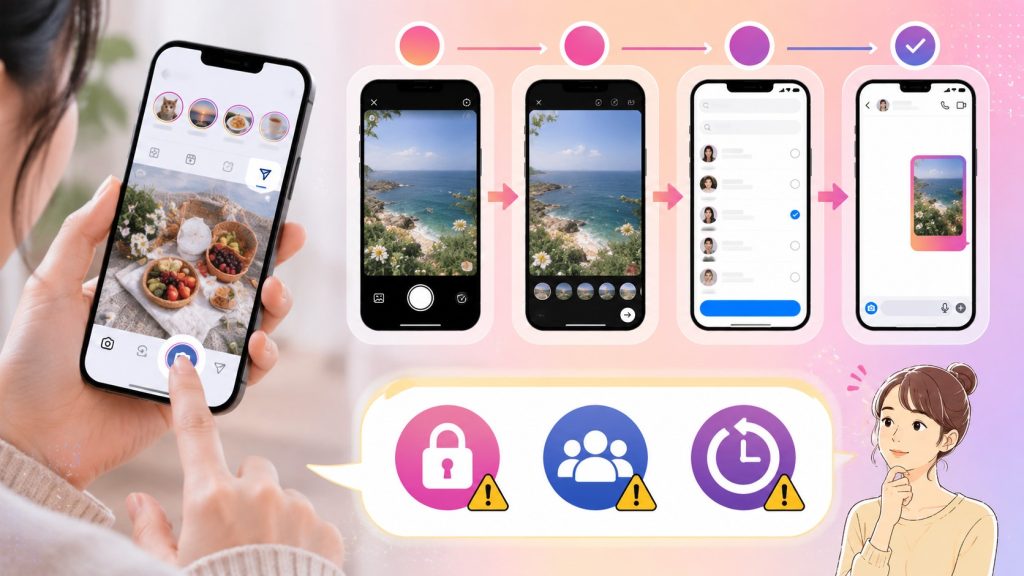
インスタ インスタント機能の送信は、主にDM画面からアイコンを開き、相手を選んで写真を撮るだけです。
ただし、加工できないうえに送信までの流れが早いので、焦って触ると不安になります。
送る前に確認すべき点を知っておけば、誤送信や写り込みをかなり防げます。
ここでは、送信手順から注意点、間違えた時の対処法まで順番に見ていきます。
初心者でも迷わないように、実際の操作イメージに近い順番でやさしくまとめますよ。
インスタ インスタント機能の送信手順
インスタ インスタント機能の送信手順は、DM画面を開いてアイコンをタップし、相手を選んで写真を撮る流れです。
難しい操作は少ないですが、初めて使うと「これ本当に送られるの?」と少しドキッとしますよね。
基本の流れは、以下の通りです。
- Instagramアプリを開く。
- DMのメッセージ画面を開く。
- 受信箱の右下にあるインスタントのアイコンをタップする。
- カメラが起動したら、送る相手を選ぶ。
- 必要なら撮影前にキャプションを入れる。
- 写真を撮影してインスタントとして送信する。
ポイントは、撮影後にじっくり加工する機能ではないというところです。
普段の投稿みたいにフィルターを選んだり、細かく編集したりする使い方ではありません。
だからこそ、送る前に「この写真を見せても大丈夫かな」と一度チェックするのが安心です。
次は、送信前に絶対に見ておきたい注意点を整理します。
インスタ インスタント機能で送る前に確認したい注意点
インスタ インスタント機能で送る前は、写り込み・送信相手・キャプション内容を確認するのが大切です。
気軽に送れる機能ほど、うっかりミスが起きやすいからです。
特に注意したいのは、写真の背景です。
机の上の書類、パソコン画面、住所が分かるもの、学校名や会社名が入ったものなどは、思った以上に写り込みやすいです。
相手が親しい友達でも、見せたくない情報は最初から写さないのがいちばん安心ですね。
また、インスタントは加工なしのリアルな写真を送る機能なので、盛れた写真を作り込みたい人には少し向いていません。
「今の雰囲気を軽く送る機能」と考えると、使いどころが分かりやすいです。
次は、もし間違えて送ってしまった時の対処法を見ていきます。
インスタ インスタント機能で間違えて送ったときの対処法
インスタ インスタント機能で間違えて送った時は、すぐに表示される「元に戻す」や削除操作を確認することが大切です。
送信直後なら、相手が見る前に取り消せる可能性があります。
インスタントでは、撮影して共有した直後に「元に戻す」ボタンが表示される場合があります。
誤送信に気づいたら、迷わずすぐにタップするのがポイントです。
また、自分のインスタントがアーカイブに残っている場合は、アーカイブから削除することで、まだ見ていない相手への表示を止められる可能性があります。
とはいえ、相手がすでに見てしまった後では完全にコントロールできない部分もあります。
だからこそ、送信前の1秒チェックがかなり大事です。
次は、インスタ インスタント機能で多くの人が気になっている「見たら消える仕組み」を詳しく見ていきます。
インスタ インスタント機能の使い方で知りたい消える仕組み
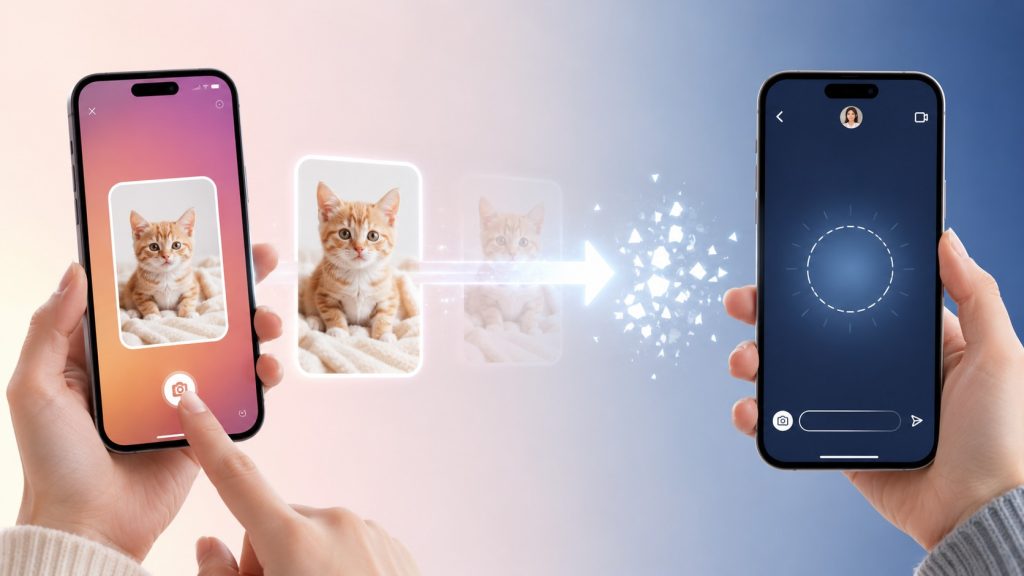
インスタ インスタント機能は、相手が写真を見ると消える仕組みになっています。
ただし、自分側ではアーカイブに残る場合があるため、「完全に何も残らない」と思い込むのは少し危険です。
見たら消えると聞くと安心しがちですが、送る前の写真選びはやっぱり大切ですね。
ここでは、相手側でどう消えるのか、自分のアーカイブはどこで見るのか、スクショや録画の扱いまで整理します。
不安を減らしながら使うために、消える仕組みをちゃんと押さえておきましょう。
インスタ インスタント機能は見たら本当に消える?
インスタ インスタント機能で送った写真は、相手が閲覧すると消える仕組みです。
普通のDM写真やストーリーズのように、相手の画面にずっと残り続ける使い方ではありません。
だから、何気ない日常の一枚を気軽に送りやすいのが魅力です。
ただし、消えるからといって、何を送っても安心というわけではありません。
相手が見た瞬間の印象は残りますし、背景に写った情報までなかったことにはできないですよね。
消える機能は便利だけど、見られて困る写真は最初から送らないという意識が大切です。
次は、自分が送ったインスタントをあとから見返せるアーカイブについて見ていきます。
インスタ インスタント機能のアーカイブはどこで見られる?
インスタ インスタント機能で自分が送った写真は、自分だけが見られるアーカイブに保存される場合があります。
相手側では消えても、自分側ではあとから振り返れる仕組みです。
アーカイブは、インスタント画面の右上にある時計のようなアイコンから確認できると紹介されています。
自分が送った写真を見返したり、不要なものを削除したりする時に使います。
また、アーカイブにある写真は、あとからストーリーズ用にまとめて使える場合もあります。
日記っぽく残せるのは楽しいですが、残したくない写真はアーカイブから削除しておくと安心ですね。
次は、多くの人がいちばん気になるスクショや録画で保存できるのかを見ていきます。
インスタ インスタント機能はスクショや録画で保存できる?
インスタ インスタント機能では、スクリーンショットや画面録画で保存できないようにする機能が用意されています。
送った写真を相手に保存されにくい設計になっているのは、かなり安心できるポイントです。
ただ、スマホの仕様や今後のアップデートで見え方が変わる可能性もあります。
さらに、別の端末で画面を撮影されるようなケースまでは完全に防げません。
つまり、スクショ防止があるから大丈夫ではなく、保存されたら困る写真は送らないという考え方が安全です。
気軽に使える機能ほど、少しだけ慎重になるくらいがちょうどいいですね。
次は、インスタ インスタント機能を使いたくない人向けに、オフや非表示の設定について見ていきます。
インスタ インスタント機能の使い方で不安なオフ・非表示設定

インスタ インスタント機能は便利ですが、「使わないから消したい」「通知が増えるのは困る」と感じる人も多いです。
結論から言うと、完全に機能を削除するというより、受信箱で非表示にしたり通知を減らしたりして調整する形になります。
新機能は急に表示されることがあるので、知らないアイコンが出るだけで少し不安になりますよね。
ここでは、完全にオフにできるのか、受信箱で隠せるのか、通知を減らすにはどうすればいいのかを整理します。
インスタ インスタント機能を完全にオフにできる?
インスタ インスタント機能は、現時点では完全に機能そのものを消すというより、表示や通知を調整する使い方になります。
「もう使わないからボタンごと消したい」と思う人もいますが、アプリ内の新機能として表示されるため、完全削除とは少し違うイメージです。
ただ、受信箱で目立たないようにしたり、通知を減らしたりすることで、かなり気になりにくくできます。
特に、勝手に写真が送られるのではと不安な人は安心してください。
インスタントは自分で操作して撮影・送信する機能なので、触っていないのに勝手に写真が共有されるものではありません。
とはいえ、使う予定がない人は、非表示や通知設定を見直しておくと気持ちがラクになりますね。
次は、受信箱でインスタントを非表示にする方法を見ていきます。
インスタ インスタント機能を受信箱で非表示にする方法
インスタ インスタント機能を受信箱で目立たなくしたい場合は、設定から非表示にする方法を確認するのがおすすめです。
使わない機能がDM画面にあると、誤タップしそうで気になる人もいますよね。
設定の流れは、Instagramアプリの設定を開き、コンテンツ関連の項目からインスタントの表示設定を探す形です。
表示項目に「受信箱でインスタントを非表示」のような設定がある場合は、オンにすることで受信箱で見えにくくできます。
また、受信箱に表示される写真の束を長押しして、スヌーズのように一時的に非表示にできる機能もあります。
完全に消せなくても、見え方を調整できるだけでかなり安心感があります。
次は、インスタント関連の通知を減らす方法を見ていきます。
インスタ インスタント機能の通知を減らす方法
インスタ インスタント機能の通知が気になる場合は、Instagramの通知設定を見直すのがいちばん分かりやすい方法です。
新機能は楽しい反面、通知が増えるとちょっと疲れてしまいますよね。
Instagramの設定から通知メニューを開き、Instantsやメッセージ関連の通知を調整できる項目がないか確認してみましょう。
また、特定の相手からのインスタントを受け取りたくない場合は、ブロック、ミュート、制限の設定も選択肢になります。
これらの設定はインスタントにも反映されるため、苦手な相手とのやり取りを減らしたい時にも役立ちます。
使いたい人とは楽しみ、使いたくない相手とは距離を取るという使い分けができると、インスタをもっと気楽に使えますね。
次は、インスタ インスタント機能とBeRealやストーリーズの違いを見ていきます。
インスタ インスタント機能の使い方とBeRealとの違い
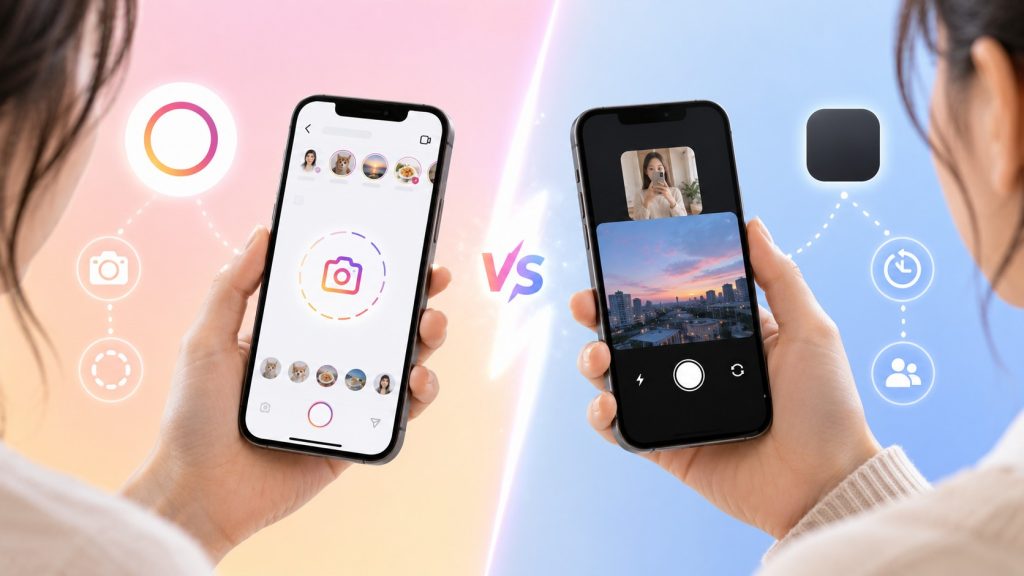
インスタ インスタント機能は、加工なしでリアルな写真を送る点ではBeRealに近い雰囲気があります。
ただし、投稿のタイミングや見える相手、写真が消える仕組みは少し違います。
ストーリーズとも似ているように見えますが、公開範囲や使い方を比べると目的がかなり変わります。
ここを知らないと、「結局どれを使えばいいの?」と迷いやすいです。
自分に合う使い方を見つけるために、ストーリーズ、BeReal、インスタント機能の違いを順番に見ていきましょう。
インスタ インスタント機能とストーリーズの違い
インスタ インスタント機能とストーリーズの大きな違いは、見せる相手の範囲と写真の気軽さです。
ストーリーズはフォロワーに向けて日常を見せる使い方が多いですが、インスタント機能は親しい友達や相互フォロワーに向けた、もっと小さな共有に近いです。
ストーリーズは文字入れやスタンプ、加工などで見せ方を整えられます。
一方で、インスタント機能は加工なしでその場の写真を送るため、作り込んだ投稿には向いていません。
つまり、ストーリーズは見せる投稿、インスタント機能は送る写真という感覚ですね。
多くの人に見てもらいたい時はストーリーズ、仲のいい人にだけ今の一枚を送りたい時はインスタント機能が合っています。
次は、インスタント機能とBeRealの違いを見ていきます。
インスタ インスタント機能とBeRealの違い
インスタ インスタント機能とBeRealの違いは、自分のタイミングで送れるかどうかです。
BeRealは決まったタイミングで通知が来て、その瞬間を撮るリアルタイム感が特徴です。
一方で、インスタント機能は自分が送りたいと思った時にDM画面から写真を撮って共有できます。
そのため、「今すぐ撮らなきゃ」というプレッシャーはBeRealより少なめです。
また、インスタント機能は親しい友達や相互フォロワーとのやり取りに寄っているので、DM感覚で使いやすいですね。
BeRealは日常を残すSNS、インスタント機能は今の一枚を仲のいい人に送る機能と考えると分かりやすいです。
次は、インスタント機能がどんな人に向いているのかを整理します。
インスタ インスタント機能はどんな人に向いている?
インスタ インスタント機能は、仲のいい人にだけ日常の一コマをサクッと送りたい人に向いています。
きれいに加工した写真よりも、ちょっと面白い瞬間や今の雰囲気を共有したい人には使いやすい機能です。
たとえば、友達との待ち合わせ中の風景、かわいいカフェの一角、思わず笑った出来事などを軽く送る時にぴったりです。
逆に、写真を盛りたい人や、送信前にじっくり編集したい人には少し物足りないかもしれません。
また、通知や誤送信が気になる人は、設定を確認してから使うと安心です。
気軽さを楽しみつつ、見せたくない情報は写さないというバランスを意識すると、インスタント機能をかなり安全に使えます。
インスタ インスタント機能のQ&A
Q: インスタ インスタント機能は勝手に写真が送られる機能ですか?
A: 勝手に写真が送られる機能ではありません。
自分でDM画面からインスタントのアイコンを開き、写真を撮影して送信する流れです。
ただし、操作の流れが早いので、誤タップや写り込みには注意して使うのがおすすめです。
Q: インスタ インスタント機能で送った写真は本当に消えますか?
A: 相手が閲覧すると消える仕組みです。
ただし、自分側ではアーカイブに保存される場合があります。
「相手側では消えるけれど、自分の画面では見返せることがある」と覚えておくと分かりやすいですね。
Q: インスタ インスタント機能はスクショや画面録画で保存されますか?
A: インスタ インスタント機能には、スクリーンショットや画面録画を防ぐ機能があります。
ただし、別の端末で画面を撮影される可能性までは完全に防げません。
そのため、保存されたら困る写真や個人情報が写った写真は送らないのが安心です。
Q: インスタ インスタント機能を完全にオフにできますか?
A: 完全に機能そのものを消すというより、表示や通知を調整する形になります。
受信箱で非表示にしたり、通知設定を見直したりすることで、かなり気になりにくくできます。
使わない人は、まず非表示設定や通知設定を確認しておくと安心です。
Q: インスタ インスタント機能はどんな人に向いていますか?
A: 仲のいい友達に、今の雰囲気をサクッと送りたい人に向いています。
加工して盛る投稿ではなく、リアルな日常を軽く共有する機能です。
じっくり編集したい人より、気軽なDM感覚で写真を送りたい人に合っています。
まとめ
今回の記事では、インスタ インスタント機能の使い方について、送信手順や注意点を2026年版としてわかりやすくまとめました。
要点は以下の通りです。
・インスタ インスタント機能は、DM画面から写真を撮って送れる新機能。
・送れる相手は、親しい友達や相互フォロワーが中心。
・送った写真は、相手が閲覧すると消える仕組み。
・自分側ではアーカイブに最大1年間残る場合がある。
・スクショや画面録画を防ぐ機能があるが、完全に安心とは言い切れない。
・完全にオフにするというより、非表示や通知設定で調整する形。
・ストーリーズよりも小さな共有向きで、BeRealより自分のタイミングで使いやすい。
インスタ インスタント機能は、**「今この瞬間を仲のいい人にだけサクッと送りたい」**という時に便利な機能です。
ただ、加工なしで送れるぶん、背景の写り込みや送信相手の確認はかなり大切ですね。
特に、住所が分かるもの、学校名や会社名、パソコン画面、書類などが写っている写真は避けた方が安心です。
また、「見たら消える」「スクショ防止がある」と聞くと安心しがちですが、見られた内容そのものを完全になかったことにはできません。
インスタ インスタント機能を使う時は、見せても大丈夫な写真だけを送るという意識を持っておくと、トラブルを避けやすいです。
使わない人は、受信箱での非表示や通知設定を見直して、自分がストレスなく使える形に整えておきましょう。