インスタ ストーリー 閲覧がゼロのままだと、「え、誰にも見られてないの?」「もしかしてホームに表示されてない?」と一気に不安になりますよね。
特に、友達に聞いたらプロフィールでは見れるのに、自分の画面では閲覧者や足跡が出ない場合は、何が原因なのか分からず焦ってしまうと思います。
でも、インスタ ストーリー 閲覧がゼロだからといって、すぐに投稿失敗や人間関係の問題と決めつけなくて大丈夫です。
実は、インスタ側の一時的なバグや表示遅れ、通信環境、公開範囲の設定などが原因で、閲覧者が反映されないことがあります。
この記事では、以下の内容を分かりやすくまとめています。
・インスタ ストーリー 閲覧がゼロになる原因
・プロフィールでは見れるのにホームに表示されない理由
・閲覧者や足跡が出ない時に考えられるバグ
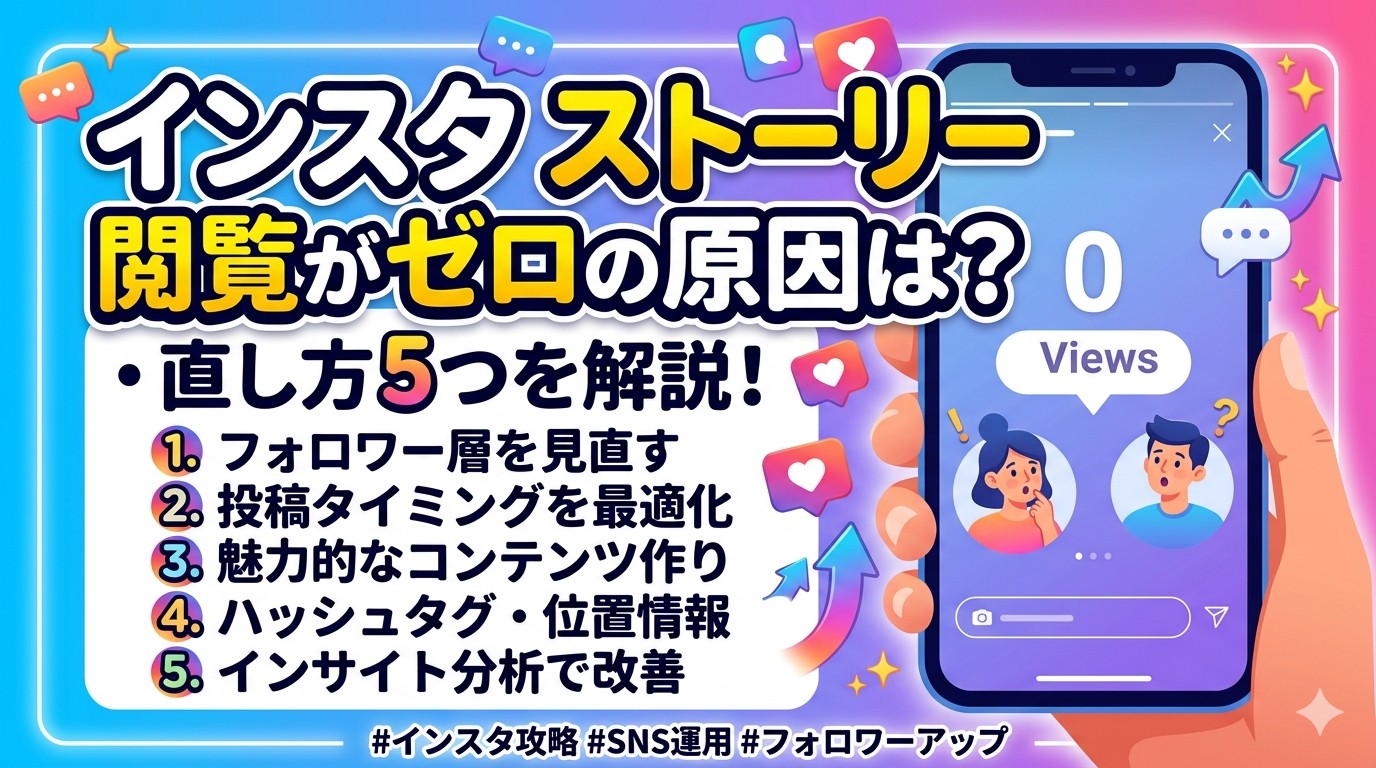
・初心者でもできる直し方5つ
・最初に確認したい対処法
・焦って設定を変えすぎない方がいい理由
読み終わるころには、「まず何を確認すればいいのか」「どの直し方から試せばいいのか」がスッキリ分かるはずです。
不安な気持ちを落ち着けながら、順番に原因を切り分けていきましょう。
インスタ ストーリー 閲覧がゼロの原因は?
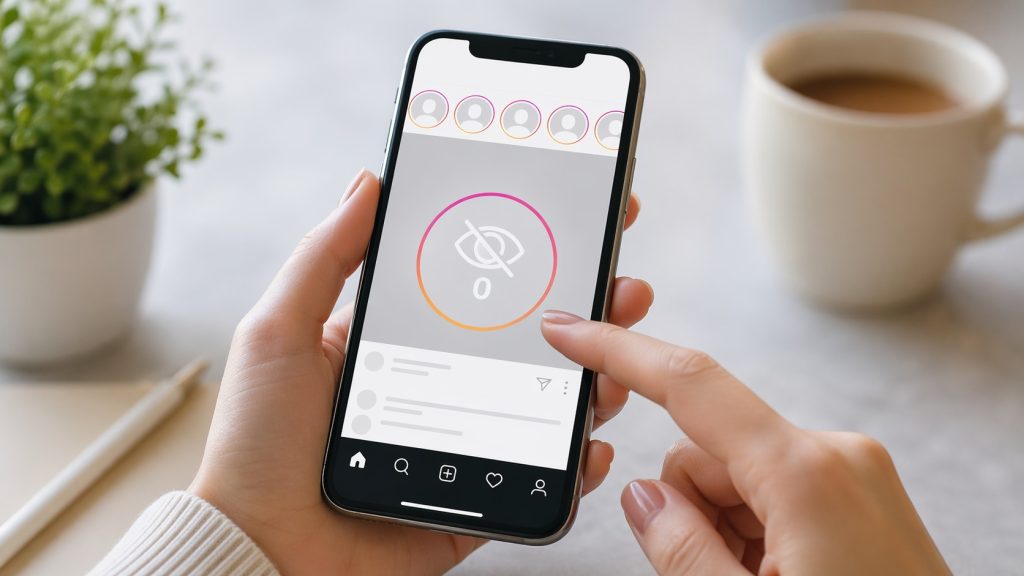
インスタ ストーリー 閲覧がゼロになる原因は、インスタ側の一時的なバグや表示の遅れである可能性が高いです。
特に、友達に確認するとプロフィールでは見れるのに、自分の画面では閲覧者や足跡が出ない場合は、投稿そのものが消えているわけではありません。
ただ、公開範囲や通信環境が関係していることもあるので、まずは「本当に見られていない」のか「数字だけ反映されていない」のかを分けて考えることが大切です。
ここを間違えると、焦って何度も投稿を消したり、設定を変えすぎたりして、かえって原因が分かりにくくなってしまいます。
まずは、閲覧がゼロに見えるときに起きやすいパターンから順番に確認していきましょう。
プロフィールでは見れるのに閲覧がゼロになるのはなぜ?
プロフィールでは見れるのに閲覧がゼロになる場合、ストーリー自体は投稿できているけれど、閲覧者数や足跡の表示だけが反映されていない状態と考えられます。
つまり、ストーリーが完全に失敗しているわけではない可能性が高いです。
実際にこの症状で不安になる人は、「誰にも見られてないのかな」「自分だけ表示がおかしいのかな」と焦りやすいですよね。
でも、友達のスマホや別アカウントからプロフィールを見たときにストーリーの丸い枠が表示されているなら、投稿そのものは生きていると見て大丈夫です。
このときに起きているのは、インスタアプリ内の表示遅れや同期ズレです。
ストーリーを見た人がいても、閲覧者リストの読み込みだけが遅れて「0人」のまま見えることがあります。
特に投稿直後や、インスタ全体で不具合が出ているタイミングでは、このような表示ズレが起きやすいです。
大事なのは、閲覧がゼロだからといってすぐ削除しないことです。
数分からしばらく時間を置くだけで、閲覧者や足跡があとから表示されることもあります。
次は、ホームに表示されないときに考えられるバグの可能性について見ていきます。
ホームに表示されない時はインスタ側のバグの可能性が高い
ホームに表示されないのにプロフィールでは見れる場合は、インスタ側のバグや一時的な表示不具合の可能性が高いです。
この状態では、ストーリーは投稿できているのに、フォロワーのホーム画面上部にあるストーリー欄へうまく出ていないことがあります。
普通ならストーリーを投稿すると、フォロワーのホーム画面上部にアイコンが並びますよね。
でも不具合が起きていると、プロフィールに飛べば見れるのに、ホームのストーリー欄には出てこないという少しややこしい状態になります。
これが起きると、「非表示にした?」「ブロックされた?」「シャドウバン?」と不安になる人も多いです。
ただ、同じタイミングでほかの人も同じ症状を投稿している場合は、自分の設定ミスではなくインスタ側の問題として考えた方が自然です。
この場合、スマホを何度もいじったり、設定を変え続けたりしてもすぐには直らないことがあります。
焦って連続投稿したり、何度も削除と再投稿を繰り返したりするのはおすすめしません。
まずはアプリの再起動や通信切り替えなど、軽い対処から試すのが安心です。
次は、閲覧者や足跡が出ないときにチェックしたい原因をもう少し具体的に整理します。
閲覧者や足跡が出ない時に考えられる原因
閲覧者や足跡が出ない時は、バグ・通信環境・アプリの状態・公開範囲の設定が主な原因として考えられます。
ひとつだけに決めつけず、順番に確認するのがいちばん早いです。
まず多いのは、インスタ側の一時的なバグです。
この場合は、自分だけでなく周りのユーザーにも同じような症状が出ていることがあります。
次に考えられるのが、通信環境の問題です。
Wi-Fiが不安定だったり、モバイル通信が弱かったりすると、閲覧者リストだけがうまく読み込まれず、足跡が出ないように見えることがあります。
また、インスタアプリが古いままだったり、アプリ内のデータが重くなっていたりすると、表示がうまく更新されないこともあります。
さらに、親しい友達だけに投稿していたり、特定の人にストーリーを非表示にしていたりすると、思ったより閲覧数が伸びないこともあります。
確認しやすい原因をまとめると、以下のようになります。
| 状況 | 考えられる原因 | まず確認すること |
|---|---|---|
| プロフィールでは見れる | 表示遅れ・バグ | 時間を置いて再確認 |
| ホームに表示されない | インスタ側の不具合 | ほかの人にも同じ症状があるか確認 |
| 閲覧者が0人のまま | 通信やアプリの不調 | 再起動・通信切り替え |
| 一部の人に見えない | 公開範囲の設定 | 親しい友達・非表示設定 |
| 足跡が出ない | 反映遅れ・読み込み不良 | アプリ更新・再ログイン |
最初から「嫌われたのかも」と考えなくて大丈夫です。
閲覧がゼロに見える原因は、人間関係よりもアプリ側の表示や設定の問題であるケースがかなり多いです。
次は、初心者でもすぐ試せる「直し方5つ」を順番に解説していきます。
直し方5つを解説!
インスタ ストーリー 閲覧がゼロの直し方は、アプリ・通信・更新・ログイン状態・再投稿の5つを順番に確認することです。
いきなり難しい設定を触る必要はありません。
初心者の人でもできる基本の対処だけで、閲覧者や足跡の表示が戻ることがあります。
大切なのは、焦ってあれこれ同時に試さないことです。
一気に設定を変えると、どの操作で直ったのか分からなくなってしまいます。
ここでは、スマホ操作が苦手な人でも迷わないように、ひとつずつ分かりやすく説明していきますね。
アプリを完全終了して再起動する
まず最初に試したい直し方は、インスタアプリを完全終了してから再起動することです。
軽い表示バグなら、これだけで閲覧者や足跡が戻ることがあります。
「アプリを閉じる」と聞くと、ホーム画面に戻るだけでOKと思いがちですよね。
でも、ホーム画面に戻っただけでは、インスタが裏側で動き続けていることがあります。
そのため、スマホのアプリ履歴画面を開いて、インスタを上にスワイプするなどして完全に終了させるのがポイントです。
iPhoneなら画面下から上にスワイプしてアプリ一覧を出し、Instagramを上に払います。
Androidなら画面下の四角ボタンや履歴ボタンからアプリ一覧を開き、Instagramを閉じます。
そのあと、もう一度インスタを開いてストーリーの閲覧者を確認してください。
たったこれだけでも、読み込みがリセットされて数字が反映されることがあります。
特に、長時間インスタを開きっぱなしにしていた人や、投稿後すぐに閲覧数を何度も見ていた人は、まずここから試すのがおすすめです。
それでも閲覧がゼロのままなら、次は通信環境を切り替えて確認していきましょう。
Wi-Fiとモバイル通信を切り替える
次に試したい直し方は、Wi-Fiとモバイル通信を切り替えることです。
閲覧者や足跡が出ない原因は、インスタのバグではなく通信の読み込み不良ということもあります。
たとえば、Wi-Fiにはつながっているのに実は通信が弱い状態だと、ストーリー自体は見えても、閲覧者リストだけ読み込めないことがあります。
カフェや駅、学校、職場などのWi-Fiを使っているときは、通信が混み合って表示が遅れることもありますね。
まずWi-Fiを使っている場合は、一度Wi-Fiをオフにしてモバイル通信に切り替えてください。
逆にモバイル通信で見ている場合は、安定したWi-Fiにつなぎ直してからインスタを開きます。
そのあと、ストーリー画面を開き直して、閲覧者や足跡が表示されるか確認します。
機内モードを数秒オンにしてからオフに戻すのも、通信をリセットする方法として使いやすいです。
通信の切り替えは設定を壊す操作ではないので、初心者でも安心して試せます。
「プロフィールでは見れるのに閲覧がゼロ」というときも、数字の反映だけ通信で止まっていることがあるので、ここは必ず確認しておきたいですね。
通信を切り替えても変わらない場合は、インスタアプリ自体が古くなっていないか見ていきましょう。
インスタアプリを最新版にアップデートする
インスタアプリを最新版にアップデートすることも、閲覧がゼロのままになるバグを直すために大切な対処法です。
古いバージョンのままだと、ストーリーの表示や閲覧者リストがうまく動かないことがあります。
インスタは機能追加や仕様変更が多いアプリです。
そのため、アプリのバージョンが古いと、ほかの人は正常に使えているのに自分だけ表示がおかしいという状態になることがあります。
iPhoneならApp Storeを開いて「Instagram」と検索し、更新ボタンが出ていないか確認してください。
AndroidならGoogle Playストアで「Instagram」と検索し、アップデートできるか見ます。
もし「開く」と表示されていれば、すでに最新版になっている可能性が高いです。
「更新」や「アップデート」と出ている場合は、そのまま更新してからインスタを開き直しましょう。
アップデート後は、念のためスマホ本体も再起動するとより安心です。
インスタ側の不具合がアップデートで修正されていることもあるので、更新確認はかなり重要です。
ただし、アップデート直後に一時的な表示ズレが出ることもあります。
更新してすぐ直らない場合でも、少し時間を置いてからもう一度確認してみてください。
アップデートしても閲覧者が出ない場合は、アカウントのログイン状態をリセットしてみましょう。
ログアウトして再ログインする
ログアウトして再ログインする方法は、アカウントとアプリの情報を読み込み直すための対処法です。
再起動やアップデートで直らないときに試す価値があります。
インスタを長く使っていると、アプリの中に古い情報が残ったり、アカウント情報の同期がうまくいかなかったりすることがあります。
その影響で、ストーリーの閲覧者や足跡が正しく表示されないことがあるんですね。
ログアウトする前に、必ずユーザーネーム、メールアドレス、電話番号、パスワードを確認しておきましょう。
パスワードを忘れている状態でログアウトすると、再ログインに時間がかかることがあります。
確認できたら、インスタのプロフィール画面からメニューを開き、「設定とアクティビティ」へ進みます。
画面下のほうにあるログアウトを選び、いったんアカウントから出ます。
その後、もう一度ログインしてストーリーの閲覧者を確認してください。
ログアウトは少し不安に感じるかもしれませんが、ログイン情報さえ分かっていれば難しい操作ではありません。
ただ、二段階認証を設定している場合は、SMSや認証アプリを使える状態にしてから行うと安心です。
ここまで試してもホームに表示されない場合は、最後に再投稿を検討していきましょう。
ストーリーを削除して時間を置いて再投稿する
最後に試したい直し方は、ストーリーを一度削除して、少し時間を置いてから再投稿することです。
ただし、これは最初にやる対処法ではなく、ほかの方法を試しても変わらないときの最終手段として考えるのがおすすめです。
ストーリー投稿時にたまたま表示バグが起きると、その投稿だけ閲覧者が反映されにくいことがあります。
その場合、同じ内容を少し時間を空けて投稿し直すと、通常通りホームに表示されたり、閲覧者や足跡が出たりすることがあります。
やり方はシンプルです。
まず今のストーリーを削除します。
そのあと、すぐに投稿し直すのではなく、10分から30分ほど時間を置いてください。
時間を置くことで、インスタ側の反映ズレや通信の混雑が落ち着くことがあります。
再投稿するときは、公開範囲が「親しい友達」だけになっていないか、特定の人に非表示設定をしていないかも一緒に確認しましょう。
注意したいのは、短時間で何度も削除と再投稿を繰り返さないことです。
何度も同じ操作をすると、見ている側にも違和感が出ますし、自分でも状況が分からなくなります。
急ぎのストーリーでなければ、少し待つだけで自然に直ることも多いです。
次は、直し方を試す前に確認しておきたい「対処法のチェックポイント」を整理していきます。
インスタ ストーリー 閲覧がゼロの対処法で最初に確認すること
インスタ ストーリー 閲覧がゼロの対処法で最初に確認したいのは、公開範囲・別端末での見え方・ほかの人にも起きているかの3つです。
直し方を試す前にこの3つを見ておくと、自分の設定ミスなのか、インスタ側のバグなのかをかなり絞れます。
「閲覧がゼロ」という画面だけを見ると、どうしても不安になりますよね。
でも、原因が分からないまま設定を触りすぎると、さらに見え方が変わってしまうことがあります。
ここでは、初心者でも落ち着いて確認できるように、見るべきポイントを順番に整理していきます。
親しい友達や非表示設定になっていないか確認する
まず確認したいのは、ストーリーの公開範囲が思った通りになっているかです。
親しい友達や非表示設定が原因で、閲覧者が少なく見えていることがあります。
インスタのストーリーは、通常公開だけでなく「親しい友達」だけに見せる投稿もできます。
もし親しい友達リストの人数が少ない状態で投稿していたら、閲覧がゼロになっても不思議ではありません。
また、過去に誰かを「ストーリーズを表示しない人」に設定していた場合、その相手にはストーリーが表示されません。
自分では通常通り投稿したつもりでも、以前の設定が残っていることがあります。
確認するときは、インスタの設定から「ストーリーズとライブ動画を非表示」や「親しい友達」の項目を見てください。
特に、急いで投稿したときほど、前回の投稿設定をそのまま使ってしまうことがあります。
ここで大事なのは、閲覧がゼロだからといってすぐバグと決めつけないことです。
公開範囲を確認して問題がなければ、次は自分のスマホだけで起きている表示不具合なのかを見ていきましょう。
別アカウントや友達のスマホから見えるか確認する
次に確認したいのは、別アカウントや友達のスマホから自分のストーリーが見えるかです。
これで、投稿そのものが見えているのか、自分の画面だけがおかしいのかを切り分けられます。
たとえば、友達に「私のプロフィールを開いたらストーリー見える?」と聞いてみてください。
プロフィールのアイコンにストーリーの丸い枠が出ていて、タップすると見れるなら、投稿自体はできています。
この場合、閲覧がゼロに見えていても、数字や足跡の反映だけが遅れている可能性があります。
逆に、友達のスマホから見てもストーリーが出ていない場合は、公開範囲の設定や投稿エラーを疑った方がいいです。
サブアカウントを持っている人は、自分の別アカウントから確認するのも分かりやすいですね。
ただし、鍵アカウントの場合は、サブアカウントがフォロワーになっていないと見えません。
「プロフィールでは見れる」と確認できたら、かなり安心して大丈夫です。
少なくとも、ストーリーそのものが消えているわけではありません。
別端末で見え方を確認したら、次は同じ症状がほかの人にも出ているかを見ていきましょう。
ほかの人にも同じバグが起きていないか確認する
ほかの人にも同じバグが起きている場合、自分のスマホやアカウントだけの問題ではない可能性が高いです。
この場合は、無理に設定を変えるより、少し時間を置く方が安全です。
インスタは利用者が多いので、不具合が起きると同じタイミングで多くの人が似た症状を投稿します。
「ストーリーがホームに表示されない」「プロフィールでは見れるのに閲覧がゼロ」「足跡が出ない」などの声が増えているなら、インスタ側の一時的な不具合と考えやすいです。
確認するときは、SNSで同じ症状を検索したり、友達に同じ状態が起きていないか聞いたりすると分かりやすいです。
周りにも同じ症状の人がいるなら、自分だけがミュートされたとか、嫌われたとか考えなくて大丈夫です。
インスタ側のバグは、数時間から1日ほどで自然に直ることもあります。
その間に何度もログアウトしたり、アプリを消したり、ストーリーを投稿し直したりすると、かえって疲れてしまいます。
まずは軽い対処だけ試して、あとは少し様子を見る判断も大事です。
次は、閲覧がゼロでも焦らなくていい理由を、読者の不安に寄り添いながら解説していきます。
インスタ ストーリー 閲覧がゼロでも焦らなくていい理由

インスタ ストーリー 閲覧がゼロでも、すぐに「誰にも見られていない」と決めつけなくて大丈夫です。
プロフィールでは見れる状態なら、投稿自体は反映されている可能性が高いです。
ただ、閲覧者や足跡の表示が遅れていたり、ホームに表示されないバグが起きていたりすると、数字だけがゼロのままに見えることがあります。
こういう時は、画面を見るたびに不安になりますよね。
でも、焦って何度も設定を変えるより、原因をひとつずつ確認した方が早く落ち着けます。
ここでは、閲覧がゼロでも必要以上に心配しなくていい理由を整理していきます。
投稿自体はプロフィールでは見れるケースが多い
インスタ ストーリー 閲覧がゼロでも、プロフィールでは見れるなら投稿自体はできているケースが多いです。
つまり、完全に投稿失敗しているわけではない可能性があります。
ストーリーが本当に投稿できていない場合は、プロフィールのアイコンにもストーリーの丸い枠が出ないことがあります。
でも、友達や別アカウントからプロフィールを開いて見れるなら、ストーリーはインスタ上に反映されています。
この状態で問題になっているのは、ストーリーそのものではなく、ホームへの表示や閲覧者リストの反映です。
特に、ホームに表示されないのにプロフィールからは見れる場合は、インスタ側の表示バグや反映遅れが疑われます。
プロフィールで見れるかどうかは、かなり大事な安心材料です。
ここが確認できれば、「全部消えたかも」「誰にも届いていないかも」と必要以上に焦らなくて大丈夫です。
まずはプロフィールで見れるかをチェックしてから、次の対処に進むと気持ちも落ち着きます。
次は、閲覧者や足跡があとから反映されるケースについて見ていきましょう。
閲覧者や足跡の反映が遅れているだけのことがある
閲覧者や足跡がゼロのままでも、実際には見られていて、表示だけが遅れていることがあります。
インスタでは、閲覧したタイミングと画面に反映されるタイミングがずれることがあるためです。
たとえば、投稿してすぐに閲覧者を確認すると、まだ数字が反映されていないことがあります。
また、通信が不安定な場所で確認していると、閲覧者リストの読み込みだけが止まってしまうこともあります。
その結果、本当は誰かが見ているのに、自分の画面では0人のままに見えてしまうんですね。
このときに何度も画面を更新したり、投稿を消してしまったりすると、かえって状況が分かりにくくなります。
閲覧者や足跡は、少し時間を置いてからもう一度見るのが安心です。
特に投稿直後や、不具合が話題になっているタイミングでは、すぐに判断しない方がいいです。
数分からしばらく待って、通信を切り替えてから再確認してみてください。
次は、焦って設定を変えすぎない方がいい理由を解説します。
何度も設定を変えるより時間を置く方が安全
インスタ ストーリー 閲覧がゼロの時は、何度も設定を変えるより、少し時間を置く方が安全です。
原因がインスタ側のバグなら、自分で設定を触ってもすぐには直らないことがあるからです。
不安になると、非表示設定を見直したり、ログアウトしたり、アプリを消したり、投稿を何度もやり直したくなりますよね。
でも、あれこれ一気に試すと、どの操作が原因で変化したのか分からなくなります。
さらに、間違って親しい友達限定にしたり、特定の人を非表示にしたりすると、別の原因で閲覧が伸びなくなることもあります。
まずは、アプリ再起動、通信切り替え、アップデート確認など、軽い対処だけで十分です。
それでも直らない場合は、インスタ側の不具合として少し待つ判断も必要です。
「今すぐ全部直そう」としすぎないことが、いちばん安全な対処になることもあります。
不具合は時間が経つと自然に改善されるケースもあるので、焦りすぎず確認していきましょう。
次は、今後インスタ ストーリー 閲覧がゼロになりにくくするための使い方を紹介します。
インスタ ストーリー 閲覧がゼロを防ぐための使い方
インスタ ストーリー 閲覧がゼロを防ぐには、投稿前の公開範囲チェック・アプリ更新・余裕を持った投稿が大切です。
完全にバグを防ぐことはできませんが、設定ミスや表示トラブルに気づきやすくなります。
ストーリーは気軽に投稿できるぶん、公開範囲や通信状態を深く確認せずにアップしがちですよね。
でも、ちょっとした確認をするだけで「なんで閲覧がゼロなの?」と焦る場面をかなり減らせます。
ここでは、次から同じ不安を感じにくくするための使い方を紹介します。
投稿前に公開範囲を確認する
インスタ ストーリー 閲覧がゼロを防ぐには、投稿前に公開範囲を確認することがかなり大事です。
親しい友達や非表示設定のままだと、思ったより閲覧者が少なくなることがあります。
特に、前回「親しい友達」だけに投稿したあと、その感覚のまま次のストーリーを上げると、通常公開したつもりでも限定公開になっていると勘違いすることがあります。
また、過去に誰かをストーリー非表示にした場合、その設定が残っていることもあります。
投稿前に見たいのは、主にこの3つです。
・親しい友達限定になっていないか
・ストーリーを非表示にしている相手が多すぎないか
・鍵アカウントの場合、見てほしい人がフォロワーになっているか
公開範囲の設定ミスは、バグではなく自分側で防げるポイントです。
投稿する前に数秒だけ確認するだけでも、「閲覧がゼロで不安」という状態をかなり避けやすくなります。
次は、アプリを安定して使うために大切なアップデートについて見ていきましょう。
アプリのアップデートをこまめに確認する
インスタ ストーリー 閲覧がゼロになるトラブルを減らすには、インスタアプリのアップデートをこまめに確認することも大切です。
古いバージョンのままだと、ストーリーの表示や閲覧者の反映が不安定になることがあります。
インスタは新機能の追加や不具合修正がかなり多いアプリです。
そのため、アプリをしばらく更新していないと、ストーリーの足跡が出ない、ホームに表示されない、閲覧者が反映されないといったトラブルが起きやすくなります。
確認方法はとても簡単です。
iPhoneならApp StoreでInstagramを検索します。
AndroidならGoogle PlayストアでInstagramを検索します。
そこで「更新」や「アップデート」と表示されていたら、最新版にしておきましょう。
アップデートは、インスタ側の修正を受け取るための基本対策です。
ストーリー機能をよく使う人ほど、定期的に確認しておくと安心ですね。
次は、急ぎで見てもらいたいストーリーを投稿するときのコツを紹介します。
急ぎのストーリーは早めに投稿して様子を見る
急ぎで見てもらいたいストーリーは、できるだけ早めに投稿して、ちゃんと表示されるか様子を見ることがおすすめです。
投稿直後にバグや表示遅れが起きても、時間に余裕があれば落ち着いて対処できます。
たとえば、イベント告知、集合時間のお知らせ、今日中に見てほしい内容などは、ギリギリに投稿すると閲覧がゼロのままになった時にかなり焦りますよね。
そんな時は、予定より少し早めにストーリーを上げて、友達や別アカウントから見えるか確認しておくと安心です。
もしホームに表示されない場合でも、早めに気づけばアプリ再起動や通信切り替え、再投稿などを試す時間があります。
反対に、締め切り直前に投稿してしまうと、直し方を試す余裕がなくなってしまいます。
大事なストーリーほど、投稿後すぐに表示確認をするのがコツです。
インスタのバグは完全には防げませんが、早めに気づければ慌てず対応できます。

インスタ ストーリー 閲覧がゼロのQ&A
Q: インスタ ストーリー 閲覧がゼロなのは誰にも見られていないということですか?
A: 必ずしも誰にも見られていないとは限りません。
プロフィールでは見れる状態なら、ストーリー自体は投稿できていて、閲覧者や足跡の反映だけが遅れている可能性があります。
まずは時間を置いて再確認し、友達のスマホや別アカウントから見えるか確認すると安心です。
Q: プロフィールでは見れるのにホームに表示されないのはバグですか?
A: ホームに表示されないのにプロフィールでは見れる場合は、インスタ側の一時的なバグや表示不具合の可能性があります。
この状態では、投稿自体が消えているわけではなく、ホーム上部のストーリー欄への反映だけがうまくいっていないことがあります。
焦って何度も削除せず、アプリの再起動や通信切り替えから試してみてください。
Q: 閲覧者や足跡が出ない時は何から試せばいいですか?
A: まずはインスタアプリを完全終了して再起動するところから試すのがおすすめです。
それでも直らない場合は、Wi-Fiとモバイル通信の切り替え、アプリのアップデート、ログアウトして再ログインの順番で確認していきましょう。
一気に全部試すより、ひとつずつ進める方が原因を見つけやすいです。
Q: ストーリーを削除して再投稿すればすぐ直りますか?
A: 削除して再投稿すると直ることもありますが、最初に試す方法としてはおすすめしません。
まずは再起動や通信切り替えなど、軽い対処を試してからにしましょう。
再投稿する場合も、すぐに上げ直すのではなく、10分から30分ほど時間を置くと安心です。
Q: インスタ ストーリー 閲覧がゼロの時に設定を変え続けても大丈夫ですか?
A: 設定を何度も変え続けるのはおすすめしません。
原因がインスタ側のバグだった場合、自分で設定を触ってもすぐには直らないことがあります。
公開範囲や非表示設定だけ確認したら、あとは少し時間を置いて様子を見る方が安全です。
まとめ
今回の記事では、インスタ ストーリー 閲覧がゼロの原因や、プロフィールでは見れるのにホームに表示されない時の直し方についてまとめました。
要点を整理すると、以下の通りです。
・インスタ ストーリー 閲覧がゼロでも、すぐに誰にも見られていないとは限らない
・プロフィールでは見れる場合、投稿自体は反映されている可能性が高い
・ホームに表示されない時は、インスタ側の一時的なバグや表示遅れが考えられる
・閲覧者や足跡が出ない時は、アプリ再起動や通信切り替えから試すのがおすすめ
・直し方5つは、再起動、通信切り替え、アップデート、再ログイン、時間を置いた再投稿
・親しい友達や非表示設定になっていないかも、最初に確認しておくと安心
・何度も削除や再投稿を繰り返すより、少し時間を置く方が安全なこともある
インスタ ストーリー 閲覧がゼロになると、「もしかして誰にも見られてない?」「自分だけおかしい?」と不安になりますよね。
でも、プロフィールでは見れる状態なら、ストーリー自体は投稿できていて、閲覧者や足跡の表示だけが遅れているケースもあります。
まずはアプリを完全終了して再起動し、Wi-Fiとモバイル通信を切り替えてみてください。
それでも直らない場合は、インスタアプリのアップデートや再ログインを試すと、表示が戻ることがあります。
急ぎで投稿したストーリーなら焦ってしまいますが、短時間で何度も削除と再投稿を繰り返すのは避けた方が安心です。
原因をひとつずつ切り分けながら、落ち着いて対処していきましょう。